
Galite nurodyti, kad "PowerPoint" automatiškai paleistų muziką ar kitą garsą, kai skaidrių demonstravimo metu rodoma tam tikra skaidrė.
Yra įvairių būdų paleisti jį automatiškai, kai atidarote tą pateikties skaidrę:
- Norėdami paleisti garso įrašą iš karto , kai skaidrė pasirodo pateikties metu, naudokite skirtuko Atkūrimas parinktis.
- Norėdami paleisti garso įrašą po nustatyto atidėjimo laiko intervalo , naudokite animacijos parinktis.
Paleisti garso įrašą spustelėjimų seka arba iš karto
Įprastame rodinyje (ten, kur redaguojate skaidres) spustelėkite skaidrėje esančią garso piktogramą.
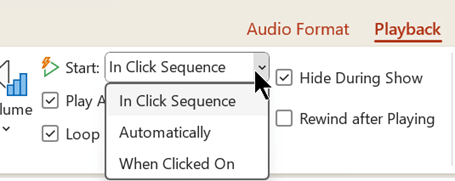
Skirtuko Atkūrimas grupėje Garso parinktys pasirinkite In Click Sequence arba Automatically in the Start list.
Norėdami patikrinti garsą, skirtuke Skaidrių demonstravimas spustelėkite Nuo pradžios.
Pastaba
Norint girdėti muziką ar garsus, kompiuteryje turi būti sumontuota garso plokštė ir garsiakalbiai.
Garso įrašo paleidimas po atidėjimo
Įprastame rodinyje (ten, kur redaguojate skaidres) spustelėkite skaidrėje esančią garso piktogramą.
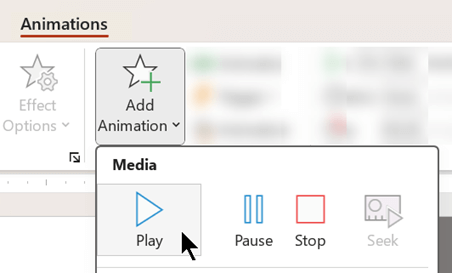
Skirtuke Animacijos spustelėkite Pridėti animaciją.
Dalyje Medija pasirinkite Leisti.
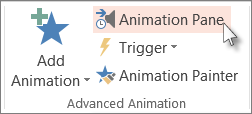
Skirtuke Animacijos spustelėkite Animacijos sritį.
Įsitikinkite, kad animacijos srityje garso klipas yra pirmoje pozicijoje srities viršuje.
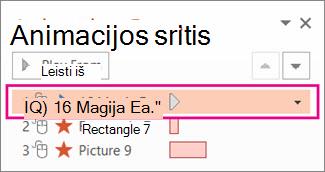
Spustelėkite rodyklę žemyn į dešinę nuo garso įrašo, tada spustelėkite Efektų parinktys.
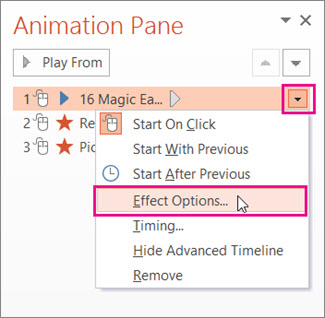
Skirtuko Efektas dalyje Pradėti žaisti pasirinkite Nuo pradžios.
Dalyje Stabdyti leidimą pasirinkite Po dabartinės skaidrės.
Skirtuko Laikaspradžios sąraše pasirinkiteSu ankstesniu.
Norėdami, kad garsas būtų leidžiamas po trumpo uždelsimo, lauke Delsa paspauskite rodyklę aukštyn, kad padidintumėte delsą sekundėmis, tada spustelėkite Gerai.

Norėdami patikrinti garsą, skirtuke Skaidrių demonstravimas spustelėkite Nuo pradžios.
Pastaba
Norint girdėti muziką ar garsus, kompiuteryje turi būti sumontuota garso plokštė ir garsiakalbiai.