
Jei nenorite, kad turinio redaktoriai netyčia pakeistų "PowerPoint" pateiktį, galite taikyti formatavimo ir redagavimo apribojimus.
Pastaba
Norėdami dar labiau apriboti tikrintojus, kad jie negalėtų keisti dokumento ar skaičiuoklės, galite nustatyti failą kaip tik skaitomą arba apsaugoti jį slaptažodžiu.
Teisių į failų turinį apribojimas
Pasirinkite Failo>informacija.
Pasirinkite Apsaugoti pateiktį, nukreipkite žymiklį į Apriboti prieigą, tada pasirinkite Ribota prieiga.
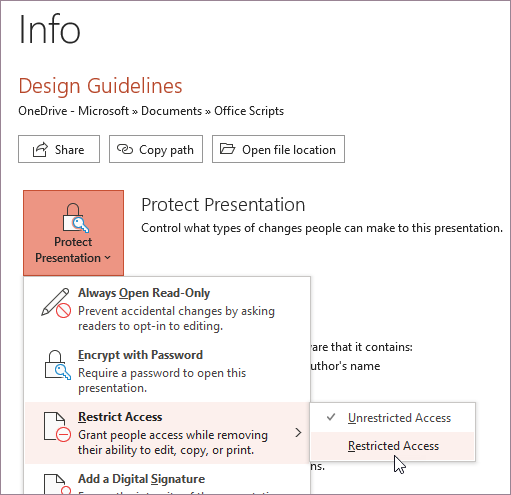
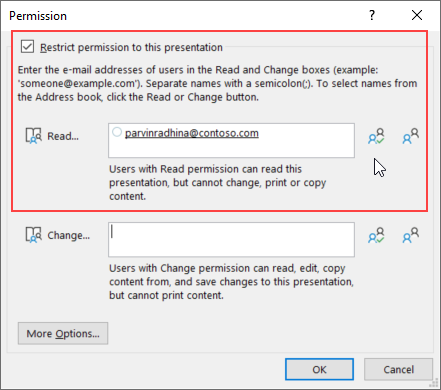
Dialogo lange Teisės pasirinkite Apriboti teises į šią pateiktį, tada kiekvienam vartotojui priskirkite norimus prieigos lygius. Yra atskiri sąrašai vartotojų, kuriems suteikiate skaitymo prieigą ir kuriems suteikiate keitimo prieigą.
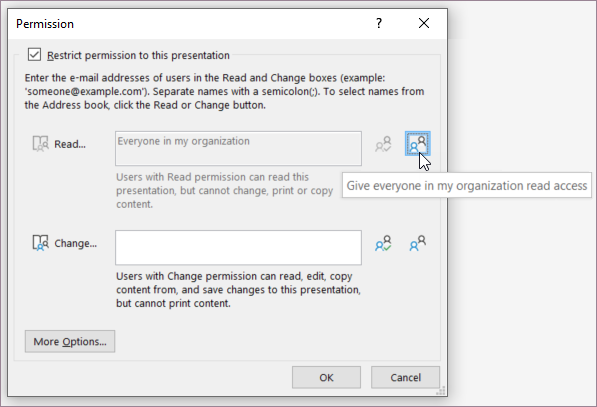
Taip pat galite pasirinkti piktogramą, esančią bet kurios parinkties dešinėje, kad pasirinktumėte Suteikti visiems mano organizacijos nariams skaitymo prieigą arba Suteikti visiems mano organizacijos nariams keisti prieigą.
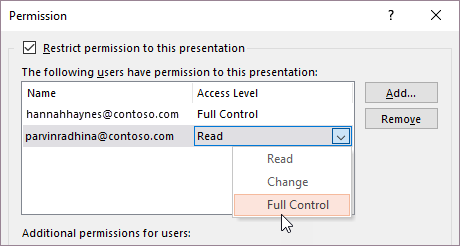
Norėdami kam nors suteikti visas teises, dialogo lange Teisės pasirinkite Daugiau parinkčių, tada stulpelyje Prieigos lygis pasirinkite rodyklę, tada sąraše Prieigos lygis pasirinkite Visos teisės.
Priskyrę teisės rinkinius, pasirinkite Gerai.
Rodoma pranešimų juosta, nurodanti, kad pateikties teisės yra valdomos. Jei norite pakeisti pateikties prieigos teises, pasirinkite Keisti teisę.
Jei pateiktis su apribotomis teisėmis persiunčiama teisių neturinčiam asmeniui, rodomas pranešimas su autoriaus el. pašto adresu arba žiniatinklio svetainės adresu, kad asmuo galėtų paprašyti teisės. Jei autorius neįtrauks el. pašto adreso, teisės neturintys vartotojai gaus klaidos pranešimą.
Failo galiojimo pabaigos datos nustatymas
Pasirinkite Failo>informacija.
Pasirinkite Apsaugoti pateiktį, nukreipkite žymiklį į Apriboti prieigą, tada pasirinkite Ribota prieiga.
Dialogo lange Teisės pasirinkite Apriboti teises į šią pateiktį, tada pasirinkite Daugiau parinkčių.
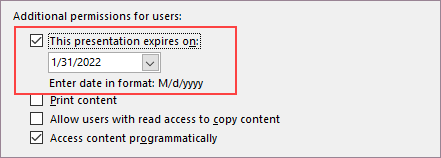
Dalyje Papildomos vartotojų teisės pažymėkite žymės langelį Ši pateiktis galioja iki datos, tada įveskite datą.
Du kartus pasirinkite Gerai .