Svarbu
- Panaikinsime lyginimo ir suliejimo funkciją iš "Microsoft 365 PowerPoint" programos, skirtos "Windows" 2502 versijai. Ši funkcija bus nepasiekiama nuo 2502 versijos, tačiau ji liks pasiekiama ankstesnėse versijose. Esami failai nebus paveikti.
- Vietoj to rekomenduojame naudoti realiojo laiko internetinius bendradarbiavimo įrankius. Sužinokite daugiau apie bendradarbiavimą dirbant su "PowerPoint" pateiktimis.
- Palyginimo ir suliejimo funkcija nepasiekiama "Microsoft 365 PowerPoint", skirtoje "Mac", arba "Microsoft 365 internetinėje „PowerPoint“".
Naudokite palyginimo įrankį programoje "PowerPoint", kad palygintumėte ir sulietumėte dvi skirtingas failo versijas.
Bendradarbiavimo scenarijuje galite siųsti pateikties peržiūros kopiją kitiems žmonėms, surinkti jų pakeitimus ir komentarus toje kopijoje, tada naudoti palyginimo įrankį programoje "PowerPoint", kad palygintumėte ir sulietumėte peržiūros kopiją su originaliu failu. Šie veiksmai išsamiai aprašyti toliau.
1 veiksmas: pateikties siuntimas peržiūrėti
Kad žmonės galėtų peržiūrėti jūsų pateiktį, įrašykite pradinę kopiją ir paskelbkite antrą kopiją, kad jie galėtų peržiūrėti. Įrašius originalą, visi baigę peržiūrėti keitimus galėsite palyginti su jais.
- Sukurkite pateikties juodraštį ir įrašykite popierinę kopiją.
- Įrašykite kitą pateikties kopiją kitu pavadinimu į bendrinamą vietą, pvz., "„OneDrive“" arba "SharePoint".
- "„OneDrive“" arba "SharePoint" dešiniuoju pelės mygtuku spustelėkite failą ir pasirinkite Kopijuoti saitą , kad gautumėte saitą, kurį galėsite siųsti el. paštu redaktoriams.
- Paprašykite redaktorių įtraukti komentarų į skaidres ir pateikti savo atsiliepimus apie pateiktį.
2 veiksmas. Dviejų to paties failo versijų palyginimas ir suliejimas
Kai visi peržiūrės bendrinamą pateiktį, galėsite peržiūrėti pakeitimus ir sulieti ją su įrašyta originalo kopija.
Atidarykite pradinę kompiuteryje įrašytos pateikties versiją.
Spustelėkite Peržiūrėti>,Palyginti, tada spustelėkite Palyginti.
Lauke Pasirinkti sulietiną failą su dabartine pateiktimi raskite savo pateikties versiją, kurią įrašėte bendrinamoje vietoje, spustelėkite ją, tada spustelėkite Sulieti.
Pastaba
Atidaroma užduočių sritis " Pataisymai ", kurioje rodomi visi redaktorių komentarai ir pakeitimai.
Jei redaktoriai jūsų pateiktyje paliko komentarų, juos matysite užduočių srities "Pataisymai" dalyje Skaidrių keitimai.
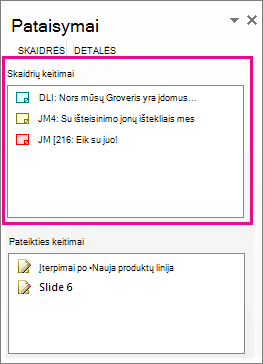
Norėdami išsamiai perskaityti komentarus, "PowerPoint" lango apačioje, būsenos juostoje spustelėkite Komentarai.
Pastaba
Išsamios informacijos apie darbą užduočių srityje Komentarai ieškokite darbo komentarų užduočių srityje patarimai.
Jei redaktoriai atliko pateikties pakeitimų, juos matysite užduočių srities Pataisymai dalyje Pateikties keitimai.
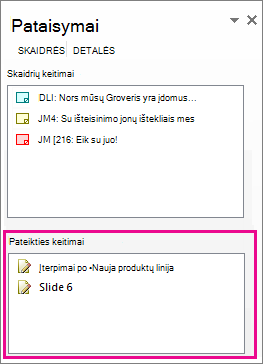
Norėdami peržiūrėti išsamią skaidrės teksto pakeitimo informaciją, spustelėkite kiekvieną sąrašo elementą.
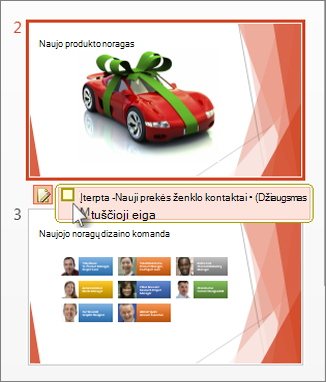
Kitų asmenų atliktų keitimų priėmimas arba atmetimas
Norėdami priimti arba atmesti redaktoriaus atliktą keitimą, atlikite šiuos veiksmus:
- Norėdami priimti keitimą, pažymėkite žymės langelį, esantį šalia Kiti autoriai
 (taip pat rodoma toliau).

- Norėdami atmesti pakeitimą, nedarykite nieko. Nepažymėti langeliai nebus įtraukti į pateiktį.
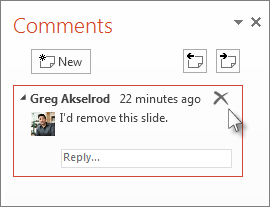
Patarimai, kaip dirbti užduočių srityje Komentarai
- Skaidrėje matysite komentarų piktogramą
 , kai kas nors pakomentuos. Dukart spustelėkite piktogramą, kad perskaitytumėte komentarą.
- Spustelėkite Pirmyn
 , kad pereitumėte prie kito komentaro, ir spustelėkite Ankstesnis
 komentaro.
- Norėdami panaikinti komentarą, perkelkite žymiklį ant komentaro ir spustelėkite Naikinti