
Galite naudoti paveikslėlį kaip skaidrės arba skaidrių foną. Įtraukę paveikslėlį į skaidrę, galite koreguoti jo skaidrumą.
Fono paveikslėlio įterpimas į skaidrę
Dešiniuoju pelės mygtuku spustelėkite skaidrės paraštę, tada pasirinkite Fono formatavimas.
Srityje Fono formatavimas, pasirinkite Paveikslėlio arba tekstūros užpildas.
Dalyje Paveikslėlio šaltinis pasirinkite Įterpti ir iš kur norite gauti paveikslėlį:
Parinktis Naudokite jį, kad Iš failo Įterpkite paveikslėlį iš savo kompiuterio arba tinklo disko Standartiniai vaizdai Paveikslėlio įterpimas iš vaizdų bibliotekos Internetiniai paveikslėliai Ieškokite vaizdo žiniatinklyje Nuo piktogramų Paveikslėlio įterpimas iš piktogramų rinkinio Pastaba
Jei norite įterpti paveikslėlį naudodami mainų srities šaltinio parinktį, pirmiausia turite nukopijuoti paveikslėlį į mainų sritį. Ši parinktis negalima, jei nesate nukopijavę paveikslėlio.
Norėdami koreguoti paveikslėlio santykinį šviesumą, stumtelėkite juostą Skaidrumas į dešinę.

Norėdami taikyti fono paveikslėlį visoms savo pateikties skaidrėms, pasirinkite Taikyti visiems. Priešingu atveju, tiesiog uždarykite sritį Fono formatavimas .
Fono paveikslėlio šalinimas
Įprastame rodinyje pasirinkite skaidrę, kurioje yra fono raštas arba paveikslėlis, kurį norite pašalinti.
Įrankių juostos skirtuko Dizainas dešiniajame krašte esančioje grupėje Tinkinimas pasirinkite Fono formatavimas.

Srities Fono formatavimas dalyje Užpildas pasirinkite Vientisas užpildas.
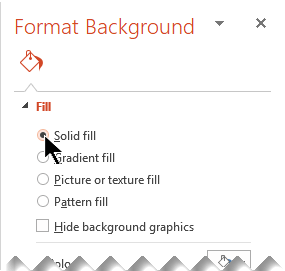
Pasirinkite rodyklę žemyn šalia mygtuko Spalva. Pasirodo spalvų galerija. Pasirinkite baltą spalvą.
Esamas fonas pašalinamas, o skaidrės fonas tampa baltas.Jei norite atlikti tą patį pakeitimą kitoms pateikties skaidrėms, pasirinkite Taikyti visoms srities Fono formatavimas apačioje.