
Pastaba
"Copilot" vartotojams "Designer" dabar vadinamas dizaino pasiūlymais ir jį galima rasti skirtuke Pagrindinis su nauja piktograma.

Paprašykite dizaino idėjų bet kuriuo metu juostelėje pasirinkdami Design > Designer.
Jei Designer neturi jokių dizaino idėjų jums arba nematote Designer mygtuko, yra keletas galimų priežasčių, kad situacija. Norite sužinoti daugiau apie "Designer"? Peržiūrėkite Profesionalių skaidrių maketų kūrimas naudojant "Designer".
Pasirinkite išplečiamąjį sąrašą ir parinktį:
Su kokia problema susiduriate?
Spustelėjau mygtuką Designer, bet pasiūlymų nėra pateikta
Jei jums nepasiekiamos dizaino idėjos, taip gali būti dėl kelių priežasčių. Visų pirma:
- Įsitikinkite, kad esate prisijungę prie interneto. "Designer" naudojasi internetu, kad gautų dizaino idėjų.
- Naudodami temą, kuri pateikiama su "PowerPoint" (ne pasirinktinę ar atsisiųstą temą).
Toliau pateikiami kitos problemos ir jų šalinimo būdai.
Skaidrėms su nuotraukomis nepateikiami patarimai
- Įsitikinkite, kad skaidrėje pritaikytas maketas Pavadinimas arba Pavadinimas ir turinys.
- Nenaudokite papildomų objektų ar figūrų toje pačioje skaidrėje, kurioje yra nuotrauka.
- Naudokite daugiausiai keturias nuotraukas (.jpg, .png, .gif arba .bmp) skaidrėje ir įsitikinkite, kad jos yra didesnės nei 200 × 200 pikselių.
Į procesą orientuotam tekstui nepateikiamos dizaino idėjos
- Įsitikinkite, kad skaidrėje pritaikytas maketas Pavadinimas ir turinys.
- Nenaudokite papildomų nuotraukų, objektų ar figūrų toje pačioje skaidrėje, kurioje yra proceso tekstas.
Kadangi "Designer" yra palyginti nauja paslauga, ji vis dar mokosi naujų gudrybių. Jei dizaino įrankis negali sugeneruoti skaidrei skirtų aukštos kokybės parinkčių, jis apskritai nerodys parinkčių. Intensyviai dirbame, kad sugeneruotume puikias dizaino idėjas įvairesniam turiniui.
Ir, žinoma, jei Designer jums nenaudingas, galite jį išjungti nuėję į File>Options>General, tada dalyje PowerPoint Designer, išvalykite langelį, kuriame sakoma Automatiškai rodyti dizaino idėjas.
Kažkas kitas redaguoja
Jei pateiktį redaguojate vienu metu su kitais asmenimis ir daugiau nei vienas asmuo aktyviai redaguoja tą pačią skaidrę vienu metu, dizaino įrankis nepateiks tai skaidrei skirtų dizaino pasiūlymų.
Tačiau, kai tik asmuo redaguoja skaidrę, Designer pradeda siūlyti dizaino pasiūlymus dar kartą, kai tas asmuo atlieka veiksmą (pvz., pridėti nuotrauką), kad Designer gali atsakyti.
Nepateikiama dizaino idėjų skaidrėms, kuriose yra figūrų arba teksto laukų
Designer negali pateikti idėjų, kai skaidrėje yra figūra arba teksto laukas. Galite turėti nuotraukų ir teksto vietos rezervavimo ženkle.
I don't have the Designer button
"Designer" pasiekiamas tik "Microsoft 365" prenumeratoriams
Dizaino idėjų gauna tik prenumeratoriai, naudojantys "PowerPoint" kompiuterio versijas. Galite išbandyti arba įsigyti prenumeratą čia.
Internetinėje "Internetinė „PowerPoint“" "Designer" yra prieinama visiems.
Į vieną "Microsoft 365" prenumeratos paketą neįeina "Designer: Office 365 Germany".
"Office" prijungtųjų funkcijų įjungimas
Norėdami naudoti "Designer", įsitikinkite, kad "Microsoft 365" prijungtosios funkcijos yra įjungtos:
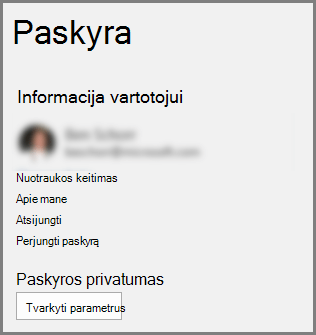
Eikite į Failo>paskyra ir dalyje Paskyros privatumas pasirinkite Tvarkyti parametrus.
 Daugiau informacijos eikite į Pažangių paslaugų įjungimas ir išjungimas .
Administratorius gali būti išjungęs Designer
"Designer" yra "Microsoft 365" prenumeratoriams skirta funkcija, tačiau kai kurios organizacijos šią funkciją išjungia. Jei turite "Microsoft 365" prenumeratą, bet nematote mygtuko Dizaino idėjos , kreipkitės į savo IT skyrių.
Iš naujo įdiekite „Office", kad gautumėte prenumeratoriaus funkcijas
Jei atnaujinote versiją iš "Microsoft 365" į "Microsoft 365" prenumeratą, turite pašalinti "Microsoft 365" ir iš naujo įdiegti, kad galėtumėte naudotis prenumeratoriaus funkcijomis. Instrukcijas rasite šiuose straipsniuose:
- „Office“ šalinimas iš kompiuterio arba „Office 2016“, skirto „Mac“, šalinimas
- "Microsoft 365" diegimas iš naujo
Iš naujo paleiskite programą, kad gautumėte Designer
Kartais vartotojai pastebi, kad įdiegus "Microsoft 365" ir pirmą kartą paleidus programą "PowerPoint", mygtukas "Designer" nepasiekiamas. Iš naujo paleidus programą galima išspręsti šią problemą.
The Designer button is grayed out
Jei "PowerPoint" matote mygtuką "Designer", bet jis yra pilkas, tai reiškia:
- Esate neprisijungę prie interneto arba
- Nepasirinkta skaidrė. Taip gali nutikti, kai kelios skaidrės pasirenkamos skaidrių miniatiūrų srityje įprastiniame rodinyje, arba kai įvesties vieta miniatiūrų srityje yra tarp dviejų skaidrių. Tai taip pat gali įvykti, jei įvesties vieta yra pastabų srityje, arba įjungtas skaidrių demonstravimo rodinys, o ne įprastas rodinys.