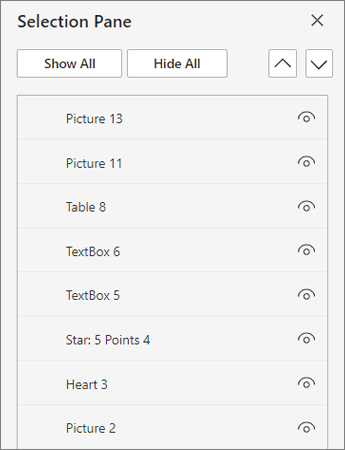
Žymėjimo sritį galite naudoti norėdami tvarkyti objektus dokumente: pertvarkyti, rodyti arba slėpti, grupuoti arba išgrupuoti.
Patarimas
Programoje "Word" galbūt norėsite nustatyti objektų vietą pastraipoje. Kai perkeliate pastraipą, atitinkamas (-i) fiksuotas (-i) vaizdas (-ai) perkeliamas (-i) kartu su pastraipa.
Prieiga prie žymėjimo srities
Skirtuke Pagrindinis pasirinkite vieną iš toliau nurodytų grupėje Redagavimas .
- Programoje "Word" arba "PowerPoint" pasirinkite
 Pasirinkite ir pasirinkite Žymėjimo sritis arba Alt+F10.
 - Programoje "Excel" pasirinkite
 Raskite & Pasirinkti ir pasirinkite Žymėjimo sritis arba Alt+F10.
Žymėjimo srityje rodomas kiekvieno įterpto objekto pavadinimas su sunumeruota tvarka, kurioje kiekvienas buvo įterptas. Persidengiančių objektų atveju ekrane rodomas viršutinis objektas kaip sąrašo viršus.
Pastaba
Programoje "Word" įdėtieji objektai pateikiami žymėjimo srityje, tačiau jų negalima pertvarkyti, paslėpti ar pažymėti kelis kartus.

Pastaba
Pažymėję elementą žymėjimo srityje, galite pasirinkti elementą dar kartą, kad pakeistumėte elemento pavadinimą.
Objektų perkėlimas į priekį arba atgal
Galite pakeisti persidengiančių objektų sąrašo tvarką, perkeldami objektus į priekį arba atgal.
- Žymėjimo srities sąraše pasirinkite vieną ar kelis elementus. Naudokite klavišą CTRL + Spustelėkite , kad pasirinktumėte kelis kartus.
- Vilkite pažymėto objekto pavadinimą sąraše aukštyn arba žemyn. Taip pat galite naudoti žymėjimo srities mygtukus Perkelti pirmyn arba Perkelti atgal.

Pastaba
Objektą, kuris yra grupėje, galite perkelti tik grupės viduje.
Objektų grupavimas arba išgrupavimas
Naudokite Ctrl + Spustelėkite , kad pasirinktumėte elementus, kuriuos norite grupuoti.
On the Shape Format tab, select
 Group and then choose Grupuoti dar kartą iš meniu grupėje Tvarkymas . Norėdami išgrupuoti, pasirinkite Grupuoti , tada pasirinkite
  Dar kartą išgrupuokite iš meniu grupėje Tvarkyti.
Pastaba
Sugrupavę objektus, galite juos formatuoti arba perkelti į drobę kaip vieną objektą. Daugiau informacijos ieškokite Figūrų, paveikslėlių ar kitų objektų grupavimas arba išgrupavimas.
Patarimas
Norėdami įtraukti objektą ar kelis objektus, nepriklausančius grupei, turite pasirinkti grupę, tada pasirinkti papildomą (-us) objektą (-us).
Objektų slėpimas arba rodymas
Kai paslepiate objektą dokumente, objektas lieka faile, bet dokumente jo matyti nebegalima.
Svarbu
Šią funkciją reikia naudoti atsargiai, nes lengva visiškai pamiršti paslėptą daiktą.
- Pasirinkti elementą objektų sąraše žymėjimo srityje.
- Norėdami slėpti objektą, pasirinkite
 .
. - Norėdami neslėpti objekto, pasirinkite
 .
.
Patarimas
Norėdami pamatyti objektą, esantį po kitu objektu, galite laikinai paslėpti objektą viršuje, atlikti norimus keitimus ir tada vėl rodyti objektą viršuje.
Objektų užrakinimas arba atrakinimas
Kai užrakinate objektą, objekto negalima modifikuoti.
1. Pasirinkti objektą žymėjimo srityje
2. Norėdami užrakinti objektą, pasirinkite  .
.
3. Norėdami atrakinti objektą, pasirinkite  .
.
Spartieji klavišai
| Norėdami | Pasirinkti |
|---|---|
| Atidarykite žymėjimo sritį | Alt + F10 |
| Perkelti klaviatūros įvesties vietą per pagrindines sritis iki jos atsiras žymėjimo srityje | F6 |
| Klaviatūra naršyti srityje esančius mygtukus, tada pereiti į sąrašą | Klavišas Tab |
| Perkelti įvesties vietą į sąrašo elementus | Rodyklė aukštyn, rodyklė žemyn |
| Pasirinkti elementą iš sąrašo | "Enter" arba tarpo klavišas |
| Redaguoti įvesties vietą turinčio sąrašo elemento pavadinimą | F2 |
| Pridėti arba pašalinti elementą iš pažymėtos srities (kelių pasirinkimų) | SHIFT + ENTER arba "Shift" + tarpo klavišas |
| Įjunkite aktyvaus elemento matomumą | Ctrl + Shift + S |
| Siųsti pažymėtus elementus atgal | CTRL + SHIFT + B |
| Perkelti pasirinktus elementus pirmyn | CTRL + SHIFT + F |
| Pažymėti elementą, kuris turi įvesties vietą, kad būtų neleidžiama redaguoti Atrakinti pažymėtą elementą, kuris turi įvesties vietą, kad būtų galima redaguoti objektą |
Ctrl + Shift + L |
| Išplėsti dabartinę grupę | Rodyklė dešinėn |
| Sutraukti dabartinę grupę | Rodyklė kairėn |
| Išplėsti visas grupes | „Alt“ + „Shift“ + 9 |
| Sutraukti visas grupes | ALT + SHIFT + 1 |