
Jei norite, kad jūsų pateiktys būtų dinamiškesnės ir įdomesnės, išbandykite mastelio keitimo funkciją, skirtą "PowerPoint".
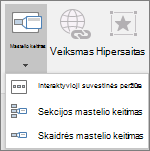
Norėdami įtraukti mastelį, skirtuke Įterpimas pasirinkite Mastelio keitimas.
- Norėdami apibendrinti visą pateiktį vienoje skaidrėje, pasirinkite Interaktyvioji suvestinės peržiūra
- Norėdami rodyti tik pasirinktas skaidres, pasirinkite Skaidrės mastelio keitimas
- Norėdami rodyti tik vieną sekciją, pasirinkite Sekcijos mastelis
Apžvalga
Kurdami mastelio keitimą "PowerPoint", pristatydami pateiktį galite pereiti iš (į) tam tikras skaidres, sekcijas ir pateikties dalis pasirinkta tvarka.
Pastaba
Žr. toliau esančią reikalavimų lentelę apie tai, kurios "PowerPoint" versijos palaiko šiame straipsnyje aprašytas funkcijas.
Interaktyvioji suvestinės peržiūra
Suvestinės mastelio keitimas yra tarsi nukreipimo puslapis, kuriame galite vienu metu matyti visas savo pateikties dalis. Pateikdami pateiktį galite naudoti mastelio keitimo funkciją, kad pereitumėte iš vienos pateikties vietos į kitą bet kokia norima tvarka. Galite būti kūrybingi, pereiti į priekį ar peržiūrėti skaidrių demonstravimo dalis nepertraukdami pateikties srauto.
Interaktyviosios suvestinės interaktyviosios suvestinės kūrimas
- Pasirinkite skirtuką Įterpimas , tada pasirinkite Mastelio keitimas.

- Pasirinkite Interaktyvioji suvestinės peržiūra.
- Atidaromas dialogo langas Įterpti interaktyviosios suvestinės mastelį .
Pasirinkite skaidres, kurias norite įtraukti į suvestinės mastelio keitimą. Tai taps pirmosiomis jūsų suvestinės mastelio keitimo sekcijų skaidrėmis. Norėdami sužinoti daugiau apie sekcijų naudojimą programoje "PowerPoint", žr. "PowerPoint" skaidrių skirstymas į sekcijas.
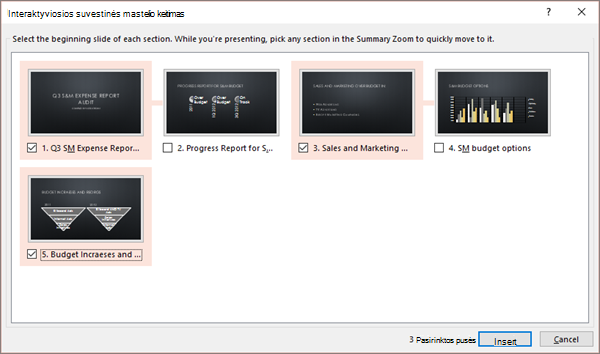
Jei pateiktyje jau yra sekcijų, pagal numatytuosius parametrus iš anksto pasirenkama kiekvienos sekcijos pirmoji skaidrė. Jei į mastelio keitimą nenorite įtraukti tam tikrų sekcijų, panaikinkite jų žymėjimą. Tuomet, jei norite, kad "PowerPoint" pašalintų visas sekcijas, kurių neįtraukėte į suvestinės mastelio keitimą, išvalykite žymės langelį šalia Palikti nenaudojamas sekcijas pateiktyje. Nesirūpinkite – skaidrės sekcijose, kurių atsisakote, vis tiek bus pateikties dalis.
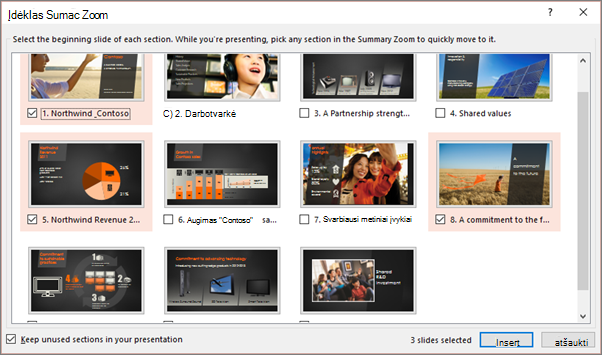

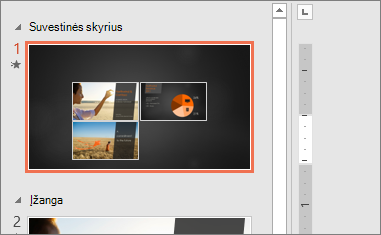
- Pažymėję visas skaidres, kurias norite naudoti suvestinės masteliui keisti, pasirinkite Įterpti. Sukuriamas suvestinės priartinimas ir ji rodoma kaip nauja skaidrė prieš pat pirmąją skaidrę, kurią įtraukėte į suvestinės priartinimą.
Sekcijų įtraukimas arba pašalinimas iš suvestinės mastelio keitimo
Sukūrę interaktyviosios suvestinės mastelį, galbūt vis tiek norėsite įtraukti arba pašalinti pateikties dalis. Jei atlikote keitimų nuo tada, kai pirmą kartą padarėte suvestinės mastelio keitimą, kurį norite užfiksuoti, jums nereikia pradėti nuo nulio – tiesiog atnaujinkite suvestinės mastelio keitimą.
Pasirinkite mastelį, tada juostelėje pasirinkite skirtuką Mastelis .

Pasirinkite Redaguoti suvestinę, pasirinkite sekcijas, kurios turėtų būti suvestinės mastelio keitime, tada pasirinkite Atnaujinti.
Pastaba
Šiame rodinyje negalėsite įtraukti ar pašalinti sekcijų iš pateikties, tiesiog naudodami suvestinės mastelio keitimą.
Skaidrės mastelio keitimas
Skaidrės mastelio keitimas gali padėti sukurti dinamiškesnę pateiktį ir laisvai naršyti skaidrėse bet kokia pasirinkta tvarka, nepertraukiant pateikties srauto. Jie puikiai tinka trumpesnėms pateiktims be daugybės sekcijų, tačiau galite naudoti skaidrių mastelio keitimą daugeliui skirtingų pateikties scenarijų.
Skaidrių mastelio keitimas padeda detalizuoti skirtingas informacijos dalis ir jaustis taip, lyg būtumėte toje pačioje drobėje.
Skaidrės mastelio keitimo kūrimas
- Pasirinkite skirtuką Įterpimas , tada pasirinkite Mastelio keitimas.
- Pasirinkite Skaidrės mastelio keitimas.
- Atidaromas dialogo langas Skaidrės mastelis. Pasirinkite skaidres, kurias norite naudoti skaidrės mastelio keitimui.
- Pasirinkę visas norimas naudoti skaidres, pasirinkite Įterpti.
- Kiekvienos skaidrės, kurią pasirinkote atlikdami 3 veiksmą, elementas įtraukiamas į skaidrę. Pasirinkite kiekvieną elementą iš eilės ir vilkite, kad sutvarkytumėte juos skaidrėje.
Patarimas
Jei norite, naudodami "PowerPoint", skirtą "Windows", galite greitai sukurti skaidrės mastelį tiesiog miniatiūrų srityje pasirinkdami norimą skaidrę ir nuvilkdami ją į skaidrę, kurioje norite keisti skaidrės mastelį. Tokiu būdu, tiesiog spustelėdami ir vilkdami, galite sukurti skaidrių mastelio keitimus, juos greitai pakeisti ir išdėstyti kaip norite.
Skaidrės mastelio keitimo peržiūros vaizdo keitimas
Pagal numatytuosius parametrus skaidrės mastelio keitimas bus skaidrės peržiūros miniatiūra, tačiau galite pasirinkti naują vaizdą iš kompiuterio arba žiniatinklio, kuris atspindėtų sekciją arba skaidrę, į kurią pereisite.
- Pasirinkite mastelį, tada juostelėje pasirinkite skirtuką Mastelis .
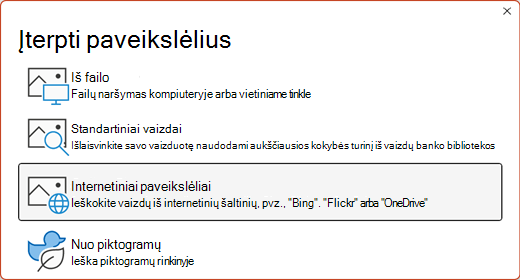
- Pasirinkite Keisti vaizdą , kad pasirinktumėte naują paveikslėlį iš žiniatinklio arba kompiuterio, kurį naudosite vietoj miniatiūros.
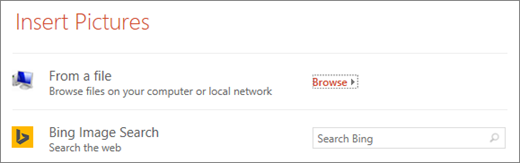
- Pasirinkite arba ieškokite norimo vaizdo žiniatinklyje. Pasirinkę norimą vaizdą, pasirinkite Įterpti.
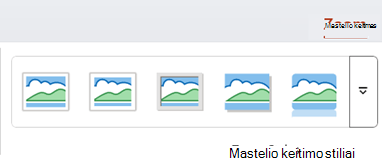
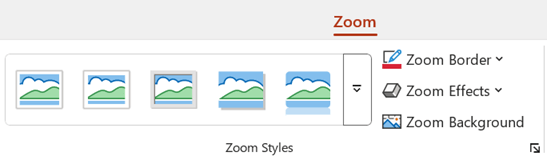
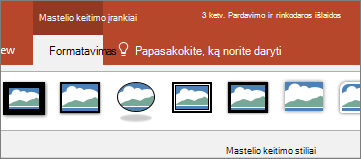
Taip pat galite pasirinkti įvairias mastelio keitimo išvaizdos parinktis Mastelio keitimo stiliai – galite keisti kraštinę, įtraukti vaizdinių efektų arba pasirinkti bet kurį kraštinės ir efekto derinį galerijoje.
Sekcijos mastelio keitimas
Sekcijos mastelio keitimas yra saitas į sekciją, jau esančią pateiktyje. Juos galite naudoti norėdami grįžti į sekcijas, kurias norite akcentuoti, arba pabrėžti, kaip tam tikros pateikties dalys yra susijusios. Norėdami sužinoti daugiau apie sekcijų naudojimą programoje "PowerPoint", žr. "PowerPoint" skaidrių skirstymas į sekcijas.
Sekcijos mastelio keitimas
- Pasirinkite skirtuką Įterpimas , tada pasirinkite Mastelio keitimas.
- Pasirinkite Sekcijos mastelis.
- Pasirinkite sekciją, kurią norite naudoti kaip sekcijos mastelį.
- Pasirinkite Įterpti. Bus sukurtas jūsų sekcijos mastelio keitimas.
Patarimas
Jei norite, naudodami "PowerPoint", skirtą "Windows", galite greitai sukurti sekcijos mastelį tiesiog miniatiūrų srityje pasirinkdami sekcijos pavadinimą ir nuvilkdami jį į skaidrę, kurioje norite keisti sekcijos mastelį.
Sekcijos mastelio keitimo peržiūros vaizdo keitimas
Pagal numatytuosius parametrus sekcijos mastelio keitimas bus skaidrės peržiūros miniatiūra, tačiau galite pasirinkti naują vaizdą iš kompiuterio arba žiniatinklio, kuris nurodys sekciją arba skaidrę, į kurią pereisite.
- Pasirinkite mastelį, tada juostelėje pasirinkite skirtuką Mastelis .
- Pasirinkite Keisti vaizdą , kad pasirinktumėte naują paveikslėlį iš žiniatinklio arba kompiuterio, kurį naudosite vietoj miniatiūros.
- Pasirinkite arba ieškokite norimo vaizdo žiniatinklyje. Pasirinkę norimą vaizdą, pasirinkite Įterpti.
Taip pat galite pasirinkti įvairias mastelio keitimo išvaizdos parinktis Mastelio keitimo stiliai – galite keisti kraštinę, įtraukti vaizdinių efektų arba pasirinkti bet kurį kraštinės ir efekto derinį galerijoje.
Daugiau mastelio parinkčių
Mastelio keitimas "PowerPoint" tikrai paaiškėja, kai padarote jį savo nuožiūra. Juostelėje pasirinkite skirtuką Mastelis , kad patektumėte į mastelio keitimo įrankius, kuriuos galite naudoti norėdami sukurti pageidaujamą išvaizdą pateikdami pateiktį.
Pasirinkite grįžti į pagrindinį puslapį arba tęsti pateiktį
- Pasirinkite mastelį, tada juostelėje pasirinkite skirtuką Mastelis .
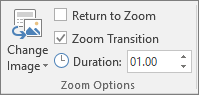
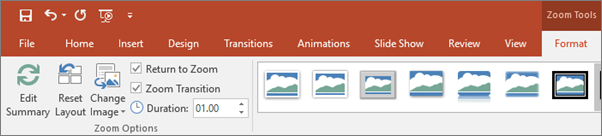
- Jei norite grįžti į mastelio keitimo skaidrę, peržiūrėję santraukos, skaidrės arba sekcijos mastelio keitimo skaidres, patikrinkite, ar pažymėtas žymės langelis Grįžti į mastelį . Jei peržiūrėję mastelio keitimo dalį norite pereiti į kitą skaidrę, panaikinkite jos žymėjimą.
(Jei dirbate su suvestinės arba sekcijos mastelio keitimu, perėję į sekciją grįšite į mastelio keitimo skaidrę pagal numatytuosius parametrus, kai pateiksite pateiktį. Jei naudojate skaidrės mastelio keitimą, peržiūrėję skaidrės mastelį pereisite į kitą skaidrę pagal numatytuosius parametrus.)
Mastelio keitimo fono skaidrinimas
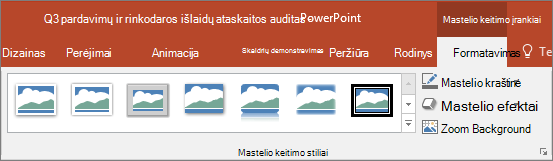
Kitas būdas pakeisti mastelio keitimo išvaizdą yra pasirinkti pasirinkti skaidrės, kurioje yra jūsų mastelio keitimas, foną, kad pateikties metu mastelio keitimas beveik nesiskirtų nuo pagrindinės drobės. Pasirinkite Mastelio keitimas Fonas , kad suvestinė, sekcija arba skaidrės priartinimas įsilietų į jų pagrindinę skaidrę.
- Pasirinkite mastelį, tada juostelėje pasirinkite skirtuką Mastelis .
- Grupėje Mastelio keitimo stiliai pasirinkite Mastelio fonas. Mastelio keitimas perims pagrindinės skaidrės foną.
Mastelio keitimo parinkčių keitimas
Pagal numatytuosius parametrus, jūsų priartintojai pateikdami naudos mastelio keitimo perėjimą, o būtent tai padeda mastelio keitimui atrodyti gyvam. Tačiau, jei nenorite naudoti mastelio perėjimo arba jei norite pakeisti perėjimo trukmę, galite tai padaryti.
- Pasirinkite mastelį, tada juostelėje pasirinkite skirtuką Mastelis .
- Jei demonstruodami mastelį norite naudoti mastelio keitimo perėjimą, grupėje Mastelio parinktys įsitikinkite, kad langelis šalia Mastelio perėjimas yra pažymėtas.
Jei pateikdami nenorite naudoti mastelio keitimo perėjimo, išvalykite žymės langelį šalia Mastelio perėjimas. - Norėdami pakeisti mastelio perėjimo laiką, naudokite rodykles aukštyn ir žemyn šalia indikatoriaus Trukmė , kad pakeistumėte, kiek laiko trunka mastelio perėjimas.
Reikalavimai
Toliau pateiktoje lentelėje rasite daugiau informacijos apie minimalius versijos skaičius, kurie būtini norint "PowerPoint" kurti arba leisti mastelio keitimo saitus.
| „PowerPoint“ versija | Ką galite padaryti naudodami mastelio keitimo funkciją |
|---|---|
|
„PowerPoint“, skirta „Microsoft 365“, 1607 arba naujesnė versija „PowerPoint 2024“ „PowerPoint 2021“ PowerPoint 2019 |
Kurti ir leisti mastelio keitimą |
|
„PowerPoint“, skirta „Microsoft 365“, skirtam „Mac“, 16.19 arba naujesnė versija „PowerPoint 2024“, skirta „Mac“ „PowerPoint 2021 for Mac“ |
Kurti ir leisti mastelio keitimą |
| PowerPoint 2016 | Leisti mastelį kaip hipersaitus be mastelio keitimo perėjimo. |
| „PowerPoint“ žiniatinkliui PowerPoint Live in Teams |
Nėra Nėra |
| „PowerPoint“, skirta „Android“ „PowerPoint“, skirta „iOS“ „PowerPoint Mobile“, skirta „Windows“ |
Leisti mastelio keitimą |