
Problema: Negalite pasirinkti ir keisti poraštėje, skaidrių apačioje, esančio teksto.
Sprendimas: Jei negalite tiesiogiai redaguoti poraštės teksto, tikriausiai skaidrių ruošinio rodinyje buvo išjungtas poraštės vietos rezervavimo ženklas. Norėdami pakeisti šią situaciją, galite atidaryti skaidrių ruošinio rodinį ir atlikti pakeitimus, kaip aprašyta toliau.
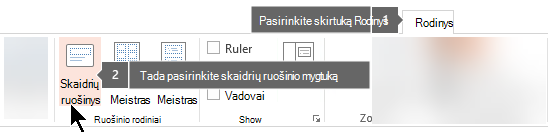
- Skirtuke Rodymas pasirinkite Skaidrių ruošinys.
- Miniatiūrų srityje patikrinkite kiekvieną elementą, kuriame yra norimas keisti poraštės tekstas. (Poraštė gali būti skaidrių ruošinyje (miniatiūrų srities viršuje esančiame elemente) arba viename ar keliuose skaidrių maketuose (elementai, įtraukti po ruošiniu miniatiūrų srityje.)
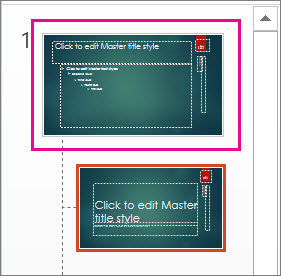
- Miniatiūrų srityje pasirinkite elementą su porašte.
- Juostelėje spustelėkite parinktį Poraštės , kad žymės langelis būtų pažymėtas:
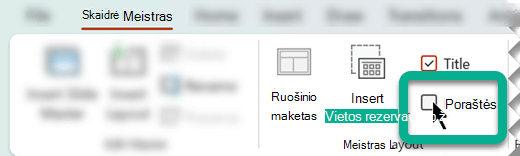
- Jei reikia, kartokite 3 ir 4 veiksmus su kitais skaidrių maketais, kuriuose yra atitinkama poraštė.