Svarbu
Po 2026 m. spalio mėn. „Microsoft Publisher“ nebebus palaikoma. „Microsoft 365“ prenumeratoriai nebeturės prieigos. Sužinokite daugiau apie "Publisher" atsisakymą.
Puslapio dydis nurodo leidinio sritį. Popieriaus arba lapo dydis yra popieriaus, naudojamo spausdinant, dydis.
Padėtis reiškia stačią (vertikalią) arba gulsčią (horizontalią) išraišką. Daugiau informacijos apie padėties keitimą žr. skyriuje Puslapio padėties keitimas .
Šiame straipsnyje:
- Apie puslapio dydį, popieriaus dydį ir gulsčią / stačią padėtį
- Puslapio dydžio keitimas
- Popieriaus dydžio keitimas
- Puslapio padėties keitimas
- Liniuotės matmenų keitimas
Apie puslapio dydį, popieriaus dydį ir gulsčią / stačią padėtį
Kiekvienas leidinio maketas, kurį pasirenkate programoje "Publisher", apima puslapio dydį ir padėtį, dažniausiai naudojamus konkretaus tipo leidiniams. Galite keisti puslapio dydį ir padėtį bei peržiūrėti keitimus skirtuko Puslapio dizainas grupėje Puslapio sąranka. Galite keisti popieriaus dydį ir padėtį bei peržiūrėti keitimus ir ryšį tarp puslapio dydžio ir popieriaus dydžio "Backstage" rodinio skirtuke Spausdinimas. Daugiau informacijos skirtuke Spausdinimas rasite Spausdinti.
Nustatydami puslapio ir popieriaus dydį arba padėtį atskirai, galite kontroliuoti, kurioje lapo vietoje yra popierius, ir išvengti nesulygiuotų spaudinių. Taip pat galite sukurti užribį nuo puslapio krašto spausdindami ant popieriaus, kuris yra didesnis už jūsų leidinį ir apkarpykite jį iki galutinio dydžio, taip pat galite spausdinti kelis puslapius viename lape.
Puslapio dydį, popieriaus dydį arba atskirų puslapių padėtį
Negalite keisti kelių puslapių leidinio atskirų puslapių dydžio, popieriaus dydžio ar padėties. Norėdami sukurti kelių puslapių leidinį, kuriame būtų atskiri puslapiai, turite sukurti atskirus leidinius kiekvienam skirtingam popieriaus dydžiui, puslapio dydžiui ar padėčiai ir tada rankomis surinkti išspausdintą leidinį.
Puslapio dydžio keitimas
Ši procedūra nustato leidinio dydį. Pavyzdžiui, šį metodą galite naudoti pasirinkdami spausdinamo plakato dydį, kurio dydis išspausdinus yra 22 x 34 coliai (56 x 86 cm), nepaisydami, ar spausdintuve galima naudoti vieną didelį popieriaus lapą ir ar plakatą spausdinsite kaip kelis persidengiančius popieriaus lapus (vadinamus išklotinėmis).
Pastaba
Galite kurti leidinius, didesnius nei 240 x 240 colių (600 x 600 cm).
Puslapio dydžio pasirinkimas
- Pasirinkite skirtuką Puslapio dizainas.
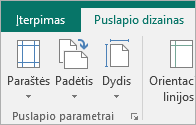
- Grupėje Puslapio parametrai pasirinkite dalį Dydis ir spustelėkite norimo puslapio dydžio piktogramą. Pavyzdžiui, spustelėkite "Letter" (stačias) 8,5 x 11 col. Jei nematote norimo dydžio, spustelėkite Daugiau iš anksto nustatytų puslapio dydžių arba Kurti naują puslapio dydį , kad sukurtumėte pasirinktinį puslapio dydį.
Pasirinktinio puslapio dydžio kūrimas
- Pasirinkite skirtuką Puslapio dizainas.
- Grupėje Puslapio sąranka pasirinkite Dydis, tada Kurti naują puslapio dydį. Dalyje Puslapis įveskite norimą plotį ir aukštį.
Popieriaus dydžio keitimas
Popieriaus, ant kurio galima spausdinti, dydis priklauso nuo naudojamo spausdintuvo. Norėdami patikrinti popieriaus, ant kurio spausdintuvas gali spausdinti, dydžio diapazoną, žiūrėkite spausdintuvo instrukcijas arba peržiūrėkite šiuo metu spausdintuvui nustatytus popieriaus dydžius dialogo lange Spausdinimo sąranka .
Jei norite leidinį spausdinti ant popieriaus lapų, kurių dydis atitinka leidinio puslapio dydį, įsitikinkite, kad puslapio ir popieriaus dydis yra vienodas. Jei leidinį norite spausdinti ant kito dydžio popieriaus, pavyzdžiui, norėdami sukurti užribį arba viename lape spausdinti kelis puslapius, pakeiskite tik popieriaus dydį.
- Meniu Failas spustelėkite Spausdinimo sąranka.
- Dialogo lango Spausdinimo sąranka dalyje Popierius pasirinkite norimą popieriaus dydį iš sąrašo Dydžiai .
Puslapio padėties keitimas
Galite pakeisti puslapio padėtį į stačią ir gulsčią.
- Pasirinkite skirtuką Puslapio dizainas.
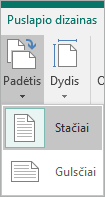
- Grupėje Puslapio sąranka pasirinkite išplečiamąjį meniu Padėtis ir pasirinkite Stačias arba Gulsčias.
Liniuotės matmenų keitimas
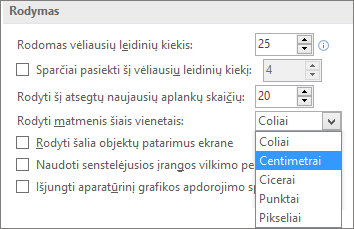
Norite išmatuoti dokumentą centimetrais, o ne coliais? Galite pakeisti liniuotę į centimetrus, cicerus, taškus ar pikselius kartu su coliais.
Spustelėkite Failas>Parinktys>Išsamiau ir slinkite prie ekrano nustatymų. Ieškokite Rodyti matmenis šiais vienetais ir pakeiskite vienetus.