Svarbu
Po 2026 m. spalio mėn. „Microsoft Publisher“ nebebus palaikoma. „Microsoft 365“ prenumeratoriai nebeturės prieigos. Sužinokite daugiau apie "Publisher" atsisakymą.
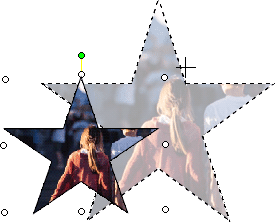
Galite įterpti paveikslėlį į figūrą ir jam suteikti apkarpyto paveikslėlio išvaizdą, kad gautumėte konkrečią figūrą, pvz., žvaigždę arba apskritimą.

Paveikslėlio įterpimas į figūrą
- Spustelėkite figūrą, prie kurios norite pridėti paveikslėlį.
- Skirtuko Formatavimas grupėje Figūrų stiliai spustelėkite rodyklę prie Formos užpildas.

- Aplanke ar vietoje, kurioje yra norimas naudoti paveikslėlis, spustelėkite paveikslėlio failą, tada spustelėkite Įterpti.
Pastaba
Negalite keisti paveikslėlio padėties figūroje.
Perskaitykite patarimus ir gudrybes, kad gautumėte geriausius rezultatus.
Figūros pasirinkimas
Apgalvokite, kokia forma geriausiai tiks jūsų paveikslėliui. Jeigu paveikslėlis kvadratinis, galite jį įstatyti į apskritimą. Jeigu paveikslėlis stačiakampis, gali būti įdomi ir estetiškai patraukli ovali figūra. Jeigu norite akcentuoti paveikslėlio centrą, žvaigždės figūra gali padėti atkreipti žiūrinčiojo dėmesį.
Paveikslėlio apkarpymas
Galite pašalinti papildomus tarpus apkarpydami juos iš paveikslėlio šonų, viršaus arba apačios taip, kad paveikslėlis tilptų į norimą figūrą. Sužinokite, kaip apkarpyti paveikslėlį prieš įterpiant jį į figūrą.
Paveikslėlio dydžio keitimas
Norėdami pakeisti savo paveikslėlio dydį, pasirinkite figūrą, nukreipkite žymiklį į vieną iš taškų, tada spustelėkite ir vilkite dydžio rankenėlę.