
Pastaba
-
2/27/24
SVARBU: naujos su sauga nesusijusių naujinimų, skirtų "Windows 11" 22H2 versijai, pabaigos datos - Nauja pabaigos data yra 2025 m. birželio 24 d. "Windows 11" 22H2 versijos "Enterprise", "Education", "IoT Enterprise" ir "Enterprise" kelių seansų leidimams. 22H2 versijos "Home", "Pro", "Pro Education" ir "Pro for Workstations" leidimai su sauga nesusijusius peržiūros naujinimus gaus iki 2024 m. birželio 26 d.
- Po šių datų palaikomuose "Windows 11" 22H2 versijos leidimuose toliau bus teikiami tik kaupiamieji mėnesiniai saugos naujinimai. Pradinė šio pakeitimo data buvo 2024 m. vasario 27 d. Atsižvelgiant į vartotojų atsiliepimus, ši data buvo pakeista, kad daugiau klientų galėtų pasinaudoti mūsų nuolatinėmis naujovėmis.
Pastaba
- Informacijos apie "Windows" naujinimo terminiją ieškokite straipsnyje apie "Windows" naujinimų tipus ir mėnesinio kokybinio naujinimo tipus. "Windows 11" 23H2 versijos apžvalgą rasite jos naujinimo istorijos puslapyje.
- Atkreipkite dėmesį Vykdykite @WindowsUpdate , kad sužinotumėte, kada naujas turinys paskelbiamas "Windows" leidimo sveikatos ataskaitų srityje.
Paryškinimai
Patarimas
Turinys yra suskleidžiamose sekcijose. Spustelėkite arba bakstelėkite kategorijos pavadinimą, kad išplėstumėte sekciją.
„Copilot“ programoje „Windows“ (peržiūros režimu)
- Naujiena! Galite dešimt kartų paprašyti "„Copilot“ programoje „Windows“" (peržiūros režimu) pagalbos, kai prisijungiate prie "Windows" naudodami vietinę paskyrą. Tada turėsite prisijungti naudodami "Microsoft" paskyrą (MSA) arba "Microsoft Entra ID" paskyrą (anksčiau vadinta "Azure Active Directory" (Azure AD)). Norėdami prisijungti, naudokite saitą dialogo lange, kuris rodomas "„Copilot“ programoje „Windows“". Jei neprisijungsite, kai kurios "Copilot" funkcijos gali neveikti. Norėdami sužinoti daugiau, žr. Sveiki! Čia "„Copilot“ programoje „Windows“" ir "„Copilot“ programoje „Windows“" valdymas.
Užrakto ekranas
-
Naujiena! Šis naujinimas į užrakto ekraną įtraukia daugiau turinio. Sporto, eismo ir finansų turinys bus rodomas kartu su orų prognozėmis. Norėdami įjungti šią funkciją, eikite į Parametrų>suasmeninimo>užrakto ekranas.
Atkreipkite dėmesį Ši funkcija gali būti prieinama ne visiems vartotojams, nes ji bus įdiegta palaipsniui.
Parametrai
- Šis naujinimas išsprendžia problemą, kuri turi įtakos programėlei Parametrai. Ji nebereaguoja, kai ją naudojate "Bluetooth" įrenginiams pašalinti.
Garsas
- Šis naujinimas išsprendžia problemą, kuri turi įtakos USB garsui. Kai kuriuose procesoriuose ji neveikia. Taip nutinka pristabdius, paleidus arba pratęsus darbą po miego režimo.
Užduočių juosta
- Šis naujinimas išsprendžia problemą, kuri turi įtakos parametrui Jungti užduočių juostos mygtukus ir slėpti žymas . Kartais užduočių juostoje esančios programėlių žymos yra netinkamo ilgio, todėl žymos tekstas nukerpamas. Taip nutinka, kai šis parametras nustatytas į "Kai užduočių juosta pilna" arba "Niekada".
Balso prieiga
Naujiena! Dabar balso prieigą galite naudoti šiomis kalbomis:
- Prancūzų (Prancūzija, Kanada)
- Vokiečių k.
- Ispanų (Ispanija, Meksika)
Kai pirmą kartą įjungsite balso prieigą, "Windows" paprašys atsisiųsti šnekos modelį. Gali nepavykti rasti šnekos modelio, atitinkančio rodymo kalbą. Vis dar galite naudoti balso prieigą anglų (JAV) kalba. Visada galite pasirinkti kitą kalbą dalies Parametrų>kalba prieigos balsu juostoje.
Naujiena! Dabar galite naudoti visas balso prieigos funkcijas keliuose ekranuose. Tai skaičių ir tinklelio perdangos, kurias anksčiau galėjote naudoti tik pagrindiniame ekrane. Kai naudojate tinklelio perdangą ekrane, galite greitai perjungti kitą ekraną. Norėdami tai padaryti, savo komandoje naudokite abėcėlę arba NATO fonetiką . Pavyzdžiui, "B" arba "Bravo" galioja ekranui, kuriam priskirta ta raidė.
Taip pat galite naudoti komandą "pelės tinklelis", kad greitai perkeltumėte pelę į konkretų ekrano tašką. Pavyzdžiui, toliau esančioje ekrano kopijoje komanda bus "pelės tinklelis A 114". Galiausiai, galite naudoti nuvilkimo funkciją, kad perkeltumėte failus, programas ir dokumentus iš vieno ekrano į kitą.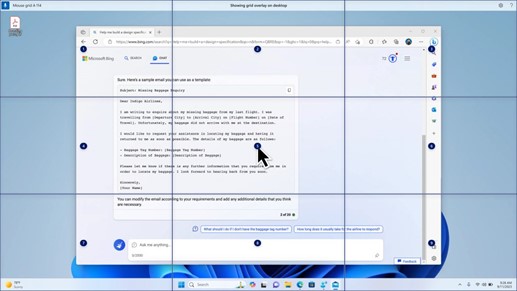
Naujiena! Šiame naujinime pateikiami balso spartieji klavišai arba pasirinktinės komandos. Galite juos naudoti norėdami sukurti savo komandas palaikomais anglų kalbos dialektais. Norėdami pradėti, pasakykite "ką galiu pasakyti" ir spustelėkite skirtuką "Balso spartieji klavišai" kairiajame skydelyje. Taip pat galite naudoti komandą "rodyti balso nuorodas", kad atidarytumėte balso nuorodų puslapį. Spustelėkite Kurti naują nuorodą. Norėdami sukurti komandą, naudokite balsą ar kitą įvestį. Suteikite jai pavadinimą ir pasirinkite vieną ar daugiau veiksmų. Užpildę reikiamą informaciją, spustelėkite Kurti. Dabar jūsų komanda parengta naudoti. Norėdami peržiūrėti visas sukurtas balso nuorodas, eikite į komandų žinyno puslapį arba naudokite balso komandą "show voice shortcuts".
Diktorius
- Naujiena! Dabar galite klausytis dešimties natūralių balsų prieš juos atsisiųsdami. Sąrašą rasite 2023 m. rugsėjo mėn. naujinimo skyriuje Diktorius. Šie balsai naudoja šiuolaikinę, įrenginyje veikiančią "tekstas į kalbą" funkciją. Atsisiuntus, jos veikia be interneto ryšio. Tačiau norint klausytis peržiūros reikalingas interneto ryšys. Norėdami įtraukti ir naudoti vieną iš natūralių balsų, atlikite toliau nurodytus veiksmus.
- Norėdami atidaryti Diktoriaus parametrus, paspauskite spartųjį klavišą WIN+CTRL+N.
- Dalyje Diktoriaus balsas pasirinkite Įtraukti, esantį šalia Įtraukti natūralių balsų.
- Pasirinkite norimą įdiegti balsą. Galite įdiegti visus balsus, bet turite įdiegti juos po vieną.
- Peržiūra bus paleista automatiškai, kai naršysite sąrašą.
- Jei jums patinka peržiūros vaizdas, spustelėkite Atsisiųsti ir įdiegti. Naujasis balsas atsiunčiamas ir paruošiamas naudoti per kelias minutes, atsižvelgiant į jūsų interneto atsiuntimo greitį.
- Diktoriaus parametruose pasirinkite norimą balsą iš Diktoriaus balso> meniuPasirinkite balsą.
- Naujiena! Šis naujinimas įtraukia naują klaviatūros komandą, kad galėtumėte pereiti tarp vaizdų ekrane. Dabar galite naudoti klavišus G arba Shift + G, kad pereitumėte pirmyn arba atgal tarp vaizdų nuskaitymo režimu (Diktoriaus klavišas + tarpo klavišas).
- Naujiena! Šis naujinimas pagerina Diktoriaus teksto aptikimą vaizduose, įskaitant rašymą ranka. Tai taip pat pagerina vaizdų aprašus. Norėdami naudoti šią funkciją, turite turėti aktyvų interneto ryšį. Taip pat turite įjungti parametrą, kad gautumėte vaizdų aprašus Diktoriaus parametruose. Norėdami išbandyti šią funkciją, pasirinkite vaizdą ir paspauskite Diktoriaus klavišą + "CTRL" + D.
- Naujiena! Programoje "Microsoft Word" Diktorius praneš apie žymelių ir juodraščių arba išspręstų komentarų buvimą. Skaitydamas failo tekstą, jis taip pat nurodo, ar yra pritaikymo neįgaliesiems pasiūlymų.
- Naujiena! Dabar galite naudoti balso prieigą norėdami atidaryti programas, diktuoti tekstą ir sąveikauti su ekrano elementais. Taip pat galite naudoti balsą, kad įsakytumėte Diktoriui. Pavyzdžiui, galite nurodyti "kalbėti greičiau", "skaityti kitą eilutę" ir t. t. Norėdami pradėti, "Windows" ieškoje ieškokite "balso prieiga" ir ją nustatykite.
"Windows" bendrinimo funkcija
- Naujiena! Šis naujinimas pakeičia programėles, rodomas "Windows" bendrinimo lange. Paskyra, kurią naudojate prisijungdami, turi įtakos programėlėms, kurios yra dalyje "Bendrinimas naudojant". Pavyzdžiui, jei prisijungdami naudojate "Microsoft" paskyrą (MSA), matysite "Microsoft Teams" (nemokamą versiją). Kai prisijungdami naudojate "Microsoft Entra ID" paskyrą (anksčiau vadintą "Azure Active Directory"), rodomi jūsų "„Microsoft Teams“ (darbui arba mokyklai)" kontaktai.
- Naujiena! "Windows" bendrinimo langas dabar palaiko bendrinimą su "WhatsApp" skiltyje "Bendrinimas naudojant". Jei neturite įdiegtos "WhatsApp", galite ją įdiegti iš "Windows" bendrinimo lango.
Bendrinimas su netoliese esančiais įrenginiais
- Naujiena! Šis naujinimas turi įtakos funkcijos Bendrinimas su netoliese esančiais įrenginiais įjungimui ir išjungimui. Galite naudoti sparčiuosius parametrus arba nustatymų programą, kad įjungtumėte bendrinimą su netoliese esančiais įrenginiais. Jei tai padarysite, Wi-Fi ir "Bluetooth" bus išjungti, Wi-Fi ir "Bluetooth" bus įjungti, kad bendrinimas su netoliese esančiais įrenginiais veiktų taip, kaip tikitės. Jei išjungsite Wi-Fi arba "Bluetooth", taip pat išsijungs bendrinimas su netoliese esančiais įrenginiais.
- Naujiena! Šis naujinimas pagerina bendrinimą su netoliese esančiais įrenginiais perdavimo greitį tame pačiame tinkle esantiems vartotojams. Anksčiau vartotojai turėjo būti tame pačiame privačiame tinkle. Dabar vartotojai turi naudoti tą patį viešąjį arba privatųjį tinklą. Galite naudoti sparčiuosius parametrus, kad įjungtumėte "Nearby Share". Dešiniuoju pelės mygtuku spustelėkite vietinį failą Failų naršyklėje ir pasirinkite "Bendrinti". Tada pasirinkite bendrinti su įrenginiu, "Windows" bendrinimo lango dalyje Bendrinimas su netoliese esančiais įrenginiais.
- Naujiena! Dabar galite suteikti savo įrenginiui patogesnį pavadinimą, kad galėtumėte jį identifikuoti bendrinant. Eikite į Parametrai>Sistema>Bendrinimas su netoliese esančiais įrenginiais. Čia galite pervardyti savo įrenginį.
Liejimas
Naujiena! Šis naujinimas padeda sužinoti apie perdavimo funkciją ir sužinoti, kada ji pasiekiama; Žr. pavyzdžius toliau pateiktame sąraše. Perduoti reiškia siųsti savo įrenginio ekrane esantį turinį į netoliese esantį kompiuterį, televizorių ar kitus išorinius ekranus. Tai vyksta belaidžiu ryšiu.
- Dažnai galite perjungti langus, kad atliktumėte užduotį, arba naudoti fiksavimo ekrane pagalbinę priemonę , kad tvarkytumėte ekrano erdvę. Kai atliekate kelias užduotis vienu metu, pranešime bus siūloma naudoti "Cast".
- Perdavimo iškeliamasis meniu sparčiuosiuose parametruose suteikia daugiau pagalbos ieškant netoliese esančių ekranų, taisant ryšius ir kt.
Užfiksuoti ekrane maketus
- Naujiena! Šis naujinimas prideda pasiūlymų užfiksuoti ekrane maketus. Jie padeda akimirksniu užfiksuoti kelių programėlių langus.
- Naujiena! Galite palaikyti pelės žymiklį virš programos mygtuko minimizuoti arba maksimizuoti (Win + Z), kad atidarytumėte maketo lauką. Kai tai padarysite, programų piktogramose bus rodomos įvairios išdėstymo parinktys. Naudokite jas, kad padėtumėte išsirinkti geriausią išdėstymo parinktį.
Windows 365 įkrova
- Naujiena! Šis naujinimas prideda specialų "Windows 365 Boot" režimą. Kai prisijungiate prie įmonei priklausančio įrenginio, tai padarę taip pat prisijungiate prie "„Windows 365“ debesų kompiuteris". Taip nutinka naudojant autentifikavimą be slaptažodžių, pvz., "„Windows Hello“ verslui".
- Naujiena! Šis naujas dedikuotasis režimas taip pat suteikia greitą paskyrų perjungimo funkciją. Ją naudodami galite greitai perjungti profilius ir prisijungti. Taip pat galite pritaikyti asmeniniams poreikiams savo vartotojo vardą ir slaptažodį. Tai apima pasirinktinio užrakto ekrano paveikslėlio pasirinkimą, vartotojo vardo išsaugojimą ir kt.
- Naujiena! Įmonė gali tinkinti, ką vartotojai mato ekrane, kai prisijungia prie "Windows 365 Boot". Bendrinimo režimu galite įtraukti įmonės prekės ženklą iš "„„Microsoft Intune““".
- Naujiena! Šis naujinimas prideda "Windows 365 Boot" greito gedimo mechanizmą. Tai padeda jungiantis prie savo debesų kompiuterio. Išmanioji logika nurodo išspręsti tinklo problemas arba užbaigti programos sąranką, kad "Windows 365" įkrova nepavyktų.
- Naujiena! Dabar galite valdyti savo fizinio (vietinio) kompiuterio parametrus iš savo debesų kompiuterio. "Windows 365" įkrova leidžia lengvai tiesiogiai pasiekti ir valdyti garso, ekrano ir kitus įrenginio parametrus.
Windows 365 Switch
- Naujiena! Dabar "Windows 365 Switch" lengviau atsijungti. Norėdami atsijungti nuo debesų kompiuterio, galite naudoti vietinį kompiuterį. Go to Local PC>Task view. Dešiniuoju pelės mygtuku spustelėkite debesų kompiuterio mygtuką ir pasirinkite Atjungti. Šis naujinimas taip pat įtraukia patarimų į debesų kompiuterio pradžios meniu. Jie rodomi atsijungimo ir atsijungimo parinktyse bei padeda sužinoti, kaip kiekviena iš jų veikia.
- Naujiena! Šis naujinimas prideda "Windows 365 Switch" darbalaukio indikatorius. Perjungę tarp darbalaukio indikatoriaus matysite terminus "Debesų kompiuteris" ir "Vietinis kompiuteris".
- Naujiena! Laikas, per kurį galima prisijungti prie "Windows 365 Frontline" debesų kompiuterio iš "Windows 365 Switch", gali būti ilgas. Kol laukiate, ekrane bus rodoma ryšio būsena ir debesų kompiuterio skirtojo laiko indikatorius. Jei įvyko klaida, klaidos ekrane pasinaudokite mygtuku Nauja kopija, kad nukopijuotumėte koreliacijos ID. Tai padeda greičiau išspręsti problemą.
Patobulinimai
Pastaba
Norėdami peržiūrėti išspręstų problemų sąrašą, spustelėkite arba bakstelėkite OS pavadinimą, kad išplėstumėte sutraukiamąją dalį.
Windows 11, 23H2 versija
Svarbu
Norėdami atnaujinti į Windows 11, 23H2 versiją, naudokite EKB KB5027397.
Į šį su sauga nesusijusį naujinimą įtraukti kokybės patobulinimai. Pagrindiniai pakeitimai
- Į šią komponavimo versiją įtraukti visi "Windows 11" 22H2 versijos patobulinimai.
- Šiam leidimui nėra dokumentuota jokių papildomų problemų.
Windows 11, 22H2 versija
Į šį su sauga nesusijusį naujinimą įtraukti kokybės patobulinimai. Įdiegus šį KB:
- Naujiena! Šis naujinimas turi įtakos "„Windows Hello“ verslui". IT administratoriai dabar gali naudoti mobiliųjų įrenginių valdymą (MDM), kad išjungtų raginimą, kuris rodomas, kai vartotojai prisijungia prie prie "Entra" prijungto įrenginio. Norėdami tai padaryti, jie gali įjungti strategijos parametrą "DisablePostLogonProvisioning". Vartotojui prisijungus, "Windows 10" ir "Windows 11" įrenginių parengimas yra išjungtas.
- Naujiena! Šis naujinimas pagerina nuotolinio darbalaukio seanso pagrindinį kompiuterį. Dabar galite nustatyti mainų srities peradresavimo strategiją, kad ji veiktų viena kryptimi iš vietinio kompiuterio į nuotolinį kompiuterį. Taip pat galite pakeisti šią tvarką.
-
Naujiena! Šis naujinimas įtraukia ieškos paryškinimus į Europos ekonominės erdvės užduočių juostos ieškos lauką. Norėdami sužinoti daugiau, žr. "Windows" ieškos paslaugų teikėjai.
Atkreipkite dėmesį Ši funkcija gali būti prieinama ne visiems vartotojams, nes ji bus įdiegta palaipsniui. - Šis naujinimas palaiko vasaros laiko (DST) pakeitimus Grenlandijoje. Norėdami sužinoti daugiau, žr. Dabar pasiekiamas Grenlandijos 2023 m. laiko juostos naujinimas.
- Šis naujinimas palaiko DST pakeitimus Kazachstane. Norėdami sužinoti daugiau, žr. Laikinosios gairės dėl Kazachstano laiko juostos pakeitimų 2024 m.
- Šis naujinimas palaiko DST pakeitimus Samoa. Norėdami sužinoti daugiau, žr. Tarpinės gairės dėl 2021 m. Samoa DST pakeitimų.
- Šis naujinimas palaiko vasaros laiko (DST) keitimus Palestinoje. Norėdami sužinoti daugiau, žr. Palestinos savivaldos paskelbtos 2024–2025 m. vasaros laiko pakeitimų laikinosios gairės.
- Šis naujinimas turi įtakos MSIX programoms. Tai padeda vartotojo sąsajai tinkamai lokalizuoti visomis kalbomis, kai atnaujinate operacinę sistemą.
- Šis naujinimas išsprendžia problemą, kuri turi įtakos COM+ komponentui. Kai kurios nuo jo priklausančios programos nebereaguoja.
- Šis naujinimas išsprendžia problemą, dėl kurios kai kurios programos ir funkcijos nustoja veikti. Taip nutinka atnaujinus versiją į "Windows 11".
- Šis naujinimas išsprendžia "CloudAP" aklavietės problemą. Tai įvyksta, kai skirtingi vartotojai vienu metu prisijungia ir atsijungia virtualiosiose mašinose.
- Šis naujinimas išsprendžia problemą, kuri turi įtakos tinklo ištekliams. Jos negalite pasiekti nuotolinio darbalaukio seanse. Taip nutinka, kai įjungiate "Remote Credential Guard" funkciją, o klientas yra "Windows 11" 22H2 arba naujesnė versija.
- Šis naujinimas išsprendžia problemą, kuri turi įtakos jūsų kuriamiems ar diegiamiems konteineriams. Jų būsena nepereina už "ContainerCreating".
- Šis naujinimas išsprendžia problemą, kuri turi įtakos laiko tarnybai. Galite konfigūruoti naudodami mobiliųjų įrenginių valdymą (MDM) arba Grupės strategijos objektą (GPO). Tačiau "Windows" nustatymų programa neatitinka to, ką sukonfigūravote.
- Šis naujinimas išsprendžia problemą, kuri turi įtakos tam tikriems neuroniniams apdorojimo įrenginiams (NPU). Jie nerodomi užduočių tvarkytuve.
- Šis naujinimas išsprendžia problemą, kuri turi įtakos jutiklinei klaviatūrai ir japonų bei kinų įvesties metodo rengyklių (IME) kandidatų langui. Jie nerodomi išėjus iš modernaus budėjimo režimo. Norėdami sužinoti daugiau, žr . "„Microsoft“" japonų kalbos IME ir Kas yra modernusis budėjimo režimas.
- Šis naujinimas išsprendžia problemą, kuri kyla naudojant LoadImage() norint įkelti rastrą iš viršaus į apačią. Jei rastras yra neigiamo aukščio, vaizdas neįkeliamas ir funkcija grąžina NULL.
- Dėl šio naujinimo kai kuriems mobiliojo ryšio operatoriams atnaujinami šalies ir operatoriaus parametrų išteklių (COSA) profiliai.
- Šis naujinimas išsprendžia problemą, kuri turi įtakos užrašinei. Naudojant spausdinimo palaikymo taikomąją programą, nepavyksta spausdinti tam tikrais interneto spausdinimo protokolo (IPP) spausdintuvais.
- Šis naujinimas išsprendžia problemą, kuri turi įtakos "Windows" sargybos programų kontrolei (WDAC). Ji apsaugo nuo stabdymo klaidos, kuri įvyksta, kai taikote daugiau nei 32 strategijas.
- Šis naujinimas išsprendžia problemą, kuri turi įtakos esamam "AppLocker" taisyklių rinkinio vykdymo režimui. Jis neperrašomas, kai taisyklės sujungiamos su rinkiniu, kuriame nėra taisyklių. Taip nutinka, kai vykdymo režimas nustatytas kaip "Nesukonfigūruotas".
- Šis naujinimas išsprendžia problemą, kuri turi įtakos Grupės strategijos tarnybai. Jis nepavyksta, kai naudojate LGPO.exe sistemai taikyti audito strategiją.
- Šis naujinimas išsprendžia problemą, kuri turi įtakos saugiam paleidimui. Jis neveikia kai kuriuose procesoriuose.
- Šis naujinimas išsprendžia patikimumo problemą. Tai turi įtakos virtualios nuotolinės programėlės produktui, kai jai atidaryti naudojate pasirinktinį apvalkalą.
- Šis naujinimas išsprendžia problemą, kuri turi įtakos kai kurioms belaidėms ausinėms. "Bluetooth" ryšys nestabilus. Taip nutinka įrenginiuose, kuriuose yra programinė-aparatinė įranga nuo 2023 m. balandžio mėn.
- Šis naujinimas išsprendžia problemą, kuri turi įtakos transportavimo lygmens saugai (TLS) 1.3 versijai. Dėl jo neveikia "Azure App Services". Taip nutinka, kai žiniatinklio serveris bando prisijungti prie trečiosios šalies supaprastintosios prieigos prie katalogų protokolo (LDAP) serverio.
- Šis naujinimas išsprendžia problemą, kuri turi įtakos dsamain.exe. Ji nebeatsako. Taip nutinka, kai žinių nuoseklumo tikrintuvas (KCC) vykdo vertinimus.
- Šis naujinimas išsprendžia problemą, kuri turi įtakos "„Microsoft“" pranešimų eilės (MSMQ) "PowerShell" moduliui. Jis neįkeliamas.
Jei įdiegėte ankstesnius naujinimus, į įrenginį bus atsiųsti ir įdiegti tik nauji naujinimai, esantys šiame pakete.
Windows 11 priežiūros rietuvės naujinimas – 22621.3364 ir 22631.3364
Šiame naujinime įtraukti priežiūros rietuvės, kuri yra „Windows“ naujinimų diegimo komponentas, kokybės patobulinimai. Priežiūros rietuvės naujinimai (SSU) užtikrina, kad turite patikimą priežiūros rietuvę, kad jūsų įrenginiai galėtų gauti ir įdiegti "„Microsoft“" naujinimus.
Žinomos problemos šiame naujinime
Šiuo metu „„Microsoft““ nežino jokių su šiuo naujinimu susijusių problemų.
Kaip gauti šį naujinimą
Prieš diegiant šį naujinimą
"„Microsoft“" sujungia naujausią jūsų operacinės sistemos priežiūros rietuvės naujinimą (SSU) su naujausiu kaupiamuoju naujinimu (LCU). Bendros informacijos apie SSU žr. Priežiūros rietuvės naujinimai ir Priežiūros rietuvės naujinimai (SSU): dažniausiai užduodami klausimai.
Diegti šį naujinimą
| Išleidimo kanalas | Pasiekiamas | Kitas veiksmas |
|---|---|---|
| „Windows Update“ arba „„Microsoft“ Update“ | Taip | Eikite į Parametrai>Naujinimas & Sauga>„Windows Update“. Srityje Galimi pasirinktiniai naujinimai rasite saitą, kurį naudodami atsisiųsite ir įdiegsite naujinimą. |
| „Windows“ naujinimas, skirtas verslui | Ne | Nėra. Šie pakeitimai bus įtraukti kitame šio kanalo saugos naujinime. |
| „„Microsoft“ Update“ katalogas | Taip | Norėdami gauti atskirą šio naujinimo paketą, eikite į „„Microsoft“ Update“ katalogo svetainę. |
| „Windows Server Update Services“ (WSUS) | Ne | Galite importuoti šį naujinimą į WSUS rankiniu būdu. Instrukcijas žr. „„Microsoft“ Update“ katalogas. |
Pastaba
- Jei norite pašalinti LCU
- Norėdami pašalinti LCU įdiegę sujungtą SSU ir LCU paketą, naudokite komandų eilutės parinktį DISM/Remove-Package su LCU paketo pavadinimu kaip argumentu. Paketo pavadinimą galite rasti naudodami šią komandą: DISM /online /get-packages.
- Paleisti „Windows Update“ atskirąją diegimo programą (wusa.exe) su jungikliu /uninstall kombinuotame pakete neveiks, nes kombinuotame pakete yra SSU. Įdiegę SSU negalite pašalinti iš sistemos.
Failo informacija
Norėdami gauti į šį naujinimą įtrauktų failų sąrašą, atsisiųskite kaupiamojo naujinimo 5035942 failo informaciją.
Norėdami gauti į priežiūros rietuvės naujinimą įtrauktų failų sąrašą, atsisiųskite SSU – versijų 22621.3364 ir 22631.3364 – failo informaciją.