
Sužinokite, kaip nustatyti ir naudoti ausines, kompiuterio įtaisytąjį mikrofoną ir garsiakalbius arba kitą įrenginį „Skype“ verslui garsui. Norėdami gauti geriausią garso kokybę „Skype“ verslui susitikimo ar skambučio metu, naudokite „Skype“ verslui optimizuotą garso įrenginį. Garso kokybę galite patikrinti atlikdami veiksmus, nurodytus skyriuje Garso kokybės patikrinimas .
[! VAIZDO ĮRAŠAS ] Norint naudoti „Skype“ verslui garso funkcijas, kompiuteryje turi būti veikiantis mikrofonas ir garsiakalbis. Jei nėra įmontuoto mikrofono, prie kompiuterio turite prijungti išorinį mikrofoną arba ausines.
Skirkite minutėlę ir apsvarstykite kiekvieną iš šių dalykų:
- Išorinis mikrofonas Jei norite naudoti išorinį mikrofoną, jį reikia nustatyti pagal toliau šiame straipsnyje pateiktas instrukcijas.
- Vidinio mikrofono ir garsiakalbių naudojimas Jei naudosite tik vidinį mikrofoną ir garsiakalbius, vis tiek labai svarbu atlikti šiame straipsnyje nurodytus veiksmus.
- Nereikia jokių garso įrenginių Norint naudoti "„Skype“ verslui" nebūtina pasirinkti mikrofono, nes jį galima naudoti tik su garsiakalbiais arba be garsiakalbių. Galite pasirinkti tik klausytis arba naudoti tik ne garso funkcijas.
- Trikčių diagnostika Jei atliekate visus veiksmus ir vis tiek susiduriate su sunkumais, būtinai perskaitykite skyrių Trikčių šalinimas ir sekite atitinkamą saitą savo "Windows" versijai.
Pastaba
Jei naudojate „Skype“ verslui su „Windows 8“.1, įsitikinkite, kad atnaujinote įrenginio tvarkykles į naujausią versiją. Žr. "„Windows 8“.1" tvarkyklių atsisiuntimas ir diegimas.
Įrenginio nustatymas
Pastaba
Norint užtikrinti, kad pageidaujamas garso įrenginys būtų pasirenkamas kiekvieną kartą paleidus „Skype“ verslui, svarbu atlikti visus šiame skyriuje nurodytus veiksmus.
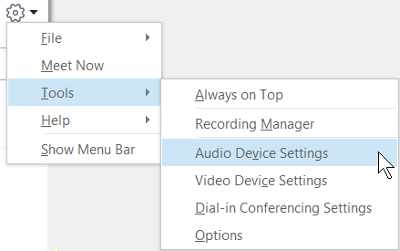
- Pagrindiniame "„Skype“ verslui" lange spustelėkite rodyklę, esančią šalia mygtuko Parinktys
 ir pasirinkite Įrankiai>Garso įrenginio parametrai.
-
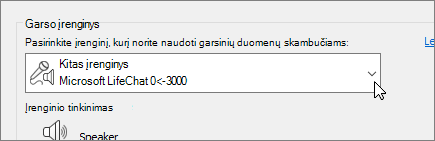
Dalyje Garso įrenginys pasirinkite norimą įrenginį.
- Norėdami išgirsti tono pavyzdį, spustelėkite žalią rodyklę šalia parinkties Garsiakalbis ir slinkdami slankiklį sureguliuokite skambučio garsumą.
- Norėdami patikrinti mikrofono garsumą, kalbėkite į jį kelias sekundes. Garsumas optimalus, jei eigos juosta pasiekia testavimo srities vidurį. Norėdami reguliuoti mikrofono garsumą, vilkite šalia parinkties Mikrofonas esantį slankiklį.
- Paspauskite žalią rodyklę šalia Skambutis, jei norite išgirsti gaunamo skambučio garsą, ir slinkdami slankiklį sureguliuokite skambučio garsumą.
- Spustelėkite Tikrinti skambučio kokybę ir vadovaudamiesi raginimais įrašykite trumpą pranešimą, tada jį atkurkite. Jei reikia, sureguliuokite garsą. Atkreipkite dėmesį, kad jūsų abonementui ši parinktis gali būti nepasiekiama.
- Jei turite kelis garso įrenginius, galite nustatyti, kad, kai jums skambins, skambėtų abu įrenginiai. Dalyje Antrinis skambutis pasirinkite Taip pat skambinti, tada pasirinkite papildomą įrenginį.
Taip pat galite pasirinkti Atšaukti nutildymą, kai skamba mano telefonas, kuri automatiškai išjungs garsiakalbių nutildymą, kai gausite "„Skype“ verslui" skambutį. - Pasirinkite Leisti atkurti stereofoninį garsą, kai įmanoma, kad užtikrintumėte geriausią garso kokybę susitikimo metu.
- Baigę spustelėkite Gerai.
Patarimas
Kiekvienoje sekcijoje galite pasirinkti skirtingus mikrofono ir garsiakalbių įrenginius. Tačiau siekiant išvengti aido geriau naudoti tą patį įrenginį. Jei turite naudoti atskirus įrenginius, sumažinkite aidą sumažinę garsiakalbio garsumą.
Nematote savo garso įrenginio?
Jei sąraše nematote savo įrenginio, įsitikinkite, kad jis prijungtas tiesiogiai prie kompiuterio. Tada atidžiai vykdykite su įrenginiu pateiktas instrukcijas, kad įdiegtumėte įrenginį.
Jei reikia pagalbos šalinant garso problemas, išbandykite garso trikčių diagnostikos priemonę, kuri dažnai gali automatiškai pašalinti garso problemas. Norėdami paleisti trikčių diagnostikos priemonę, spustelėkite mygtuką Pradžia , įveskite Troubleshoot, tada sąraše spustelėkite Trikčių šalinimas . Spustelėkite Leisti garsą>Paleiskite trikčių diagnostikos priemonę.
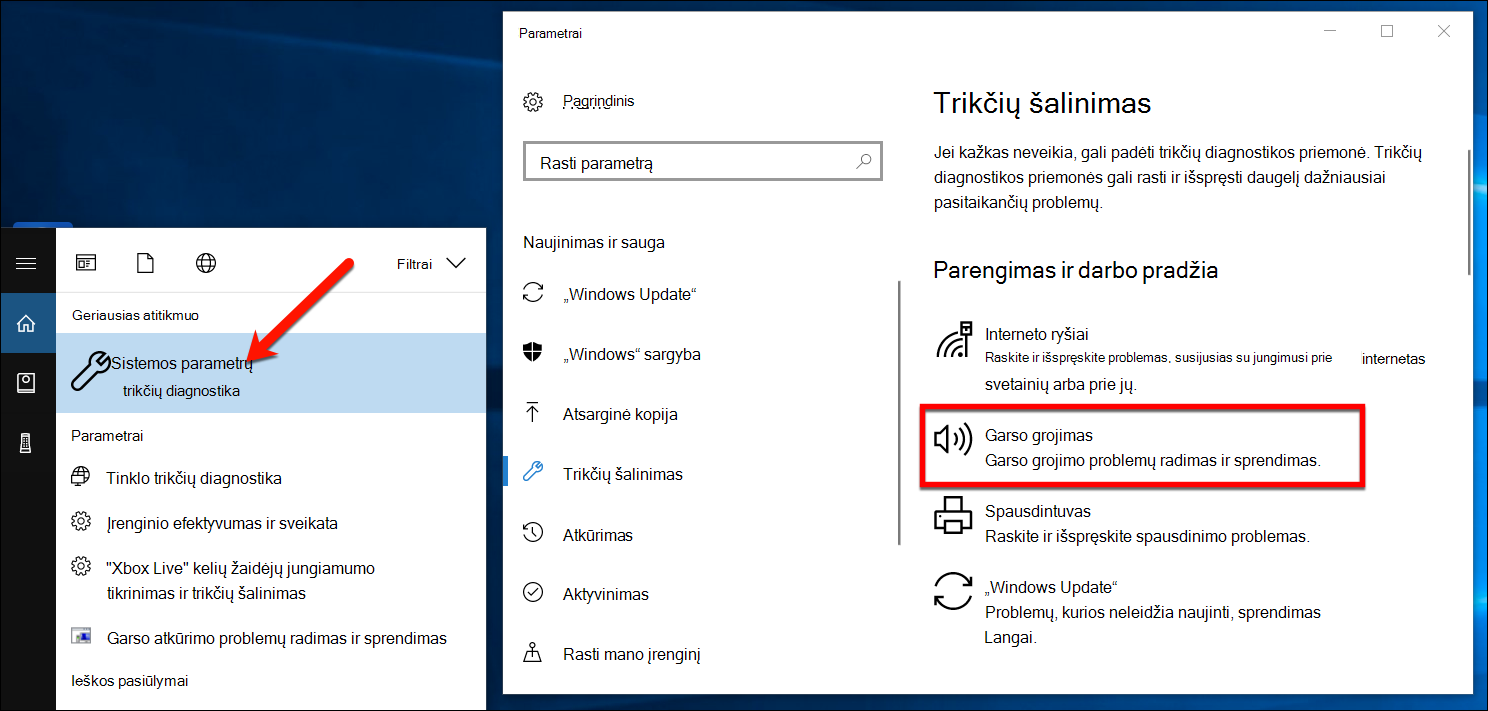
Daugiau informacijos apie "Windows" garso trikčių diagnostiką ieškokite "Windows" garso problemų sprendimas.
Kelios ausinės su mikrofonu arba išėjimai
Norėdami sukonfigūruoti "Windows" naudoti kelias ausines ar kitus garso išvesties įrenginius, žr. Garso išvestis į kelis įrenginius naudojant "Windows 10".
Garso kokybės tikrinimas
Prieš pradėdami „Skype“ verslui susitikimą arba skambutį, įsitikinkite, kad garso įrenginys tinkamai skleidžia garsus. Atkreipkite dėmesį, kad jūsų abonementui gali būti nepasiekiama skambučio kokybės tikrinimo funkcija .
- Apatinėje kairiojoje pagrindinio "„Skype“ verslui" lango pusėje spustelėkite Pasirinkti pagrindinį įrenginį.
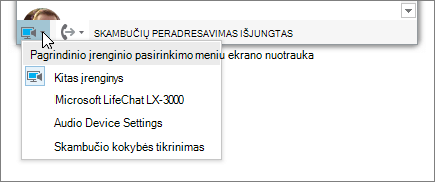
- Spustelėkite Tikrinti skambučio kokybę ir vadovaudamiesi raginimais įrašykite trumpą pranešimą, tada jį atkurkite.
- Jei garso kokybė netenkina, spustelėkite Garso įrenginio parametrai , kad sureguliuotumėte mikrofoną ir garsiakalbius, arba pasirinkite kitą įrenginį.
Mikrofono nutildymas
Norėdami nutildyti mikrofoną susitikimo metu, spustelėkite nutildymo mygtuką. Spustelėkite jį dar kartą, kad išjungtumėte mikrofono nutildymą.

Garso trikčių šalinimas „Skype“ verslui
Vis tiek kyla problemų su garsu? Žr. "„Skype“ verslui" garso ir vaizdo trikčių šalinimas.
Daugiau informacijos apie bendrąją "Windows" garso trikčių diagnostiką ieškokite "Windows" garso problemų sprendimas.
Svarbu
Jei diegiant tvarkykles garso įrenginio sąraše nėra, turite įdiegti garso įrenginio programinę įrangą. Štai keli patarimai:
- Jei naudojate "Windows 10": garso problemų sprendimas
- Jei naudojate „Windows 8“.1: tvarkyklių naujinimas
- Jei naudojate "Windows 7": tvarkyklių naujinimas
Taip pat žr.
„Skype“ verslui garso ir vaizdo trikčių šalinimas
Vaizdo įrenginio nustatymas „Skype“ verslui
Kaip ekspromtu pradėti „Skype“ verslui susitikimą
Kaip pradėti „Skype“ verslui konferencinį skambutį
„Skype“ verslui IM ir susitikimų internetu naudojimo pradžia