

Atsiprašome, kad kyla problemų prisijungiant. Kiek įmanoma greičiau užtikrinkime, kad "„Skype“ verslui" vėl pradėtų veikti.
Reikia pagalbos prisijungiant prie "Windows" kompiuterio?
Patikrinkite savo prisijungimo adresą
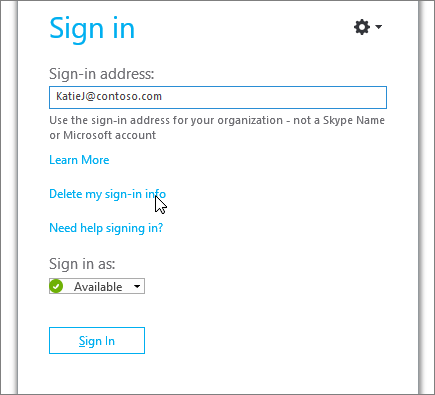
- Tada patikrinkite savo prisijungimo adreso formatą. Jis turėtų atrodyti maždaug taip KatieJ@contoso.com: Nepamirškite naudoti savo organizacijos kredencialų, o ne "Skype" vardo ar "Microsoft" paskyros.
Jūsų prisijungimo adresas gali skirtis nuo formato, kurį naudojate prisijungdami prie organizacijos tinklo. - Jūsų gali paprašyti ir vartotojo ID, ir prisijungimo adreso. Daugumoje organizacijų jie yra vienodi, todėl abiejuose langeliuose įveskite savo ID.
Dar kartą įveskite slaptažodį
Jei neseniai pakeitėte slaptažodį, gali tekti iš naujo įvesti naują slaptažodį programoje „Skype“ verslui. Toliau aprašyta, kaip tai padaryti.
Pastaba
Jei prie "„Skype“ verslui" jungiatės pirmą kartą, įveskite savo "Microsoft 365" vartotojo ID, spustelėkite Prisijungti, įveskite slaptažodį ir dar kartą spustelėkite Prisijungti.
Prisijungimo prie „Skype“ verslui ekrane spustelėkite Naikinti mano prisijungimo informaciją.
Pastaba
Jei užstrigo pranešimas "Susisiekimas su serveriu ir prisijungimas", spustelėkite Atšaukti prisijungimą.
Pasirodžiusiame lange spustelėkite Taip.
Spustelėkite Prisijungti.
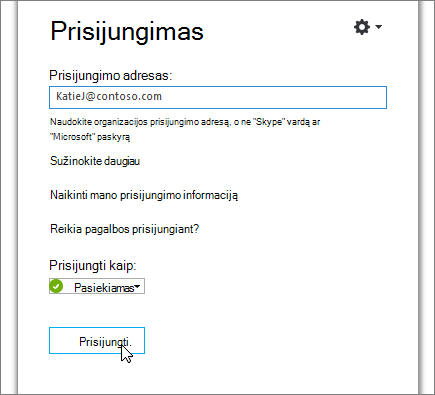
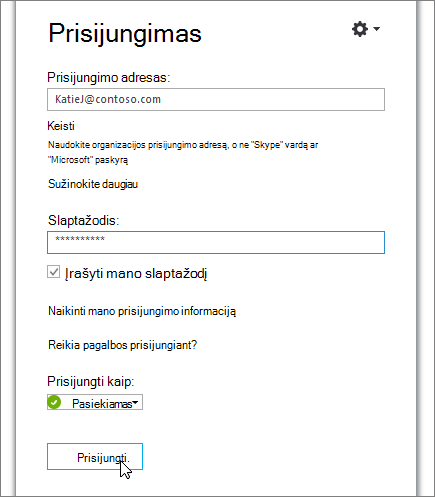
Dalyje Slaptažodis įveskite savo slaptažodį ir spustelėkite Prisijungti.
Patikrinkite, ar jūsų slaptažodis veikia su "Microsoft 365"
Pabandykite naudoti prisijungimo adresą ir slaptažodį, kad prisijungtumėte prie "Microsoft 365":
- Naršyklėje eikite į Office.com.
- Viršutiniame dešiniajame ekrano kampe spustelėkite Prisijungti.

- Įveskite prisijungimo adresą ir slaptažodį, kurį naudojate prisijungdami prie "„Skype“ verslui", ir spustelėkite Prisijungti.
Jei negalite prisijungti prie "Microsoft 365", jūsų slaptažodis gali būti neteisingas. Pabandykite iš naujo nustatyti slaptažodį.
Nustatykite slaptažodį iš naujo
Jei pamiršote slaptažodį arba jis nebeveikia, naudodami "„Microsoft“" internetinę slaptažodžio nustatymo iš naujo svetainę išsiųskite naujo slaptažodžio užklausą savo darbo vietos techninio palaikymo tarnybai – paprastai tam asmeniui, kuris nustatė jūsų "Microsoft 365" paskyrą.
Atnaujinkite kompiuterio datą ir laiką
Jei gaunate klaidą, kad laikrodis neteisingas, bandykite atnaujinti kompiuterio datą ir laiką. Vadovaukitės naudojamai „Windows“ versijai skirtomis instrukcijomis:
Windows 7
- Eikite į svetainę, kurioje rodomas universalusis laikas (UTC).
- Eikite į valdymo skydasData>ir laikas ir atkreipkite dėmesį į jūsų vietovės UTC poslinkį.
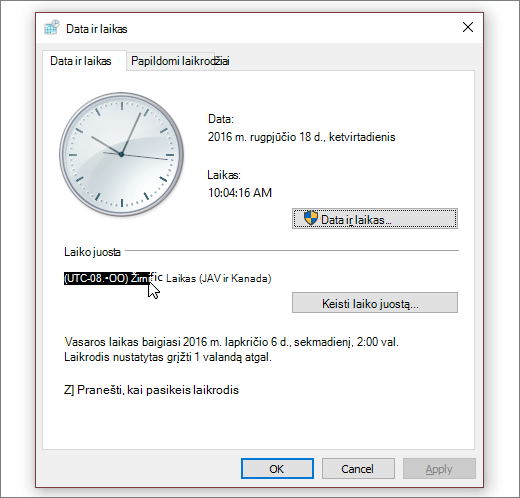
- Jei reikia, pasirinkite Keisti datą ir laiką ir atnaujinkite kompiuterio laikrodį.
- Pabandykite prisijungti dar kartą.
„Windows 8“ ir Windows 10
- Eikite į svetainę, kurioje rodomas universalusis laikas (UTC).
- Eikite įKompiuterio parametrų>laiko ir kalbosnustatymas>.
- Įsidėmėkite savo UTC poslinkį ir palyginkite savo įrenginio laiką su rodomu svetainėje.
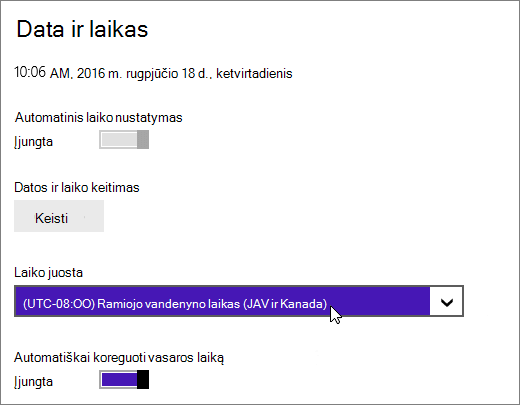
Jei norite atnaujinti savo įrenginio laiką:
- Išjunkite Nustatyti laiką automatiškai ir bakstelėkite Pakeisti.
- Atnaujinkite laiką ir bakstelėkite Pakeisti.
- Pabandykite prisijungti dar kartą.
Vis tiek rodomas klaidos pranešimas?
| Klaidos pranešimas | Išbandykite tai |
|---|---|
| Serveris laikinai nepasiekiamas | Yra keletas techninių priežasčių, kodėl tai gali nutikti. Palaukite kelias minutes ir bandykite prisijungti dar kartą. Jei tai nepadeda, kreipkitės į savo darbo vietos techninio palaikymo tarnybą ir pateikite saitą į šį puslapį: Internetinės „Skype“ verslui prisijungimo klaidų administratoriams trikčių šalinimas. |
| Problema gaunant asmeninį sertifikatą, kurio reikia prisijungti | Kažkas neleidžia autentifikuoti. Palaukite kelias minutes ir bandykite prisijungti dar kartą. Jei tai nepadeda, kreipkitės į savo darbo vietos techninio palaikymo tarnybą ir pateikite saitą į šį puslapį: Internetinės „Skype“ verslui prisijungimo klaidų administratoriams trikčių šalinimas. |