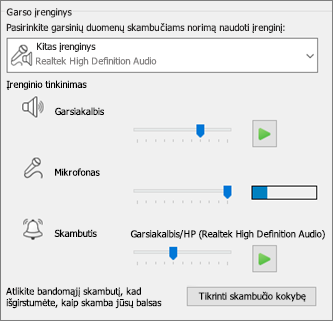
Garso įrenginio nustatymas
- Iš Rodyti meniu
 pasirinkite:
Įrankiai>Garso įrenginio parametrai. - Po Garso įrenginys pažymėkite norimą įrenginį ir tinkinkite parametrus:
-
Garsiakalbis – pasirinkite Leisti
 ir vilkdami slankiklį sureguliuokite garsumą.
 - Mikrofonas – kalbėdami patikrinkite garsą ir vilkite slankiklį iki eigos juosta pasieks tikrinimo srities vidurį.
-
Skambėjimo įrenginys – pasirinkite Leisti ir vilkdami slankiklį sureguliuokite garsumą.
- Pakoreguokite garso nustatymus ir pasirinkite Gerai.
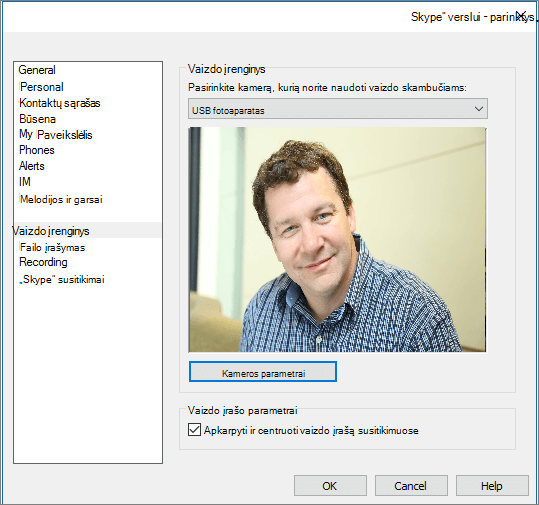
Vaizdo įrenginio nustatymas
- Iš Rodyti meniu pasirinkite:
Įrankiai>Vaizdo įrenginio parametrai. - Po Vaizdo įrenginys pasirinkite norimą kamerą.
- Sureguliuokite kameros kampą, kad vaizdas būtų peržiūros srities centre.
- Pasirinkite Kameros parametrai, jei norite derinti vaizdo įrenginio procesorių ar kameros valdiklius.
- Pasirinkite Apkarpyti ir centruoti mano vaizdo įrašą susitikimuose, kad per vaizdo konferencijas būtų sufokusuojamas ir priartinamas jūsų veidas.
- Pažymėkite Gerai.