
Kai naudojate "SharePoint" programoje "Microsoft 365" arba "SharePoint Server 2019", dokumentų bibliotekoje galite įtraukti saitą į elementą, esantį ne dokumentų bibliotekoje. Pavyzdžiui, galite įtraukti saitą į failą arba aplanką, esantį kitoje dokumentų bibliotekoje, svetainėje ar net išorinėje žiniatinklio svetainėje. Kai įtraukiate saitą į dokumentų biblioteką, saitas rodomas tos bibliotekos elementų sąraše.
Pastaba
- Ši funkcija nepasiekiama "SharePoint" klasikinėje versijoje, "SharePoint 2016 Server" ar ankstesnėse versijose.
- Norėdami rasti naudojamą "SharePoint" versiją, žr. Kurią "SharePoint" versiją naudoju?
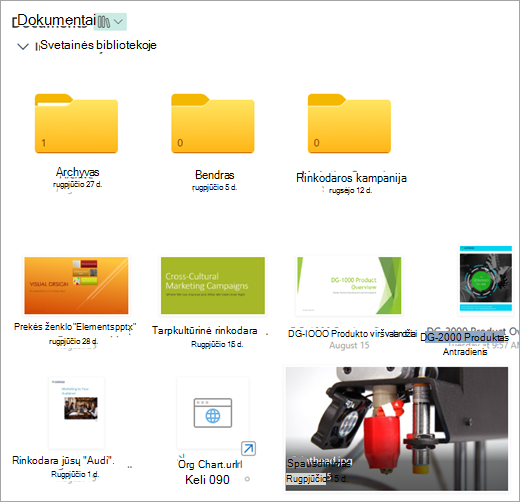
Jei norite įtraukti saitą į dokumentų biblioteką
Eikite į dokumentų biblioteką, į kurią norite įtraukti saitą.
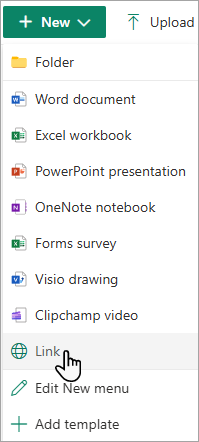
Viršutiniame kairiajame meniu pasirinkite Naujas, tada pasirinkite Susieti.
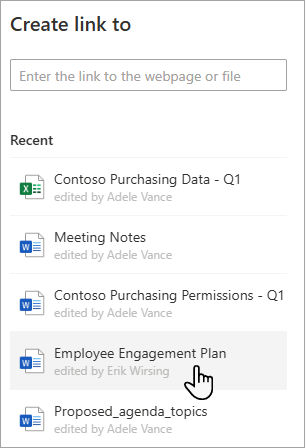
Dialogo lange Kurti saitą į įveskite saitą.
Pavyzdžiui, jei norite įtraukti saitą į failą, esantį kitoje bibliotekoje, pirmiausia eikite į tą biblioteką. Dešiniuoju pelės mygtuku spustelėkite failą, su kuriuo norite susieti, ir pasirinkite Kopijuoti saitą. Pasirinkite norimą saito tipą ir nukopijuokite saitą. Grįžkite į dokumentų biblioteką, kurioje norite įtraukti saitą, ir įveskite jį dialogo lange Kurti saitą .
Daugiau informacijos, kaip gauti saitą į failą programoje "Microsoft 365", žr. "SharePoint" failų arba aplankų bendrinimas.Dialogo lange Kurti saitą į atidaromas laukas Failo pavadinimas . Lauke Failo pavadinimas įveskite saito pavadinimą ir pasirinkite Kurti.
Pastaba
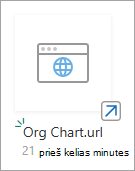
Kai sukuriate saitą, ".url" bus automatiškai įtrauktas į failo vardo pabaigą.
Arba galite pasirinkti Naujas>saitas, tada pasirinkti elementą iš sąrašo Naujausi . Saitas į dokumentų biblioteką įtraukiamas automatiškai, nereikia įvesti adreso ar failo vardo.
Taip pat žr.
Failų dokumentų bibliotekoje kūrimas, bendrinimas ir jų nusiuntimas
Projekto failų arba dokumentų nusiuntimas, peržiūra ir šalinimas