

People su teisėmis į SharePoint svetainę paprastai gali pasiekti failus, kad svetainėje. Norėdami bendrinti failą arba aplanką su kitais asmenimis, įtraukite tą žmogų tiesiogiai arba nusiųskite saitą ir pasirinkite, ką daryti.
Pastaba
- Norėdami bendrinti "„OneDrive“" failus ir aplankus, žr. "„OneDrive“" failų ir aplankų bendrinimas.
- Taip pat galite bendrinti visą svetainę.
- Bendrinimo funkcijos gali šiek tiek skirtis nuo šiame straipsnyje pateiktų veiksmų ir ekrano nuotraukų, tačiau informacija vis tiek padeda bendrinti failus ir aplankus.
Bendrinimo parinktys
- Naudokite Įtraukti žmonių , kad suteiktumėte prieigą konkretiems žmonėms ar grupėms. Galite pasirinkti, ar siųsti jam pranešimą el. paštu.
- Naudokite Kopijuoti saitą, kad nusiųstumėte saitą el. laiške arba pokalbyje. Prieš siųsdami saitą, patikrinkite, kam veikia šis saitas.
Pasirinkite bendrinamą failą arba aplanką
"SharePoint" svetainėje eikite į biblioteką, kurioje norite bendrinti failus.
Pasirinkite failą arba aplanką. Sąrašo rodinyje pažymėkite apskritimą, esantį elemento kairėje. Plytelių rodinyje pasirinkite apskritimą viršutiniame dešiniajame kampe.
Pastaba
Negalite bendrinti kelių elementų vienu metu. Vietoj to įtraukite elementus, kuriuos norite bendrinti, į aplanką, tada bendrinkite aplanką. Prieš bendrindami aplanką, peržiūrėkite, ką leidžia redagavimo prieiga.
Puslapio viršuje pasirinkite
 Bendrinti .
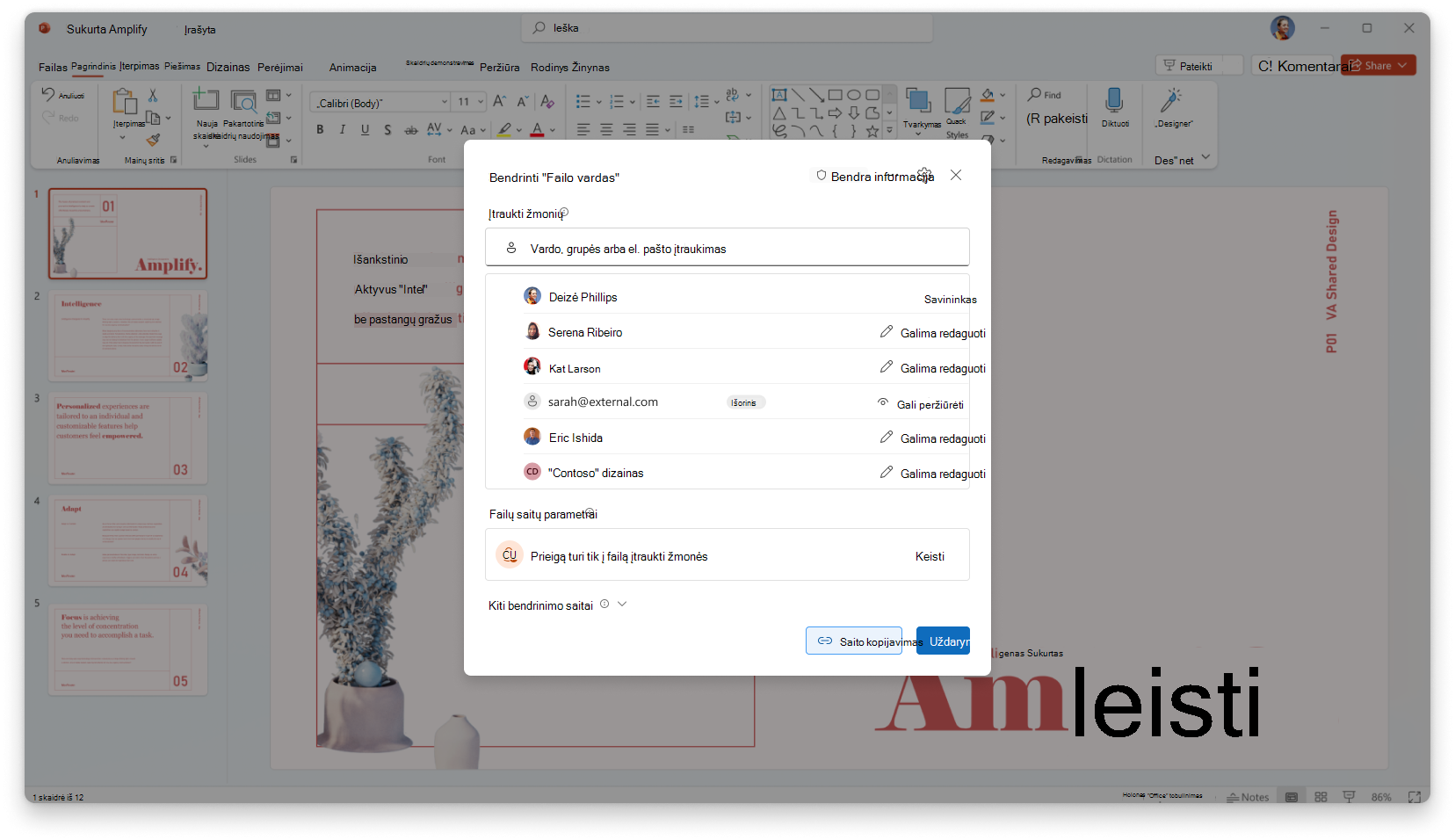
Bendrinimo dialogo lange rodoma, kas turi prieigą, ir leidžiama įtraukti žmonių arba nukopijuoti saitą.
Dalijimasis su konkrečiais asmenimis
Bendrinimo dialogo lange įtraukite žmones ar grupes, kuriems reikia failo ar aplanko:
- Dalyje Įtraukti žmonių įveskite vardus, grupes arba el. pašto adresus. Taip pat galite pasirinkti gavėjus iš pasiūlymų. Jei jūsų organizacijoje leidžiamas išorinis bendrinimas, galite įvesti jūsų organizacijai nepriklausančio asmens el. pašto adresą.
- Pasirinkite Gali redaguoti, Gali peržiūrėti, Negalima atsisiųsti arba Gali peržiūrėti (palaikomiems failų tipams). Žr. Ką reiškia teisės.
- Jei norite, įtraukite pranešimą ir naudodami Siųsti pranešimą el. paštu pasirinkite, ar siųsti el. laišką. Jei jūsų paskyroje yra įgalintas "Copilot", galite pasirinkti Įtraukti failo suvestinę naudojant "Copilot ", kad įtrauktumėte suvestinę į pranešimo el. laišką.
- Pasirinkite Bendrinti.
Įtraukti žmonės dabar turi prieigą, nesvarbu, ar išsiuntėte pranešimą el. paštu.
Pastaba
Atsižvelkite į autoriaus teises ir būkite atsargūs bendrindami internete. Neleistinos medžiagos kopijavimas arba bendrinimas pažeidžia "Microsoft" paslaugų teikimo sutartį.
Bendrinimas naudojant "Kopijuoti saitą"
Kiekvienas failas arba aplankas turi vieną pagrindinį saitą, rodomą dalyje Failo saito parametrai. Kopijuoti saitą nukopijuoja tą saitą. Saitai, bendrinami el. paštu arba nukopijuoti iš naršyklės adreso juostos, veikia taip pat, nors URL gali atrodyti kitaip.
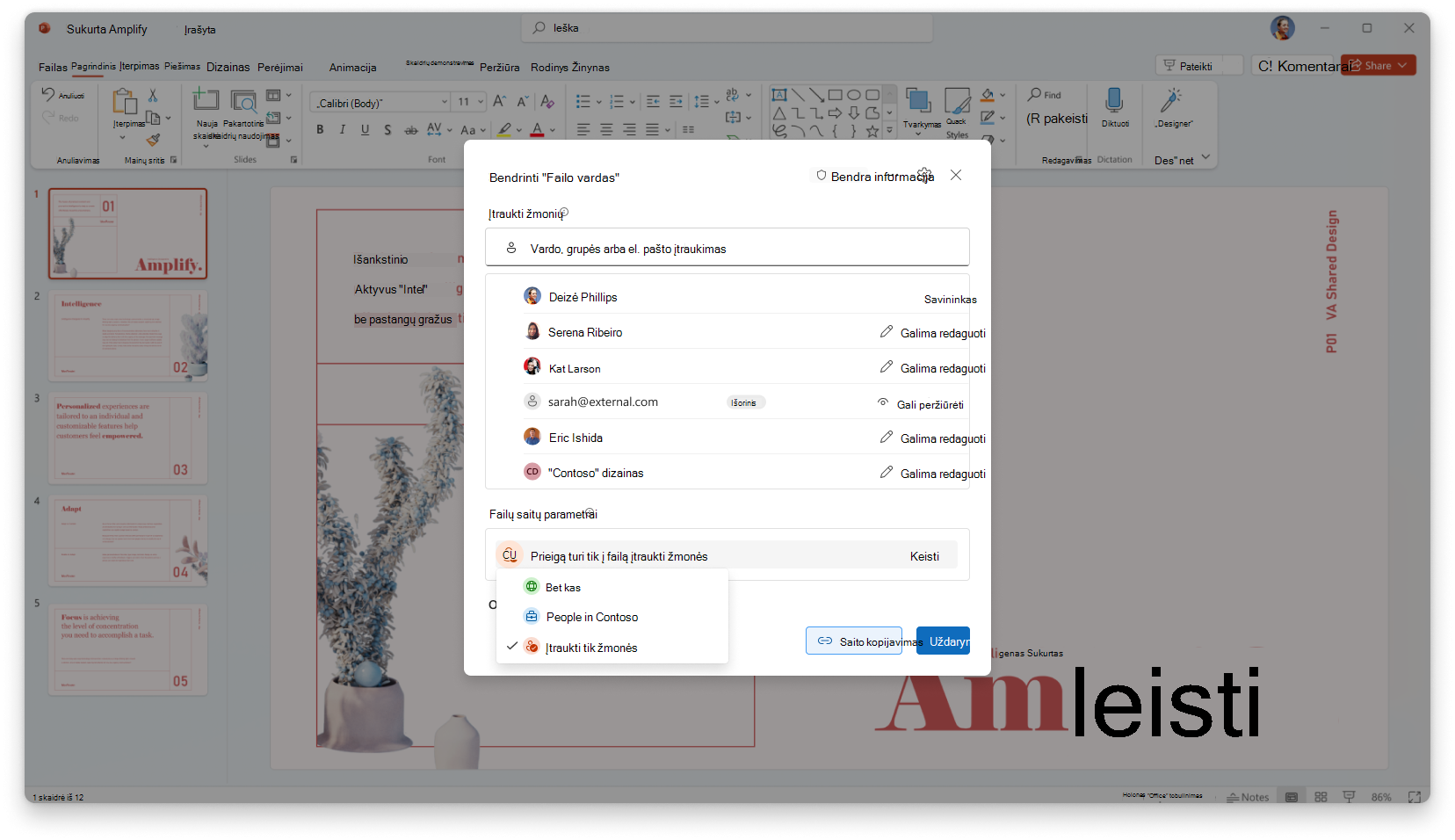
Bendrinimo dialogo lange pažymėkite failo saito parametrus. Jei auditorija yra tik įtraukti žmonės, pasirinkite Keisti. Jei naudojate organizacijos arba bet ko nors saitą, pažymėkite dabartinės auditorijos tekstą. Tada pasirinkite parinktį:
- Tik įtraukti žmonės leidžia žmonėms naudoti saitą, jei jie jau turi prieigą, pvz., per tiesiogines teises, grupę, aplanką ar svetainę.
- People in <Your Organization leidžia žmonėms jūsų organizacijoje> atidaryti elementą, kai jie gauna saitą, įskaitant atvejus, kai kas nors persiunčia jį.
- Bet kas leidžia visiems, gavusiems saitą, atidaryti elementą neprisijungęs. Ši prieiga apima jūsų organizacijai nepriklausančius žmones ir visus, kam jie ją peradresuoja.
Pastaba
Naujas pagrindinės reklaminės juostos saitas paprastai prasideda nuo Tik į failą įtraukti žmonės turi prieigą, tačiau numatytoji reikšmė gali priklausyti nuo jūsų organizacijos ir pirminio aplanko. Administratorius taip pat gali apriboti parinktis, pvz., Bet kas, turintis saitą.
Jūsų organizacijos People with <the link> or Anyone with the link, choose Can edit, Can view, Can't download or Can review (palaikomiems failų tipams). Žr. Ką reiškia teisės. Gali peržiūrėti pažymimas pagal numatytuosius parametrus, kai pirmą kartą leidžiate prieigą per saitą.
Pasirinkite Kopijuoti saitą.
Įklijuokite pagrindinės reklaminės juostos saitą į savo el. laišką arba pokalbį.
Pakeitus parametrus naujas saitas nesukuriamas. Jei apribosite, kam veiks saitas, šis pakeitimas taip pat bus taikomas jį jau turintiems žmonėms. Norėdami pašalinti kito asmens prieigą, žr. Prieigos valdymas.
Ką reiškia teisės
Šios teisės taikomos žmonėms, kuriuos įtraukiate tiesiogiai, ir žmonėms, kurie naudoja "People <in Your Organization>" su nuoroda arba visiems, turintiems saitą:
| Teisė | Ką tai leidžia |
|---|---|
| Galima redaguoti | Peržiūrėti ir pakeisti failą arba aplanką. Aplanką žmonės gali kopijuoti, perkelti, redaguoti, pervardyti, bendrinti ir naikinti elementus tame aplanke, prie kurio turi prieigą. |
| Gali peržiūrėti | Failų peržiūra ir atsisiuntimas jų nekeičiant. |
| Nepavyksta atsisiųsti | Peržiūrėti neįrašant vietinės kopijos. Ši teisė rodoma, kai redagavimo prieiga neleidžiama. |
| Gali peržiūrėti | Pridėkite komentarų ir pasiūlymų. Galima tik palaikomiems failų tipams, pvz., Word dokumentams. |
Saito siuntimas programoje "Outlook"
Galite naudoti "Outlook", kad el. paštu išsiųstumėte pagrindinį saitą:
- Bendrinimo dialogo lange pažymėkite failo saito parametrus , kad įsitikintumėte, jog gavėjai gali naudoti pagrindinį saitą.
- Atidarykite meniu ... ir pasirinkite Siųsti programoje "Outlook", kad sukurtumėte el. laišką.
Papildomų saitų naudojimas
Galite sukurti papildomų saitų konkretiems tikslams, pvz., bendrinimui su galiojimo pabaigos data arba slaptažodžiu. Šie saitai kartu su saitais, paveldėtais iš pirminio aplanko, bus rodomi dalyje Kiti saitai. Kiekvienas papildomas saitas turi savo parametrus, kurie skiriasi nuo pagrindinio saito.
Galiojimo datos ir slaptažodžiai taikomi palaikomiems papildomiems saitams, o ne pagrindiniam saitui:
- Nustačius galiojimo pabaigos datą , papildomas saitas nustoja veikti po jūsų pasirinktos datos.
- Nustatyti slaptažodį reikia, kad gavėjai įvestų slaptažodį. Siųskite slaptažodį gavėjams atskirai nuo nuorodos.
Pakeitus pagrindinės reklaminės juostos saitą, papildomi saitai ir nepašalinami.
Pastaba
Saitai, sukurti prieš pagrindinį saito bendrinimą, toliau veiks ir bus rodomi dalyje Kiti saitai.
Prieigos valdymas
Pasirinkite failą arba aplanką, tada pasirinkite Bendrinti , kad pamatytumėte, kas turi prieigą. Galite peržiūrėti žmones, grupes, saitus ir saitų naudojimą arba ieškoti ir filtruoti prieigos sąraše. People už jūsų organizacijos ribų turi išorinį ženklelį. Jei reikia pagalbos skaitant sąrašą, žr. Peržiūra, su kuriais žmonėmis bendrinamas failas.
Bendrinant failą ar aplanką galima suteikti unikalias teises, o ne pasikliauti tik teisėmis, paveldėtomis iš jo svetainės, bibliotekos arba pirminio aplanko.
Jei esate failo ar aplanko savininkas, galite pakeisti asmens teises, pašalinti asmenį ar papildomą saitą arba neleisti pagrindiniam saitui suteikti prieigą.
Naudokite parinktį Šalinti prieigą , kad failas arba aplankas būtų privatus savininkams. Šis veiksmas:
- Pašalina tiesioginę, grupės ir paveldėtą prieigą.
- Pašalina papildomus saitus.
- Grąžina pagrindinį saitą Tik į failą įtraukti žmonės turi prieigą nekeisdami jo URL.
Svarbu
Asmuo turi aukščiausias teises iš bet kurio šaltinio: tiesioginės prieigos, grupės, aplanko ar svetainės, pagrindinės reklaminės juostos saito ar kito saito. Pavyzdžiui, pakeitus kieno nors tiesiogines teises į Gali peržiūrėti , tas asmuo negali redaguoti, jei saitas vis dar suteikia tekstą Gali redaguoti. Norėdami apriboti jų prieigą, pakeiskite kiekvieną šaltinį, kuris suteikia didesnes teises. Jei pagrindinis saitas vis tiek suteikia daugiau prieigos, bendrinimo dialogo lange gali būti rodomas raginimas patvirtinti keitimą.
Daugiau informacijos žr. "„OneDrive“" ir "SharePoint" bendrinimo ir teisių valdymas.
Išplėstiniai valdikliai savininkams
Šie valdikliai leidžia failų ar aplankų savininkams apriboti bendrinimą, prieigą iš aplankų bendrinimo arba panaikinti pagrindinį saitą.
Apribokite, ką redaktoriai gali bendrinti
Savininkai gali neleisti redaktoriams bendrinti failo arba keisti jo prieigos ir saitų parametrų. Redaktoriai vis tiek gali dirbti su failu, bet turi paprašyti savininko suteikti kam nors kitam prieigą.
Prieigos valdymas iš aplankų bendrinimo
Kai kas nors bendrina aplanką, jų suteiktos teisės automatiškai taikomos visiems failams ir poaplankiams, prie kurių jis turi prieigą. Savininkai gali įjungti elemento valdiklį, kad užblokuotų šiuos automatinius teisių naujinimus. Kai šis valdiklis įjungtas, pirminio aplanko bendrinimas nesuteikia prieigos prie šio elemento.
Neleisti žmonėms naudoti seno herojaus saito
Jei pagrindinį saitą išsiųsite nenumatytam gavėjui, savininkas gali jį pripažinti negaliojančiu. Negaliojimo panaikinimas sukuria naują pagrindinį saitą su nauju URL ir sustabdo senojo saito veikimą. People po seną nuorodą gali matyti prieiga uždrausta arba prašymas prieigos puslapį.
Panaikinus nepanaikinamas teises, kurias žmonės turi iš kito šaltinio. Jei jūsų tikslas yra uždrausti kam nors pasiekti failą, peržiūrėkite jo teises, o ne pasikliaukite nauju URL.
Gaukite daugiau pagalbos
Jei šiame straipsnyje atsakymo neradote, paskelbkite savo klausimą "Microsoft Q&A".