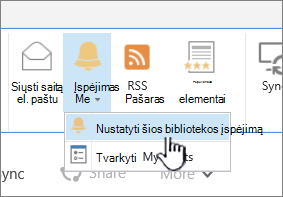
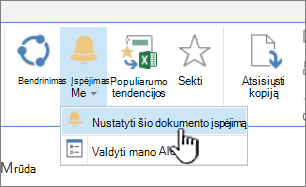
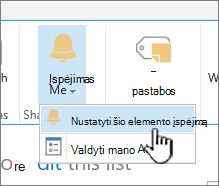
Norėdami gauti naujausią informaciją pakeitus "SharePoint" dokumentą arba elementą jūsų svetainėje, sukurkite įspėjimą.
Galite nustatyti sąrašo, bibliotekos, aplanko, failo ar sąrašo elemento įspėjimą. Pavyzdžiui, galite nustatyti konkretaus bibliotekos aplanko įspėjimą negaudami įspėjimų apie kitus bibliotekos elementus.
Pastaba
Pranešimų gavimas gali užtrukti iki 4 valandų.
Kiti pranešimų siuntimo būdai:
- Taisyklių naudojimas yra naujas ir paprastesnis būdas nustatyti pranešimus apie sąrašą. Daugiau informacijos rasite Taisyklės, skirtos automatizuoti sąrašą, kūrimas.
- Kitas būdas gauti pranešimus apie failo ar sąrašo elemento pakeitimus – naudoti "Power Automate" su "SharePoint" jungtimi.
Įspėjimų apie elementų pakeitimus gavimas programoje "SharePoint"
Pastaba
Nuo 2026 m. liepos mėn. "SharePoint" įspėjimai, skirti "SharePoint" programoje "Microsoft 365", bus visiškai atsisakyti ir nustos veikti. Pranešimams daryti rekomenduojama naudoti taisykles arba "Power Automate ". Sužinokite daugiau apie "SharePoint" įspėjimų atsisakymą.
Galite gauti įspėjimą kiekvieną kartą, kai "SharePoint" dokumentų bibliotekoje pakeičiamas failas, saitas arba aplankas. Atsižvelgiant į elementą (failą, aplanką, saitą), nustatę įspėjimą galite matyti skirtingas parinktis.
- Eikite į sąrašą arba biblioteką.
- Pasirinkite failą, saitą arba aplanką, dėl kurio norite gauti įspėjimą.
- Sąrašo arba bibliotekos parinkčių sąraše pasirinkite daugtaškį (...), tada pasirinkite Įspėti mane.
- Dialogo lange Įspėti mane, kai elementai pakeičiami pasirinkite ir pakeiskite norimas parinktis.
- Norėdami įrašyti, pasirinkite Gerai.
Gaukite įspėjimus apie visus pakeitimus "SharePoint" dokumentų bibliotekoje
- Eikite į sąrašą arba biblioteką ir įsitikinkite, kad nepažymėti jokie elementai.
- Sąrašo arba bibliotekos parinkčių sąraše pasirinkite daugtaškį (...), tada pasirinkite Įspėti mane.
- Dialogo lange Įspėti mane, kai elementai pakeičiami pakeiskite arba užpildykite norimas parinktis.
- Pažymėkite Gerai.
Įspėjimų atšaukimas programoje "SharePoint"
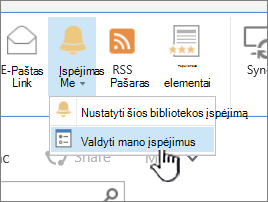
Norėdami peržiūrėti įspėjimus svetainės puslapyje, sąrašo arba bibliotekos parinkčių sąraše pasirinkite daugtaškį (...), tada pasirinkite Valdyti mano įspėjimus.
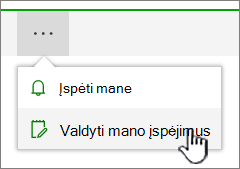
Pasirinkite įspėjimą, kurį norite panaikinti.
Pasirinkite Naikinti pasirinktus įspėjimus.
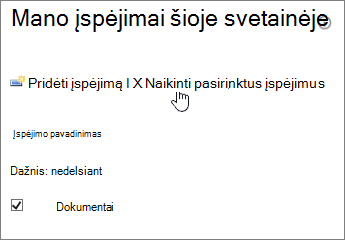
Norėdami ištrinti, pasirinkite Gerai.
Naujinimų be įspėjimų el. paštu peržiūra
Jei nenorite gauti el. laiškų, tačiau vis tiek norite matyti keitimus dokumentų bibliotekose, žr. Failų veikla dokumentų bibliotekoje.
Pastaba
Sistemos sugeneruoti el. laiškai iš "SharePoint" darbo eigų ir įspėjimų siunčiami iš no-reply@sharepointonline.com adreso, kurio rodomas pavadinimas yra "SharePoint Online".