Kai nebereikia, galite panaikinti "„Microsoft“ SharePoint" bibliotekas. Naikindami biblioteką, taip pat panaikinate dokumentus, dokumentų metaduomenis, versijų istoriją, bibliotekos parametrus ir konkrečius teisių rinkinius, susietus su biblioteka. Informacijos apie failų naikinimą ieškokite Failų naikinimas bibliotekoje.
Jei biblioteką panaikinate netyčia arba apsigalvojate, atsižvelgiant į tai, kaip jūsų svetainė nustatyta, galite atkurti dokumentų biblioteką iš "SharePoint" svetainės šiukšlinės. Daugiau informacijos rasite Elementų atkūrimas iš "SharePoint" svetainės šiukšlinės.
Norėdami sukurti biblioteką, žr. "SharePoint" dokumentų bibliotekos kūrimas.
Pastaba
Jei nematote tolesnėje procedūroje išvardytų parinkčių, pvz., komandos, mygtuko ar saito, kreipkitės į administratorių. Norėdami kurti arba panaikinti biblioteką, privalote turėti teisę tvarkyti sąrašus. Jei turite teises, galite keisti "SharePoint" svetainės išvaizdą ir naršymo sritį.
Bibliotekos naikinimas programoje "SharePoint"
Kairėje ekrano pusėje esančioje greitosios paleisties juostoje pereikite į biblioteką, kurią norite panaikinti.
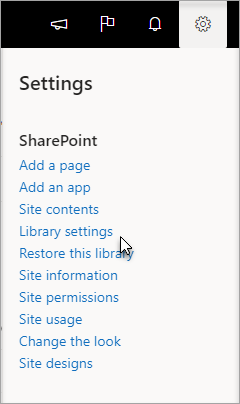
" , tada pasirinkite Bibliotekos parametrai.
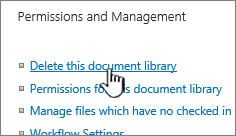
Puslapio Parametrai viduriniajame stulpelyje po Teisės ir valdymas pasirinkite Naikinti šią dokumentų biblioteką. (Jei nematote šios parinkties sąraše, reiškia, neturite teisės panaikinti šią biblioteką ir turite kreiptis į svetainės administratorių.)
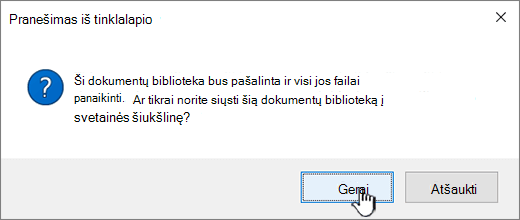
Jei esate tikri, kad norite panaikinti biblioteką, pasirinkite Gerai.
Pastaba
Dialogo lango pavadinimas gali skirtis, nesvarbu, ar naudojate "SharePoint Online", ar "SharePoint Server 2019".
Puslapio viršus
Bibliotekos naikinimas naudojant "SharePoint Server 2016" arba "SharePoint Server 2013"
Atlikite vieną iš šių veiksmų:
- Pereikite į biblioteką, kurią norite panaikinti.
Juostelėje pasirinkite skirtuką Biblioteka , tada pasirinkite Bibliotekos parametrai.
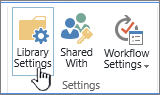
- Pasirinkite Parametrai
 , tada pasirinkite Svetainės turinys.
Prie bibliotekos, kurią norite panaikinti, palaikykite žymiklį ir pasirinkite daugtaškį (...), tada pasirinkite Parametrai.
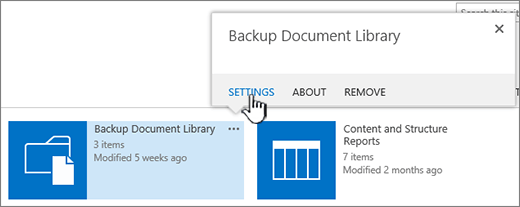
Parametrų puslapio dalyje Teisės ir valdymas pasirinkite Naikinti šią dokumentų biblioteką.
Jei esate tikri, kad norite panaikinti biblioteką, pasirinkite Gerai.
Puslapio viršus
Bibliotekos naikinimas programoje "SharePoint Server 2010"
Greitosios paleisties srityje pasirinkite bibliotekos pavadinimą arba pasirinkite Svetainės veiksmai , pasirinkite Peržiūrėti visos svetainės turinį, tada atitinkamoje bibliotekos sekcijoje pasirinkite bibliotekos pavadinimą.
Atlikite vieną iš šių veiksmų:
- Paveikslėlių bibliotekai meniu
 <bibliotekos tipas> Bibliotekos parametrai.
- Kitose bibliotekose dalyje Bibliotekos įrankiai pasirinkite skirtuką Biblioteka , tada grupėje Parametrai pasirinkite Bibliotekos parametrai.
Dalyje Teisės ir valdymas pasirinkite Naikinti šią <bibliotekos tipų> biblioteką.
Kai būsite paraginti patvirtinti naikinimą, jei esate tikri, kad norite panaikinti biblioteką, pasirinkite Gerai.
Puslapio viršus
Bibliotekos naikinimas programoje "SharePoint Server 2007"
- Jei biblioteka dar neatidaryta, greitosios paleisties srityje pasirinkite jos pavadinimą.
Jei jūsų bibliotekos pavadinimas greitosios paleisties srityje nerodomas, pasirinkite Svetainės veiksmų , pasirinkite Peržiūrėti visos svetainės turinį, tada pasirinkite savo bibliotekos pavadinimą.
-
Nustatymų meniu
 pasirinkite atidaromos bibliotekos tipo parametrus.
Pvz., dokumentų bibliotekoje pasirinkite Dokumentų bibliotekos parametrai.
-
Dalyje Teisės ir valdymas pasirinkite parinktį panaikinti savo bibliotekos tipą. Pavyzdžiui, dokumentų bibliotekoje pasirinkite Naikinti šią dokumentų biblioteką.
- Kai būsite paraginti patvirtinti naikinimą, jei esate tikri, kad norite panaikinti biblioteką, pasirinkite Gerai.
Puslapio viršus
Kiti ištekliai
Puslapio viršus

