
"SharePoint" dokumentų bibliotekoje galite panaikinti nebereikalingus failus, aplankus arba saitus, pvz., seną turinį arba pasenusius aplankus.
Pastaba
Saitai pasiekiami tik "SharePoint", esančioje "Microsoft 365".
Pastaba
Šie veiksmai skirti nemodifikuotoms "SharePoint" versijoms. Jei jūsų administratorius arba įmonė tinkino jūsų programėlę, galite nematyti šių parinkčių.
Failo, aplanko arba saito naikinimas programoje "SharePoint"
Svarbu
Kai aplanką panaikinate, panaikinamas aplankas ir visi jame esantys failai ar poaplankiai. Prieš naikindami apsvarstykite galimybę perkelti arba archyvuoti aplanko turinį. Jums arba jūsų administratoriui gali pavykti atkurti aplanką ir jo turinį iš šiukšlinės.
Programoje "SharePoint" atidarykite dokumentų biblioteką ir pasirinkite norimą naikinti elementą. (Venkite pasirinkti patį failo vardą, nes tokiu atveju failas bus atidarytas.) Kairiajame stulpelyje atsiranda varnelė.
Pastaba
Ar jūsų ekranas atrodo kitaip nei šis ir naudojate "SharePoint" programoje "Microsoft 365" arba "SharePoint Server 2019"? Jūsų administratorius gali būti nustatęs "SharePoint" klasikinę patirtį dokumentų bibliotekoje.
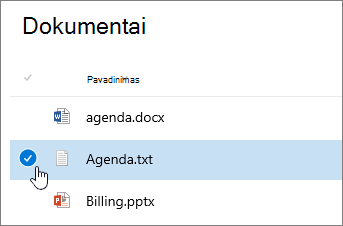
Norėdami panaikinti kelis elementus, kartokite šį veiksmą. Galite panaikinti tiek elementų, kiek norite.
Pasirinkite Naikinti
 įrankių juostoje virš sąrašo.
Pranešimo lauke pasirinkite Naikinti , kad patvirtintumėte veiksmą.
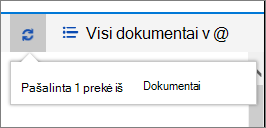
Dokumentų bibliotekoje atsiranda būsenos laukas, informuojantis, kad elementas buvo panaikintas.
Atkurti šiukšlinėje esančius elementus, panaikintus iš „SharePoint“ arba „Teams“
Projekto failų arba dokumentų nusiuntimas, peržiūra ir šalinimas
Failo, aplanko arba saito naikinimas naudojant "SharePoint" klasikinę patirtį
Svarbu
Kai aplanką panaikinate, panaikinamas aplankas ir visi jame esantys failai ar poaplankiai. Prieš naikindami apsvarstykite galimybę perkelti arba archyvuoti aplanko turinį. Jums arba jūsų administratoriui gali pavykti atkurti aplanką ir jo turinį iš šiukšlinės.
Atidarykite "SharePoint" dokumentų biblioteką, kurioje norite panaikinti elementus.
Norėdami pasirinkti vieną ar kelis elementus, kuriuos norite panaikinti, laikykite žymiklį virš aplanko ir pažymėkite žymės langelį.
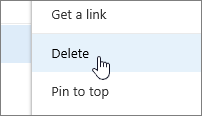
Dešiniuoju pelės mygtuku spustelėkite failą, aplanką arba saito piktogramą, tada pasirinkite Naikinti.
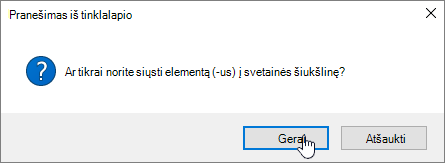
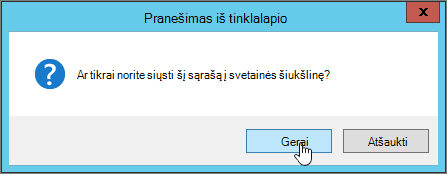
Naikinimo patvirtinimo dialogo lange pasirinkite Gerai.
Atkurti šiukšlinėje esančius elementus, panaikintus iš „SharePoint“ arba „Teams“
Projekto failų arba dokumentų nusiuntimas, peržiūra ir šalinimas

Kitos dominančios temos
Failų perkėlimas ar kopijavimas naudojant „SharePoint“
Aplanko kūrimas dokumentų bibliotekoje
Atkurti šiukšlinėje esančius elementus, panaikintus iš „SharePoint“ arba „Teams“
Failų ir aplankų nusiuntimas į biblioteką
Mobiliojo įrenginio naudojimas dirbant su "SharePoint" svetainėmis
Palikite komentarą
Ar šis straipsnis buvo naudingas? Ar trūko turinio? Jei taip, informuokite mus šio puslapio apačioje. Praneškite, kas buvo painu ar kokios informacijos trūko. Nurodykite savo "SharePoint", operacinės sistemos ir naršyklės versiją. Atsižvelgdami į atsiliepimus dar kartą patikrinsime faktus, įtrauksime informacijos ir atnaujinsime šį straipsnį.