
Galite vilkti failus ir aplankus iš savo kompiuterio, norėdami nusiųsti juos į "„OneDrive“" biblioteką arba "SharePoint" komandos svetainę su moderniomis funkcijomis. Taip pat galite naršyti ir nusiųsti failus naudodami klasikinę versiją. Informacijos rasite Sąrašų ir bibliotekų modernių ir klasikinių funkcijų skirtumai.
Pastaba
- Norėdami kurti ir nusiųsti failus bei aplankus į biblioteką, privalote turėti bendraautoriaus teises į biblioteką. Jei nesate tikri, kokias teises turite, kreipkitės į savo "SharePoint" administratorių. Daugiau informacijos rasite Failų tipai, kurių negalima įtraukti į sąrašą arba biblioteką.
- "SharePoint" suteikia galimybę nusiųsti aplankus, kurie yra įtaisyti "Microsoft Edge", "Google Chrome" ir "Mozilla Firefox".
Vilkite failus į "„OneDrive“" arba "SharePoint" svetainės biblioteką
Pastaba
- Nuvilkimo funkcija geriausiai veikia su naująja "Microsoft Edge" arba "Google Chrome". Kitose naršyklėse kaip alternatyvų būdą galite naudoti komandą Nusiųsti .
- Jei nerodoma failų vilkimo parinktis, gali tekti atnaujinti "Office" kopiją į modernią versiją.
- Atidarykite "„OneDrive“" arba "SharePoint" svetainės biblioteką.
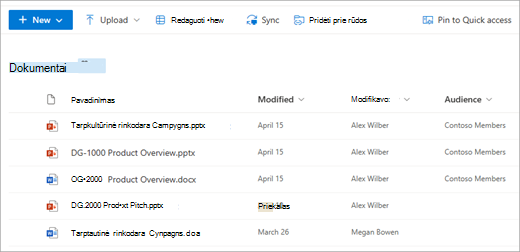
- Atidarykite failų naršyklę.

- Pereikite į aplanką su dokumentais, kuriuos norite nusiųsti.
- Nuvilkite failus į "SharePoint" biblioteką. Pele užėjus ant failo, biblioteka turėtų būti paryškinta.
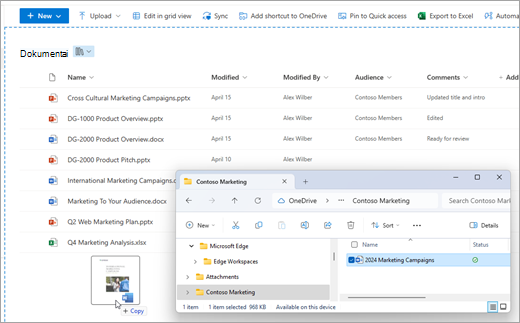
- Jūsų failai turėtų būti rodomi dokumentų bibliotekoje.
Failo nusiuntimas į "SharePoint" arba "„OneDrive“" naudojant Failų naršyklė
Kai sinchronizuojate "„OneDrive“" arba "SharePoint" biblioteką su savo įrenginiu, galite nusiųsti failą iš Failų naršyklės:
Failų naršyklėje raskite failą, kurį norite nusiųsti.
Pasirinkite failą, tada įrankių juostoje pasirinkite parinktį Iškirpti .
Failų naršyklėje eikite į sinchronizuotą "„OneDrive“" arba "SharePoint" aplanką, į kurį norite įdėti failą.
Pasirinkę šį aplanką, įrankių juostoje pasirinkite Įklijuoti.
Bus rodoma maža būsenos piktograma, nurodanti sinchronizavimo su "„OneDrive“" arba "SharePoint" būseną:
Piktograma Reikšmė 
Laukiama įrenginio ir debesies saugyklos sinchronizavimo. 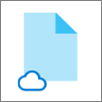
Mėlyna debesies piktograma rodo, kad failas pasiekiamas tik internete. Tik internetu pasiekiami failai neužima vietos jūsų kompiuteryje. Failų naršyklėje matote debesies piktogramą kiekvienam internetiniam failui, bet failas neatsisiunčiamas į jūsų įrenginį, kol jo neatidarote.
Negalite atidaryti tik internetu pasiekiamų failų, kai įrenginys neprijungtas prie interneto.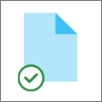
Tik internetu pasiekiamas failas. Atidarius jis atsisiunčiamas į jūsų įrenginį ir tampa vietoje prieinamu failu. Galite atidaryti vietoje prieinamą failą bet kuriuo metu, net neturėdami prieigos prie interneto.
Jei reikia daugiau vietos diske, galite vėl pakeisti failą į prisijungimą tik prie interneto. Tiesiog dešiniuoju pelės mygtuku spustelėkite failą ir pasirinkite Atlaisvinti vietos.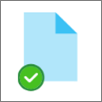
Failas pažymėtas kaip Visada laikyti šiame įrenginyje. Šie failai atsisiųsti į jūsų įrenginį ir užima vietos, tačiau jie visada jums pasiekiami, net kai nesate prisijungę.
Norėdami sužinoti daugiau apie "„OneDrive“" ir failų pagal poreikį naudojimą, žr. Vietos diske taupymas naudojant "„OneDrive“ failai pagal poreikį", skirtą "Windows".
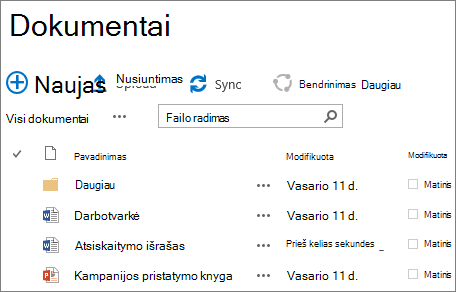
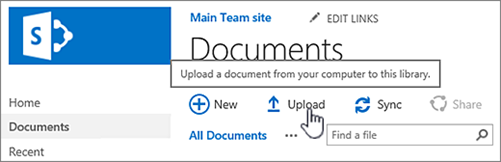
Didelių failų arba daugelio failų nusiuntimas į biblioteką
Jei į biblioteką siunčiate didelius failus (arba daugelį failų, kurių bendras dydis yra didelis), "SharePoint" gali būti klaidų dėl failų dydžio limito arba skirtojo laiko klaidų. Daugiau informacijos rasite Didelių sąrašų ir bibliotekų valdymas.
Ilgi keliai ir failų vardai
Įkeldami failus ir aplankus atkreipkite dėmesį į kelio ir failo vardo ilgį. "SharePoint", esantis "Microsoft 365" ir "„OneDrive“", palaiko iki 400 simbolių bendrą failo ir kelio ilgį. "SharePoint Server" versijos palaiko iki 260 simbolių bendrą failo ir kelio ilgį. Daugiau informacijos ieškokite "„OneDrive“" ir "SharePoint" apribojimai.
Būtinas paėmimas ir užrakinimas
Svetainių savininkai gali nustatyti biblioteką, kad reikalautų paimti ir užrakinti failus prieš juos redaguojant (ir įrašyti juos užrakinus, kai baigsite). Jei bibliotekoje reikalaujama paimti ir užrakinti, failas paimamas ir užrakinamas, kai jį nusiunčiate pirmą kartą. Kad kiti asmenys galėtų redaguoti failą, turite jį įrašyti ir atrakinti . Daugiau informacijos ieškokite skyriuje " SharePoint" bibliotekos failų paėmimas ir užrakinimas, įrašymas ir atrakinimas arba pakeitimų atsisakymas.
Pateikto turinio patvirtinimas
Svetainių savininkai gali nustatyti, kad biblioteka reikalautų patvirtinti turinį prieš jį parodant kitiems, kurie naudosis biblioteka. Kaip autorius, galite matyti sąraše nurodytą failą ir dirbti su juo, bet niekas kitas negali. Pvz., teisės departamentas gali reikalauti patvirtinimo prieš dokumentams tampant viešais. Daugiau informacijos rasite Svetainių sąraše arba bibliotekoje esančių elementų patvirtinimo reikalavimas.
Failo versijų sekimas
Galite įtraukti ir pakeisti esamą failą pataisyta jo versija. Jei biblioteka nustatyta taip, kad sektų failų versijas, įtraukus failą jis tampa naujausiu, o senesnis failas tampa failo versijų istorijos dalimi. Jei nusiunčiate naują failo versiją, apsvarstykite galimybę įvesti komentarus apie tai, kas šioje versijoje pakeista, kad galėtumėte lengviau sekti failo istoriją. Daugiau informacijos žr. Kaip versijų kūrimas veikia sąrašuose ir bibliotekose.
Daugiau išteklių
Norėdami sužinoti daugiau, žr. šiuos straipsnius:
- Norėdami daugiau sužinoti apie bibliotekų kūrimą ir naudojimą, žr. Bibliotekų įvadas
- "SharePoint" naudojimo klasikinės ir modernios patirtys
- Dokumento kūrimas "„OneDrive“" darbui ar mokymo įstaigai
- Failų sinchronizavimas su "„OneDrive“" sistemoje "Windows"
- „SharePoint“ failų arba aplankų bendrinimas