
Jei jūsų "SharePoint" sąrašai arba bibliotekos nustatytos sekti versijas, galite atkurti ankstesnę sąrašo elemento arba failo versiją. Norėdami sužinoti, kaip galite panaikinti elemento arba failo versiją, visas versijas arba tik papildomas versijas, jei jūsų sąraše ar bibliotekoje tam sukonfigūruota, žr. Ankstesnės elemento arba failo versijos naikinimas programoje "SharePoint".
Informacijos apie versijų kūrimą žr. " SharePoint" versijų retrospektyvos įjungimas. Informacijos, kaip atkurti "SharePoint" failus, saugomus "„OneDrive“", rasite ankstesnės "„OneDrive“" saugomo failo versijos atkūrimas.
Ankstesnės versijos atkūrimas programoje "SharePoint"
Atidarykite sąrašą arba biblioteką su elementu ar dokumentu, kurio istoriją norite peržiūrėti.
Šalia elemento, kurio istoriją norite peržiūrėti, pasirinkite ... (daugtaškį).
Pasirinkite Versijų retrospektyva.
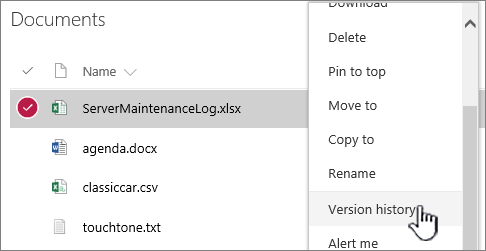
Jei nematote versijos istorijos, pasirinkite Daugiau, tada pasirinkite Versijų istorija.
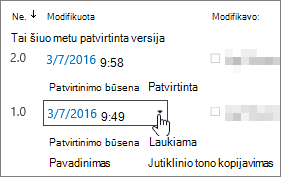
Versijų istorijos dialogo lange laikykite pelės žymeklį virš ankstesnės versijos datos saito. Norėdami pamatyti meniu, pasirinkite rodyklę žemyn.
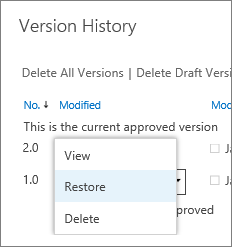
Meniu pasirinkite Atkurti.
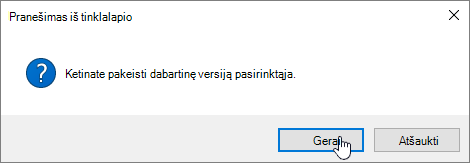
Norėdami atkurti pasirinktą versiją kaip dabartinę, pasirinkite Gerai.
Pastaba
"SharePoint" nepašalina ankstesnės versijos, kurią ką tik atkūrėte. Jis sukuria kopiją ir padaro ją naujausia versija.
Kai baigsite, pasirinkite X viršutiniame dešiniajame versijų istorijos lango kampe, kad jį uždarytumėte.
"SharePoint" versijų retrospektyvos įjungimas
Pagal numatytuosius parametrus versijų retrospektyva programoje "SharePoint" yra įjungta, bet jei nematote versijos istorijos komandos, ji gali būti išjungta. Jei administratorius nustatė "SharePoint", galbūt galėsite įjungti sąrašo arba bibliotekos versijų kūrimą.
Informacijos apie "SharePoint" versijų kūrimo parametrus rasite Sąrašo arba bibliotekos versijų kūrimo įgalinimas ir konfigūravimas.
Taip pat žr. Kaip versijų kūrimas veikia sąrašuose ir bibliotekose.
Nežinote, kokią versiją naudojate? Žr. Kurią "SharePoint" versiją aš naudoju?