
Jei jūsų "SharePoint" sąrašai arba bibliotekos nustatytos sekti versijas, galite panaikinti ankstesnes versijas, visas versijas arba tik papildomas elemento ar failo versijas. Norėdami sužinoti, kaip galite atkurti versiją, žr. Ankstesnės elemento arba failo versijos atkūrimas. Norėdami įjungti versijų kūrimą, žr. "SharePoint" versijų retrospektyvos įjungimas.
Atnaujinta 2020 m. vasario 7 d., atsižvelgiant į klientų atsiliepimus.
Ankstesnių elementų arba failų versijų naikinimas programoje "SharePoint"
Eikite į sąrašą ar biblioteką, kurios ankstesnę versiją norite panaikinti.
Jei sąrašo arba bibliotekos pavadinimas nerodomas, kairiojoje naršymo srityje pasirinkite Svetainės turinys, tada pasirinkite sąrašo arba bibliotekos pavadinimą.Dešiniuoju pelės mygtuku spustelėkite tarpą tarp elemento arba dokumento pavadinimo ir datos ir meniu pasirinkite Versijų istorija. Norėdami peržiūrėti versijų istoriją, gali tekti slinkti meniu.
Jei nematote versijos istorijos, dialogo lange pasirinkite ... (daugtaškį), tada pasirinkite Versijų istorija.
Rodomas failo versijų sąrašas.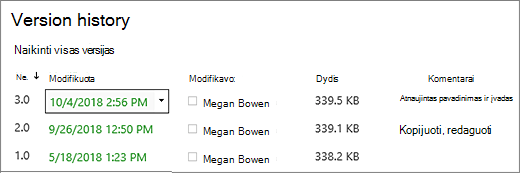
Versijų istorijos dialogo lange užveskite pelės žymeklį šalia norimos versijos. Norėdami gauti parinkčių sąrašą, dešinėje pusėje pasirinkite rodyklę žemyn. Pasirinkite Naikinti.
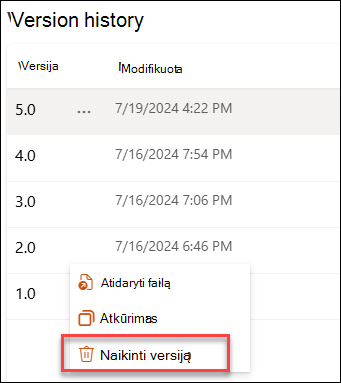
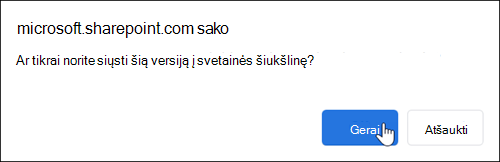
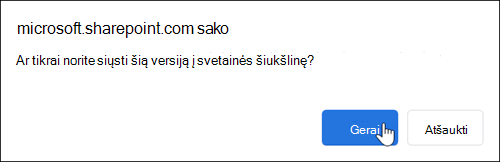
Norėdami panaikinti versiją, pasirinkite Gerai.
Pastaba
"SharePoint" perkelia panaikintas versijas į šiukšlinę. Daugiau informacijos rasite Kaip atkurti panaikintas elementų arba failų versijas programoje "SharePoint"?
Visų ankstesnių elementų arba failų versijų naikinimas "SharePoint" programoje "Microsoft 365"
Eikite į sąrašą ar biblioteką, kurios ankstesnę versiją norite panaikinti.
Jei jūsų sąrašo arba bibliotekos pavadinimas nerodomas, pasirinkite Svetainės turinys arba Peržiūrėti visos svetainės turinį, tada pasirinkite savo sąrašo arba bibliotekos pavadinimą.Dešiniuoju pelės mygtuku spustelėkite tarpą tarp elemento arba dokumento pavadinimo ir datos ir meniu pasirinkite Versijų istorija. Norėdami peržiūrėti versijų istoriją, gali tekti slinkti meniu.
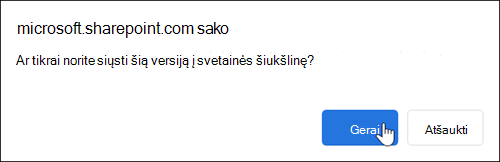
Jei nematote versijų istorijos, dialogo lange spustelėkite ... (daugtaškį), tada pasirinkite Versijų retrospektyva.Versijų istorijos dialogo lange pasirinkite Naikinti visas versijas.
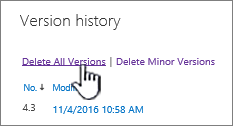
Norėdami panaikinti visas pažymėto failo arba elemento versijas, pasirinkite Gerai.
Papildomų failų versijų naikinimas "SharePoint" programoje "Microsoft 365"
Pastaba
"SharePoint" nepalaiko papildomų versijų sąrašuose.
Eikite į sąrašą ar biblioteką, kurios ankstesnę versiją norite panaikinti.
Jei jūsų bibliotekos pavadinimas nerodomas, pasirinkite Svetainės turinys arba Peržiūrėti visos svetainės turinį, tada pasirinkite savo bibliotekos pavadinimą.Dešiniuoju pelės mygtuku spustelėkite tarpą tarp dokumento pavadinimo ir datos ir meniu pasirinkite Versijų istorija. Norėdami peržiūrėti versijų istoriją, gali tekti slinkti meniu.
Jei nematote versijos istorijos, dialogo lange pasirinkite ... (daugtaškį), tada pasirinkite Versijų istorija.Versijų istorijos dialogo lange pasirinkite Naikinti papildomas versijas.
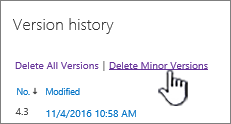
Norėdami panaikinti papildomas pasirinkto failo versijas, pasirinkite Gerai.
Kas nutinka panaikinus papildomą versiją?
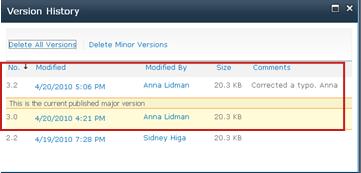
Panaikinus versiją, papildoma versija ir jos versijos numeris panaikinami. Kitų versijų numeriai nesikeičia. Pavyzdžiui, jei turite dokumentą, kuriame yra papildomų 3.1 ir 3.2 versijų, ir nusprendžiate panaikinti 3.1 versiją, gautoje versijų retrospektyvoje bus rodomos tik papildomos 3.0 ir 3.2 versijos.
Kaip atkurti panaikintas elementų arba failų versijas programoje "SharePoint"?
Panaikintos versijos saugomos "SharePoint" šiukšlinėje iki 90 dienų. Daugiau informacijos apie "SharePoint" šiukšlinę rasite vieną iš šių temų:
- Jei naudojate "SharePoint" programoje "Microsoft 365 2016" arba "Microsoft 365 2013", žr. Panaikinto turinio atkūrimas "SharePoint" svetainės šiukšlinėje.
- Jei naudojate "SharePoint 2010", žr. Panaikinto objekto atkūrimas iš "SharePoint" šiukšlinės.
- Jei naudojate "SharePoint 2007", žr. Elementų peržiūra, atkūrimas arba naikinimas "SharePoint" svetainės šiukšlinėje.
Vietiniai naikinimai Jei failą panaikinote kompiuteryje, o ne iš internetinės bibliotekos, jį atkurkite naudodami "Windows" šiukšlinę. Ją galite pasiekti iš darbalaukio. Jei jo nėra, paspauskite "Windows" klavišą ir įveskite perdirbimas. Pasirinkite šiukšlinę arba šiukšlinės aplanką.
"SharePoint" versijų retrospektyvos įjungimas
Pagal numatytuosius parametrus versijų retrospektyva "SharePoint" yra įjungta, bet jei nematote komandos Versijų istorija , versijų retrospektyva gali būti išjungta. Jei administratorius nustatė "SharePoint", galėsite įjungti dokumento versijų kūrimą.
Informacijos apie "SharePoint" versijų kūrimo parametrus rasite Sąrašo arba bibliotekos versijų kūrimo įgalinimas ir konfigūravimas.
Daugiau informacijos apie versijų kūrimą
Norėdami sužinoti, ar yra kokių nors galimų naudoti versijų skaičiaus apribojimų, kokios yra papildomos versijos, kaip veikia versijų kūrimas su failų įrašymu ir atrakinimu bei paėmimu ir užrakinimu arba turinio patvirtinimu, žr . Kaip veikia versijų kūrimas sąraše arba bibliotekoje?
Palikite komentarą
Ar šis straipsnis buvo naudingas? Jei ne, pateikite išsamią informaciją, kas buvo painu arba ko trūko ir ko tikėjotės. Jei gavote čia atlikę iešką ir tai nebuvo informacija, kurios norėjote, praneškite mums, ko ieškojote. Nurodykite turimą "SharePoint", operacinės sistemos ir naršyklės versiją. Jūsų atsiliepimus panaudosime tikrindami savo veiksmus dar kartą ir šiam straipsniui atnaujinti.