
Kurdami "SharePoint" dokumentų biblioteką galite nustatyti, kad numatytasis failo tipas atsidarytų sukūrus naują failą (pavyzdžiui, galite nustatyti "PowerPoint" failą kaip numatytąjį atidarymo failo tipą). Taip pat galite tinkinti tos bibliotekos numatytąjį failo šabloną. Pavyzdžiui, galite sukurti "Word" šabloną su tinkintomis antraštėmis ir poraštėmis ar kitomis pasirinktinėmis funkcijomis ir padaryti jį numatytuoju tos bibliotekos šablonu. Jums arba jūsų vartotojams sukūrus naują failą, jis atidaromas atitinkama programa su jūsų tinkintomis funkcijomis.
Pastaba
Norėdami nustatyti šabloną, turite turėti visas bibliotekos teises.
Numatytojo failo tipo nustatymas kuriant biblioteką
Norėdami nustatyti failo tipą, kuris atidarytų tuščią failą atitinkama programa, atlikite šiuos veiksmus.
- Pereikite į svetainę, kurioje norite sukurti biblioteką.
- Pasirinkite
 , tada pasirinkite Įtraukti programą.
 - Pasirinkite Dokumentų biblioteka.
- Pažymėkite Išplėstinės parinktys.
- Įtraukite pavadinimą, pasirinktinį aprašą, versijas ir, jei reikia, ar norite, kad biblioteka gautų el. laiškus.
-
Dokumento šablono išplečiamajame sąraše pasirinkite numatytąjį taikomosios programos failo formatą ir versiją.
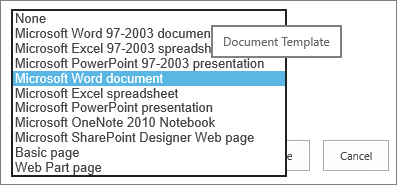
- Pasirinkite Kurti.
Dokumentų bibliotekos numatytojo šablono tinkinimas
Norėdami tinkinti numatytąjį šabloną, atlikite toliau nurodytus veiksmus. Numatytąjį šabloną galima pakeisti dviem būdais:
- Jei jūsų dokumentų arba formų bibliotekoje yra numatytasis failo šablonas, skirtas su "SharePoint" suderinamai programai, galite redaguoti numatytąjį šabloną.
- Kitose programose negalima tiesiogiai redaguoti numatytojo šablono, bet galite nukopijuoti naują šablono failą į bibliotekos aplanką Formos , kad nurodytumėte pasirinktinį šabloną.
Numatytojo failo šablono redagavimas
Eikite į svetainę, kurioje yra jūsų biblioteka.
"SharePoint Server" juostelėje pasirinkite skirtuką Biblioteka , tada pasirinkite Bibliotekos parametrai.
Jei naudojate "SharePoint" programoje "Microsoft 365", pasirinkite , tada pasirinkite Bibliotekos parametrai."SharePoint Server" dalyje Bendrieji parametrai pasirinkite Išplėstiniai parametrai.
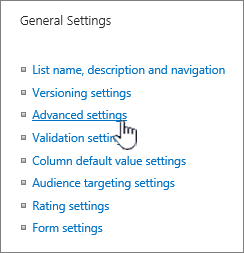
Jei naudojate "SharePoint" programoje "Microsoft 365", pasirinkite Daugiau bibliotekos parametrų. Tada pasirinkite Išplėstiniai parametrai.
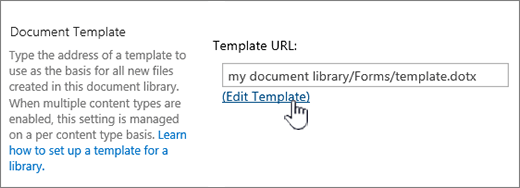
Sekcijoje Dokumento šablonas , lauke Šablono URL , pasirinkite Redaguoti šabloną. Vienas iš toliau nurodytų atvejų:
Jei jūsų svetainė yra "Microsoft 365" prenumeratos dalis, šiuo metu galite būti paraginti įvesti "Microsoft 365" prenumeratos vartotojo vardą ir slaptažodį.Dokumentų biblioteka Šablonas atidaromas su "SharePoint" suderinama programa, susieta su dabartinio šablono failo tipu. Pvz., atidaroma "Word", jei numatytasis šablonas yra "Word" šablonas, arba "Excel", jei numatytasis šablonas yra "Excel" darbalapis.
Formų biblioteka Šablonas atidaromas su "SharePoint" suderinamoje programoje, XML formos kūrimo programoje, pvz., "InfoPath", arba XML rengyklėje.
Pastaba
Jei jūsų svetainėje esantys žmonės jau užpildė formas, pagrįstas pradiniu šablonu, pagalvokite, kaip šablono pakeitimai gali paveikti šias formas. Pvz., įtraukus lauką, kurį vartotojai turi užpildyti, pradinėse formose, kurios buvo užpildytos prieš įtraukiant lauką, gali atsirasti klaidų.
Atlikite norimus keitimus ir įrašykite šabloną. Jei naudojate "SharePoint" programoje "Microsoft 365", įrašykite šabloną nauju failo vardu. Uždarykite programą, jei jos nebereikia atidaryti, arba pereikite į savo svetainę.
Pastaba
"SharePoint" programoje "Microsoft 365" pasirinktinio šablono failo vardas turi skirtis nuo numatytojo. Naudokite kliento funkciją Įrašyti kaip , kad įrašytumėte failą į aplanką Formos nauju vardu. Pavyzdžiui, jei naudojate "Word", nenaudokite numatytojo failo pavadinimo template.dotx.
Atsižvelgiant į formos kūrimo programą, gali tekti iš naujo publikuoti šabloną bibliotekoje jūsų svetainėje iš programos.
Savo svetainės dokumentų arba formų bibliotekos išplėstinių parametrų puslapio apačioje pasirinkite Gerai.
Pasirinktinio failo šablono nurodymas
Sukurkite ir įrašykite pasirinktinį šabloną naudodami programą, suderinamą su "SharePoint". Užsirašykite jo vietą, tada pereikite į "SharePoint".
Pastaba
Jei numatytasis dokumento šablonas pavadintas kaip nors kitas nei template.dotx, sąraše arba bibliotekoje nerodomi jokie numatytieji šablonai.
Nueikite į svetainę, kurioje yra biblioteka, kuriai norite nurodyti pasirinktinį šabloną.
1 variantas: (iš šiuolaikinės bibliotekos UX)
Naujas > šablono įtraukimas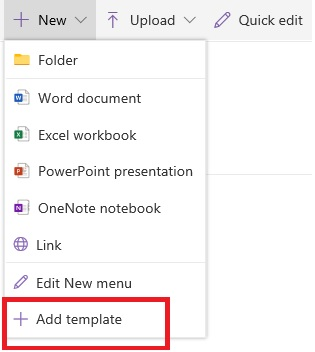
2 galimybė:
Šiam veiksmui atlikti būtina naudoti "Internet Explorer". "SharePoint" programoje "Microsoft 365" viršutiniame dešiniajame kampe pasirinkite Visi dokumentai, tada pasirinkite Peržiūrėti Failų naršyklėje.
Jei naudojate "SharePoint Server", juostelėje pasirinkite skirtuką Biblioteka ir grupėje Prisijungti & eksportuoti pasirinkite Atidaryti naudojant "Explorer".Svarbu
Jei Failų naršyklė neatsidaro arba rodomas klaidos pranešimas, gali tekti naršyklės parametruose įtraukti svetainę į patikimą svetainę. Daugiau informacijos rasite Atidarymas naudojant "Explorer" arba peržiūra naudojant Failų naršyklė "SharePoint".
Failų naršyklėje naršykite ir raskite pasirinktinį šabloną, kurį sukūrėte.
Dešiniuoju pelės mygtuku spustelėkite failą ir kontekstiniame meniu pasirinkite Kopijuoti.
Pasirinkite mygtuką Atgal , kol grįšite į biblioteką, tada pasirinkite aplanką Formos , kad jį atidarytumėte.
Dešiniuoju pelės mygtuku spustelėkite tuščią aplanko lango sritį ir laikinajame meniu pasirinkite Įklijuoti.
Uždarykite Failų naršyklė ir grįžkite į svetainę.
Kairėje pasirinkite Svetainės turinys.
Raskite savo dokumentų biblioteką dalyje Turinys, užveskite pelės žymeklį ant pavadinimo, pasirinkite daugtaškį (...), tada pasirinkite Parametrai.
Jei nematote šių komandų, gali būti, kad naudojate klasikinę "SharePoint" versiją. Tokiu atveju eikite į dokumentų biblioteką ir juostelėje pasirinkite skirtuką Biblioteka , tada pasirinkite Bibliotekos parametrai.Dalyje Bendrieji parametrai pasirinkite Išplėstiniai parametrai.
Dokumento šablono sekcijoje atlikite vieną iš šių veiksmų:
Dokumentų bibliotekaLauke Šablono URL įveskite pasirinktinio šablono adresą. Vieta yra šablono žiniatinklio adresas svetainėje, atsižvelgiant į svetainės pavadinimą. Pavyzdžiui, jei jūsų šablonas vadinasi Watermark.dotx ir įtraukiate jį į dokumentų bibliotekos Bendrai naudojami dokumentai aplanką Formos, turėtumėte įvesti:
Bendrinami dokumentai/formos/vandenženklis.dotx
Formų biblioteka Įveskite pasirinktinio šablono, kurį norite naudoti Šablono URL lauke, adresą. Vieta yra šablono žiniatinklio adresas svetainėje, atsižvelgiant į svetainės pavadinimą. Pavyzdžiui, jei jūsų šablonas vadinasi Orders.xml ir įtraukiate jį į pirkimų formų bibliotekos aplanką Formos, turėtumėte įvesti:
Pirkimai/Formos/Užsakymai.xsnPastaba
Jei dokumento šablono lauke esantys parametrai nepasiekiami, gali būti, kad administratorius nustatė kelis turinio tipus. Norėdami pamatyti, ar įgalinti keli turinio tipai, patikrinkite, ar dalyje Leisti tvarkyti turinio tipus? pasirinkta Taip, sekcijoje Turinio tipai, esančioje iškart virš sekcijos Dokumentų šablonai. Jei taip, turite redaguoti turinio tipo šabloną.
Daugiau informacijos apie failų šablonus dokumentų arba formų bibliotekoje
Štai keli šablonų kūrimo ir naudojimo patarimai ir gairės.
Failų tipai, kuriuos galite arba negalite saugoti "SharePoint" bibliotekoje
Atsižvelgiant į bibliotekoje esantį failą, galite susidurti su viena iš šių situacijų:
Files suderinami su SharePoint technologijomis Kad vartotojas galėtų sukurti failą naudodamas dokumentų bibliotekos komandą Naujas, failo šablonas turi būti sukurtas naudojant programą, kuri yra suderinama su SharePoint, pvz., Microsoft Office Word. Kai formų bibliotekoje sukuriate naują failą, numatytoji programa gali būti XML pagrindu veikianti formos kūrimo programa, suderinama su "SharePoint", pvz., "„Microsoft“ InfoPath".
Kiti programos failai Daugelyje kitų programų failą vis tiek galite saugoti ir tvarkyti bibliotekoje. Tačiau užuot kūrę failą tiesiogiai iš dokumentų bibliotekos, galite sukurti failą savo programoje ir vėliau nusiųsti jį į biblioteką.
Užblokuotų programų failai Saugos sumetimais kai kurių tipų programų failai, pvz., .exe, bibliotekoje saugomi blokuojami. Daugiau informacijos rasite Failų tipai, kurių negalima įtraukti į sąrašą arba biblioteką.
Dviejų tipų bibliotekos, naudojančios failų šablonus
Dviejų tipų bibliotekos, naudojančios šablonus, yra dokumentų ir formų bibliotekos.
Dokumentų bibliotekos Dokumentų biblioteką naudojate daugeliui skirtingų tipų failų, įskaitant dokumentus, skaičiuokles, pateiktis, teksto failus ir kitų tipų failus, saugoti ir tvarkyti. Dokumentų biblioteka dažnai yra dažniausiai naudojama svetainės vieta, kurioje galite kurti, rinkti, naujinti ir valdyti failus su komandos nariais bei bendrinti juos su kitais kolegomis visoje įmonėje ar įmonėje. Dokumentų biblioteką galite naudoti kaip bendrosios paskirties failų saugyklą arba galite naudoti ją konkrečiam tikslui. Pvz., rinkodaros komanda gali turėti savo dokumentų biblioteką, skirtą planavimo medžiagai, naujienoms ir leidiniams.
Formų bibliotekos Formų biblioteka suteikia paprastą būdą bendrinti ir sekti XML pagrindu veikiančias formas, naudojamas informacijai rinkti. Pavyzdžiui, galite sukurti savo skyriaus išlaidų ataskaitų formų biblioteką. Išlaidų ataskaitos formos šablonas formų bibliotekoje saugomas kaip numatytasis failo šablonas. Kaskart kas nors sukuria išlaidų ataskaitą, atidaro šabloną kaip tuščią formą, kurioje yra išlaidų ataskaitos maketas, laukai ir skaičiavimai. Kai kas nors pildo formą, išlaidų ataskaitos duomenys (ir tik duomenys) formų bibliotekoje įrašomi kaip XML failas. Atskyrus duomenis nuo formos, daug lengviau apdoroti kiekvieną išlaidų ataskaitą atskirai kitose sistemose, sujungti duomenis arba eksportuoti juos tolesniam apdorojimui ir analizei.
Kur bibliotekoje saugomi failų šablonai
Kai dokumentų arba formų bibliotekoje yra numatytasis failo šablonas, jis saugomas bibliotekos aplanke Formos.
Atidarykite biblioteką naudodami Failų naršyklė, kad pamatytumėte aplanką Formos, kuriame yra bibliotekos failo šablonas.
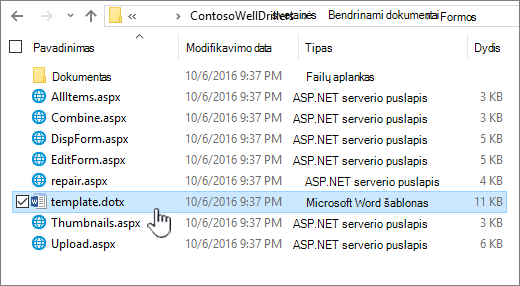
Pagal numatytuosius nustatymus dokumentų bibliotekoje yra failo šablonas, vadinamas template.dotx, bet jei reikia, šį failą galite pakeisti. Norėdami nurodyti kitą šabloną, pirmiausia turite jį sukurti su "SharePoint" suderinama programa, pvz., "Word", o tada įrašyti jį į bibliotekos aplanką Formos. Tada bibliotekoje nurodykite pasirinktinio šablono adresą.
Pagal numatytuosius nustatymus formų bibliotekoje yra vietos rezervavimo ženklo failas, vadinamas template.xml , kurį turite pakeisti savo sukurtu formos šablonu.
Formų bibliotekos failo šablono kūrimas
Norėdami kurti arba tinkinti šabloną formų bibliotekoje, galite naudoti XML pagrindu veikiančią formų kūrimo programą, suderinamą su "SharePoint", pvz., "InfoPath". Formų kūrimo programa gali turėti papildomų pranašumų. Pavyzdžiui, jei naudojate "InfoPath", galite atlikti šiuos veiksmus:
- Formų bibliotekos ir šablono kūrimas tiesiai iš "InfoPath".
- Patogiai redaguokite ir iš naujo publikuokite formos šabloną formų bibliotekoje.
- Sulieti atskirus XML duomenų failus, sukurtus naudojant tam tikrus formų šablonus, kad būtų galima juos toliau apdoroti.
- Formų bibliotekoje perkelti XML duomenų laukus į bibliotekos stulpelius.
Vartotojui sukūrus formą, ji pagal numatytuosius parametrus atidaroma formų redagavimo programa, suderinama su "SharePoint" vartotojo kliento kompiuteryje. Jei neįdiegta suderinama programa, forma, jei ji skirta atidaryti naršyklėje, gali būti atidaryta naršyklėje. Jei norite, galite nurodyti, kad naršyklėje visada atidaroma forma. Galite pakeisti numatytąjį veikimą parametro Dokumentų atidarymas naršyklėje bibliotekos išplėstiniuose parametruose.
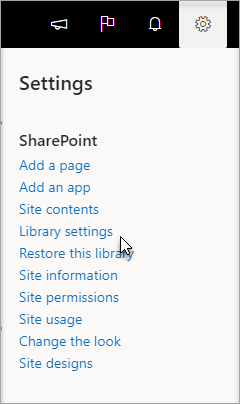 "SharePoint Online" pasirinkite Parametrai, tada – Bibliotekos parametrai.
 "SharePoint Server" pasirinkite Bibliotekos parametrai juostelės skirtuke Biblioteka
Dokumentų bibliotekos parametrai.
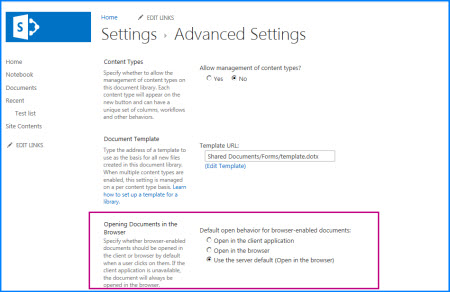
Atidaryti dokumentus naršyklės parametruose.
Turinio tipų naudojimas dokumentų arba formų bibliotekos šablonams nustatyti
Jei įgalinti keli turinio tipai ir nurodyti tų turinio tipų šablonai, biblioteka naudoja šablonus, kuriuos nurodo turinio tipai, o ne numatytąjį failo šabloną. Tokiu atveju, jei norite tinkinti bibliotekos šablonus, turite pakeisti turinio tipus. Daugiau informacijos apie turinio tipus rasite Įvadas į turinio tipus ir turinio tipo publikavimą.