Jokių apribojimų į "SharePoint" įtraukiamų failų tipams
Naujausi "SharePoint" patobulinimai programose "Microsoft 365" ir "SharePoint Server 2019" pašalino galimų įtraukti failų tipų apribojimus. Šiuo metu nėra žinomų failų tipų, kurių nebūtų galima įtraukti.
Pastaba apie pasirinktinio scenarijaus failų plėtinius
Šių tipų failus galima nusiųsti į "SharePoint" naudojant žiniatinklio naršyklę arba naudojant sinchronizavimo programą, bet jie neveiks, jei svetainė neleis vykdyti pasirinktinio scenarijaus. Pagal numatytuosius nustatymus pasirinktinis scenarijus blokuojamas vartotojų sukurtose svetainėse, kuriose yra "Microsoft 365" grupių. Jei esate visuotinis administratorius arba "SharePoint" administratorius savo organizacijoje, žr. Pasirinktinio scenarijaus leidimas arba draudimas , kad sužinotumėte, kaip keisti pasirinktinio scenarijaus parametrus.
| Failo plėtinys |
Failo tipas |
| .aspx |
ASP.NET Aktyvus serverio puslapis |
| .asmx |
ASP.NET žiniatinklio tarnybų šaltinio failas |
| .ascx |
ASP.NET wep vartotojo kontrolės failas |
| .meistras |
ASP.NET tinklalapio šabloną |
| .xap |
"Windows Phone" diegimas |
| .swf |
ShockWave Flash |
| .jar |
"Java" archyvas |
| .xsf |
"Office InfoPath" formos aprašo failas |
| .htc |
HTML komponento failas |
Jei administratorius svetainėje leidžia pasirinktinį scenarijų, jums reikia teisės "Įtraukti ir tinkinti puslapius" (dalis kūrimo ir visiško valdymo teisių rinkinių), kad galėtumėte vykdyti scenarijų anksčiau išvardytų tipų failuose.
Failų vardų, kuriuos riboja sinchronizavimo taikomoji programa, sąrašą rasite Negaliojantys failų vardai ir failų tipai "„OneDrive“" ir "SharePoint".)
"SharePoint Server 2016" užblokuoti failų tipai
Yra tam tikrų tipų failų, kurių negalite nusiųsti į sąrašą arba biblioteką programoje "SharePoint Server 2016". Pagal numatytuosius nustatymus "SharePoint" blokuoja šiuos failų tipus. Pavyzdžiui, jei .asp yra blokuojamų failų plėtinių sąraše, failas, pavadintas "newpage.asp", yra užblokuotas.
Failo plėtinių variantai taip pat blokuojami. Toliau pateiktame sąraše pateikiami skirtingi to paties failo pateikimo būdai, kurie visi blokuojami, jei .hta plėtinys yra blokuojamų failų plėtinių sąraše.
- failo vardas.hta
- failo vardas.hta.
- failo vardas.hta. {3050F4D8-98B5-11CF-BB82-00AA00BDCE0B}
- failo pavadinimas.hta::$DATA
Pastaba
Šie sąrašai yra standartiniai failai, kuriuos blokuoja "SharePoint". Administratoriai gali įtraukti daugiau blokuojamų failų tipų. Jei radote failų tipų, kurie čia neišvardyti, bet yra užblokuoti, kreipkitės į savo "SharePoint" administratorių arba vadovą.
Tai yra numatytieji blokuojami failų tipai, skirti naujoms "SharePoint Server 2016" įdiegtims.
Norėdami sužinoti, kaip pakeisti arba įtraukti failą, žiūrėkite Failų tipų įtraukimas arba šalinimas.
| Failo plėtinys |
Failo tipas |
| .ashx |
ASP.NET žiniatinklio apdorojimo failas. Žiniatinklio apdorojimo programos yra programinės įrangos moduliai, apdorojantys neapdorotas HTTP užklausas, kurias gauna ASP.NET. |
| .asmx |
ASP.NET žiniatinklio tarnybų šaltinio failas |
| .json |
"JavaScript" objekto žymėjimo failas |
| .muilas |
Paprastojo objektų prieigos protokolo failas |
| .svc |
"Windows" ryšių platformos (WCF) tarnybos failas |
| .xamlx |
"Visual Studio" darbo eigos tarnybos failas |
Failų vardai su riestiniais skliaustais (pvz., failo vardas.{ doc}) blokuojami automatiškai.
Užblokuotų failų įtraukimas arba šalinimas į "SharePoint Server 2016"
Jei turite ūkio administratoriaus teises, galite įtraukti arba pašalinti blokuojamus failų tipus.
Atidarykite "SharePoint" centrinį administravimą.
Spustelėkite Sauga, tada spustelėkite Apibrėžti blokuojamus failų tipus.
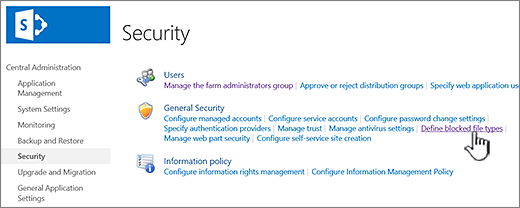
Norėdami pakeisti žiniatinklio programą, spustelėkite saitą šalia Žiniatinklio programa: tada spustelėkite Keisti žiniatinklio taikomąją programą.

Dialogo lange Pasirinkite žiniatinklio taikomąją programą spustelėkite taikomąją programą.

Puslapyje Blokuojami failų tipai atlikite vieną iš šių veiksmų:
Norėdami įtraukti blokuotiną failą, įveskite failo plėtinį (su tašku), po vieną kiekvienoje eilutėje.
Norėdami sustabdyti failo blokavimą, pasirinkite failo plėtinį ir paspauskite klavišą "Del".

Jei netyčia ištrynėte netinkamą failą, paspauskite CTRL + Z, kad anuliuotumėte.
Pastaba
Failo vardo plėtinio sąraše abėcėlės tvarka įvesti nebūtina. Kai kitą kartą atidarysite sąrašą, įtrauktas failo vardo plėtinys bus teisingai surūšiuotas abėcėlės tvarka.
Spustelėkite Gerai.
