
Perkelkite komandos išteklius į vieną centrinę vietą, kad komandos nariai galėtų sutelkti dėmesį, bendrauti ir bendradarbiauti, kad atliktų darbą. Įtraukite "SharePoint" skirtuką į "Teams", kad greitai įklijuotumėte bet kurį publikuotą puslapį, naujienų įrašą ar sąrašą iš "SharePoint" svetainės. "Microsoft Teams" galite įtraukti publikuotus "SharePoint" puslapius, sąrašus ir dokumentų bibliotekas kaip atskirus "Teams" kanalo skirtukus. Komandos nariai gali peržiūrėti puslapius, redaguoti sąrašus, dirbti su bendrinamais failais ir įtraukti komentarus "Teams" skirtukuose.
- Puslapiai "SharePoint" puslapiuose galite bendrinti informaciją, naujienas ar idėjas naudodami vaizdus, vaizdo įrašus ir saitus.
- Sąrašai "SharePoint" sąrašai yra puikus būdas bendradarbiauti dirbant su turiniu ir duomenimis.
- Dokumentų bibliotekos "SharePoint" dokumentų bibliotekose failai saugomi ten, kur komandos nariai gali juos rasti bet kuriame įrenginyje.
Pastaba
- Kai kurios funkcijos organizacijose, kurios pasirinko dalyvauti tikslinio leidimo programoje, įgyvendinamos palaipsniui. Tai reiškia, kad funkcija gali būti dar nerodoma arba ji gali atrodyti kitaip, negu aprašyta žinyno straipsniuose.
- Jei nematote parinkties įtraukti skirtuką programoje "Teams", kreipkitės į "SharePoint" komandos svetainės savininką, kad gautumėte prieigą.
Puslapio iš komandos svetainės įtraukimas kaip skirtuko programoje "Teams"
Pastaba
- Kiekvieną puslapį, sąrašą arba dokumentų biblioteką reikia įtraukti kaip skirtuką po vieną. Kartokite šį procesą, kad įtrauktumėte daugiau skirtukų į "Teams" kanalą.
- Turite būti "SharePoint" svetainės savininkas, kad galėtumėte įtraukti svetainės turinį kaip skirtuką programoje "Teams".
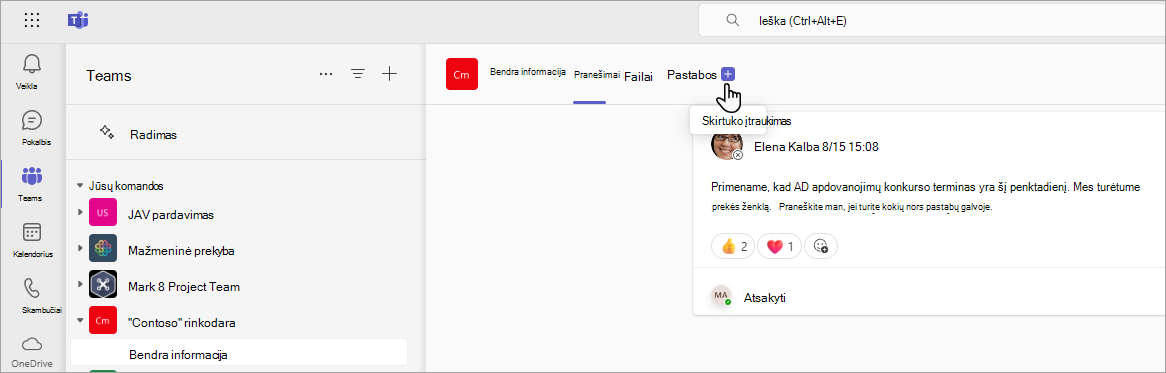
1. "Teams" pasirinkite kanalo puslapį. Kanalo pavadinimo dešinėje pasirinkite + skirtuko juostoje.
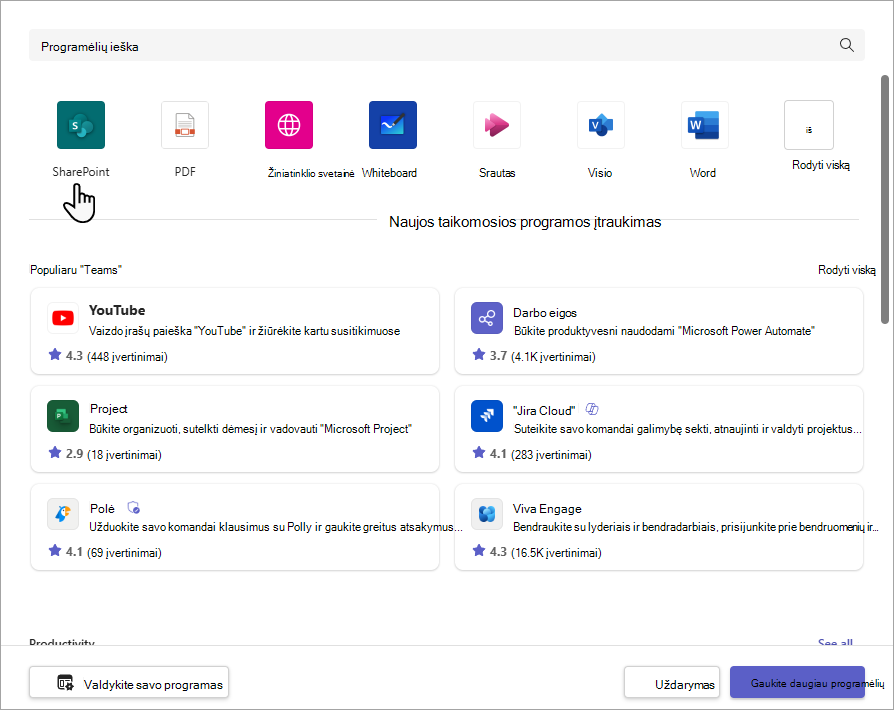
2. Pasirinkite "SharePoint".
3. Pasirinkite puslapius, kad peržiūrėtumėte esamų " SharePoint " puslapių sąrašą ir naujienų įrašus iš komandos svetainės. Pasirinkite "SharePoint" turinį, kurį norite įtraukti kaip skirtuką "Teams" kanale.
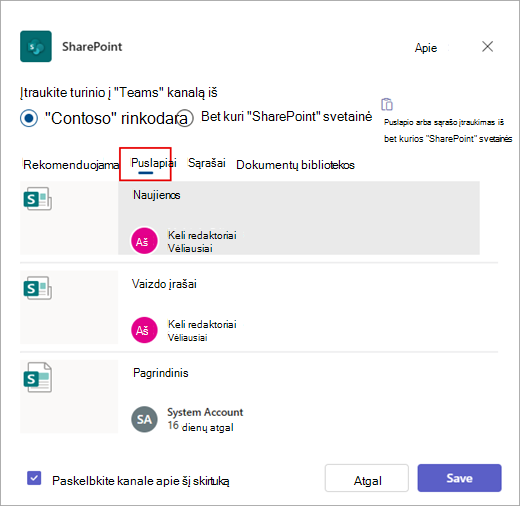
4. Pasirinkite žymės langelį Paskelbti kanale apie šį skirtuką , kad automatiškai sugeneruotumėte ir paskelbtumėte pranešimą "Teams" kanale ir kolegas informuotumėte, kad įtraukėte šį skirtuką.
5. Pasirinkite Įrašyti.
Sąrašo iš komandos svetainės įtraukimas kaip skirtuko programoje "Teams"
Pastaba
- Kiekvieną puslapį, sąrašą arba dokumentų biblioteką reikia įtraukti kaip skirtuką po vieną. Kartokite šį procesą, kad įtrauktumėte daugiau skirtukų į "Teams" kanalą.
- Turite būti "SharePoint" svetainės savininkas, kad galėtumėte įtraukti svetainės turinį kaip skirtuką programoje "Teams".
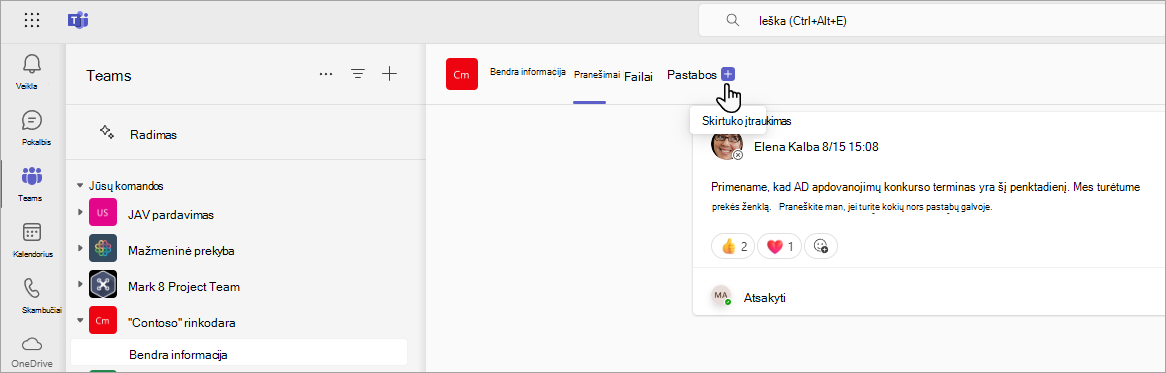
1. "Teams" pasirinkite kanalo puslapį. Kanalo pavadinimo dešinėje pasirinkite + skirtuko juostoje.
2. Pasirinkite "SharePoint".
3. Pasirinkite Sąrašai, kad peržiūrėtumėte esamus "SharePoint" sąrašus, pasiekiamus jūsų komandos svetainėje. Pasirinkite "SharePoint" turinį, kurį norite įtraukti kaip skirtuką "Teams" kanale.
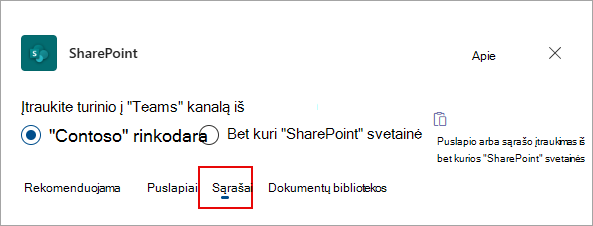
4. Pasirinkite žymės langelį Paskelbti kanale apie šį skirtuką , kad automatiškai sugeneruotumėte ir paskelbtumėte pranešimą "Teams" kanale ir kolegas informuotumėte, kad įtraukėte šį skirtuką.
5. Pasirinkite Įrašyti.
Dokumentų bibliotekos įtraukimas kaip svetainės skirtuko
Pastaba
- Kiekvieną puslapį, sąrašą arba dokumentų biblioteką reikia įtraukti kaip skirtuką po vieną. Kartokite šį procesą, kad įtrauktumėte daugiau skirtukų į "Teams" kanalą.
- Turite būti "SharePoint" svetainės savininkas, kad galėtumėte įtraukti svetainės turinį kaip skirtuką programoje "Teams".
1. "Teams" pasirinkite kanalo puslapį. Kanalo pavadinimo dešinėje pasirinkite + skirtuko juostoje.
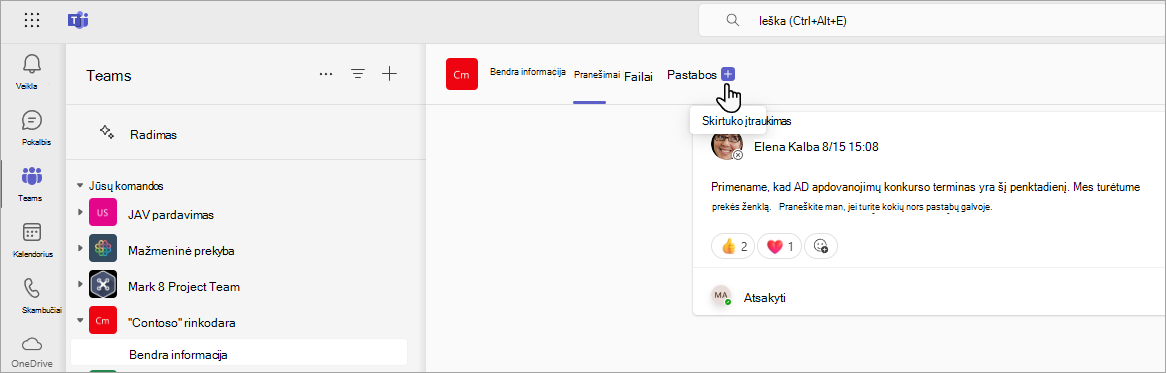
2. Pasirinkite "SharePoint".
3. Pasirinkite dokumentų bibliotekas, kad peržiūrėtumėte esamas "SharePoint" bibliotekas, pasiekiamas jūsų komandos svetainėje. Taip pat galite pasirinkti dokumentų biblioteką iš skyriaus Rekomenduojama ir įtraukti ją kaip skirtuką į "Teams" kanalą.
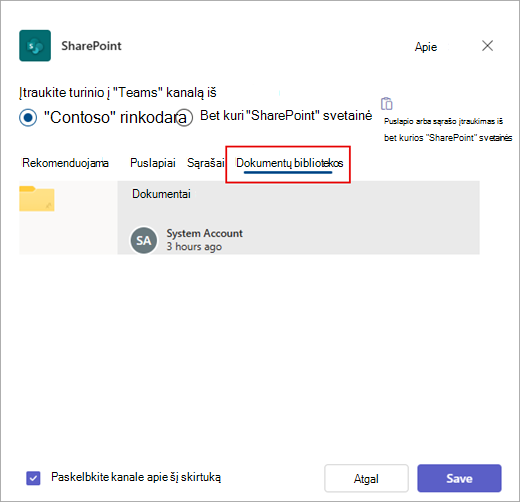
4. Pasirinkite žymės langelį Paskelbti kanale apie šį skirtuką , kad automatiškai sugeneruotumėte ir paskelbtumėte pranešimą "Teams" kanale ir kolegas informuotumėte, kad įtraukėte šį skirtuką.
5. Pasirinkite Įrašyti.
Puslapio, sąrašo arba dokumentų bibliotekos įtraukimas iš kitos "SharePoint" svetainės
Pastaba
"SharePoint" patikrins "SharePoint" URL ir ar turite prieigą prie puslapio. Paties puslapio teisės nebus pakeistos. Jei komandos vartotojai neturi teisių naudotis puslapiu su skirtukais, jiems bus parodytas puslapis, kuriame galima prašyti prieigos.
1. "Teams" pasirinkite kanalo puslapį. Kanalo pavadinimo dešinėje pasirinkite + skirtuko juostoje.
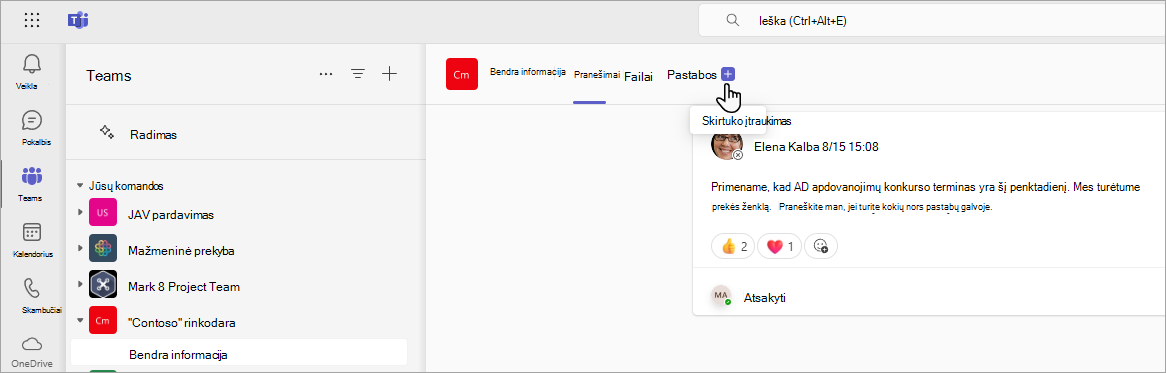
2. Pasirinkite "SharePoint".
3. Pasirinkite bet kurios "SharePoint" svetainės išrinkimo mygtuką ir įklijuokite puslapio, naujienų įrašo ar sąrašo, kurį norite įtraukti kaip skirtuką, URL.
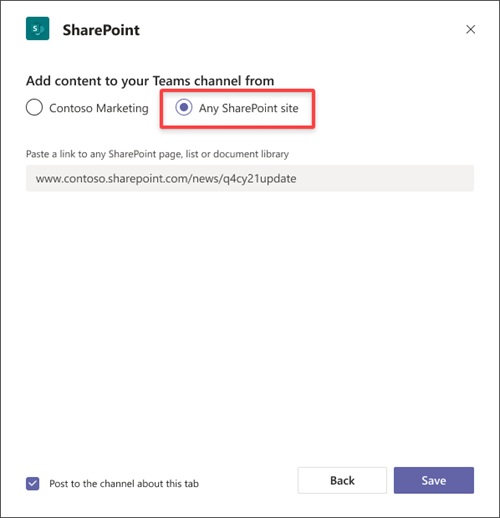
4. Pasirinkite žymės langelį Paskelbti kanale apie šį skirtuką , kad automatiškai sugeneruotumėte ir paskelbtumėte pranešimą "Teams" kanale ir kolegas informuotumėte, kad įtraukėte šį skirtuką.
5. Pasirinkite Įrašyti.