

Naudodami puslapius bendrinkite idėjas naudodami vaizdus, "Excel", "Word" ir "PowerPoint" dokumentus, vaizdo įrašus ir kt. Puslapiai veikia įvairiuose įrenginiuose.
Prieš publikuodami puslapį, galite įtraukti ir tinkinti puslapio dalis .
Pastaba
- Kai kurios funkcijos organizacijose, kurios pasirinko tikslinio leidimo programą, įgyvendinamos palaipsniui. Ši funkcija jums dar gali būti nepasiekiama arba ji gali atrodyti kitaip, negu aprašyta žinyno straipsniuose.
- Jei esate svetainės narys ir turite redagavimo teises, galite įtraukti puslapių. Jei negalite įtraukti puslapio, gali būti, kad administratorius išjungė šią galimybę.
- Šis straipsnis taikomas šiuolaikiniams "SharePoint" puslapiams programoje "Microsoft 365", "„SharePoint Server“ prenumeruojamas leidimas" arba "SharePoint Server 2019". Jei naudojate klasikinius puslapius arba ankstesnę "SharePoint" versiją, žr. Klasikinių "SharePoint" puslapių kūrimas ir redagavimas.
- Šiuolaikiškus puslapius galite kurti tik svetainės puslapių bibliotekoje. Taip pat negalite keisti puslapio URL.
- „SharePoint“, esantis „Microsoft 365“
- „SharePoint Server“ prenumeruojamas leidimas
- SharePoint Server 2019
Ką norėtumėte daryti?
- Puslapio įtraukimas ir publikavimas
- Puslapio dalių įtraukimas
- Pavadinimo srities tinkinimas
- Padėkite kitiems rasti jūsų puslapį
- Redaguokite savo puslapį ir tikrinkite rašybą ir gramatiką naudodami Redaktorių
- Puslapio prieraišų (žymelių) naudojimas
- Sužinokite apie komentarus, žymes "Patinka" ir peržiūras
- Įtraukianti skaitytuvė puslapiuose
- Antraštės ir naršymo slėpimas arba rodymas
- Įrašymas vėlesniam laikui
- Puslapio bendrinimas
- Sužinokite, kur saugomi puslapiai
- Puslapio naikinimas
Puslapio įtraukimas ir publikavimas
Puslapio kūrimas naudojant "SharePoint" Publikuoti
- Norėdami sukurti puslapį, eikite į publikavimo patirtį "SharePoint" taikomosios programos juostoje.
- Dalyje Publikuoti pasirinkite +Kurti, tada pasirinkite Puslapis.
Puslapio kūrimas "SharePoint" svetainėje
Eikite į svetainę, kurioje norite įtraukti puslapį.
Eikite į svetainės pagrindinį puslapį.
Pasirinkite + Naujas, tada pasirinkite Puslapis.
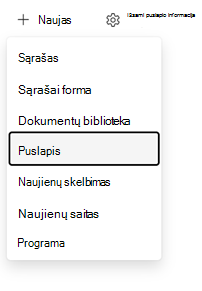
Taip pat galite sukurti puslapį iš esamo puslapio arba "SharePoint" taikomųjų programų juostos:
- Esamame puslapyje pasirinkite + Naujas>puslapis.
- Norėdami iš naujo panaudoti puslapio dalis ir turinį iš esamo puslapio, pasirinkite Kopijuoti šį puslapį.
- "SharePoint" taikomosios programos juostoje pasirinkite Kurti>puslapį.
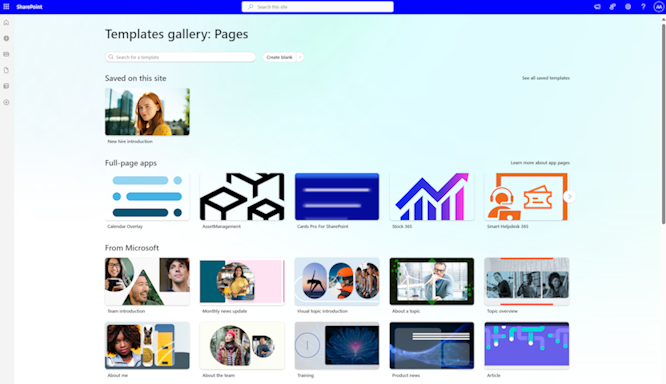
Pasirinkite puslapio šabloną , nuo kurio pradėsite. Šiame pavyzdyje naudokite tuščio šablono pavyzdį. Tada pasirinkite Kurti puslapį.
Pastaba
Norėdami sukurti privatų juodraštį, pasirinkite Kurti kaip privatų juodraštį. Asmeniniai juodraščiai matomi tik jums ir žmonėms, su kuriais juos bendrinate.
Įtraukite puslapio pavadinimą viršutinėje srityje, kur rašoma Įtraukti pavadinimą. Norint įrašyti puslapį, reikalingas puslapio pavadinimas. Daugiau informacijos ieškokite Pavadinimo srities tinkinimas.
Puslapio dalių įtraukimas
Puslapio dalys yra puslapio kūrimo blokai. Daugiau informacijos apie skirtingus puslapio dalių tipus ir jų naudojimą rasite Puslapio dalių naudojimas puslapiuose.
Naudokite vieną iš šių būdų, atsižvelgdami į tai, ar įgalinta turinio sritis:
-
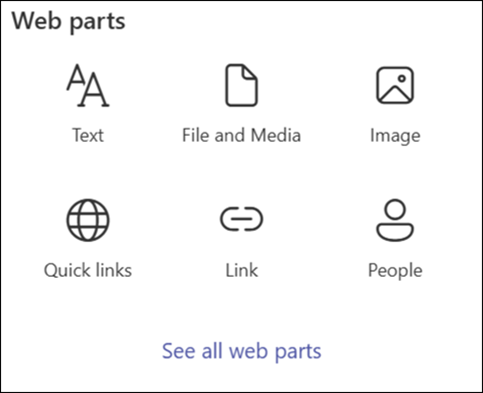
Turinio sritis įgalinta:Pasirinkite Toolbox
 dešinėje, kad įtrauktumėte turinį, pvz., tekstą, dokumentus, vaizdo įrašus ir kt.
-
Turinio sritis neįgalinta: Perkelkite pelės žymeklį po pavadinimo sritimi. Kai rodoma linija su apibrauktu pliuso ženklu, pasirinkite + įtraukti turinį, pvz., tekstą, dokumentus, vaizdo įrašus ir kt.

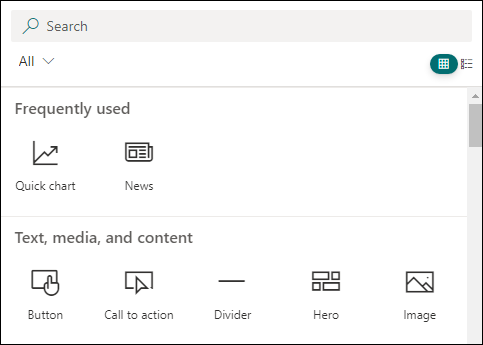
Norėdami sužinoti daugiau apie tai, kaip rasti ir naudoti puslapio dalis, žr. Puslapio dalių naudojimas.
-
Turinio sritis įgalinta:Pasirinkite Toolbox
Taip pat į puslapį galite įtraukti sekcijų ir stulpelių. Norėdami sužinoti daugiau, žr. Sekcijų arba stulpelių įtraukimas į puslapį.
Baigę redaguoti pasirinkite Įrašyti kaip juodraštį , kad įrašytumėte keitimus ir uždarytumėte redagavimo režimą. Jūsų auditorija negalės peržiūrėti arba skaityti puslapio, kol jį publikuosite. Ją pasiekti gali tik žmonės, turintys redagavimo teises jūsų svetainėje.
Pastaba
Užuot naudoję parinktį Įrašyti kaip juodraštį, komandų juostoje galite matyti parinktį Įrašyti ir išeiti . Šis pakeitimas reiškia, kad jūsų organizacija turi puslapių bendro redagavimo galimybę, kur galite pakviesti kitus autorius redaguoti tą patį puslapį arba naujienų įrašą tuo pačiu metu. Daugiau informacijos ieškokite " SharePoint" puslapių ir naujienų kūrimas naudojant bendrą redagavimą.
Kai būsite pasirengę auditorijai peržiūrėti ir perskaityti puslapį, pasirinkite Publikuoti.
Daugiau informacijos apie publikavimą ir puslapio gyvavimo ciklą rasite Modernios "SharePoint" puslapio valdymas ir gyvavimo ciklas.
Pavadinimo srities tinkinimas
Galite tinkinti pavadinimo sritį nurodydami vaizdą, šešis maketus, tekstą virš pavadinimo, kitą rodomą autorių arba publikavimo datą. Taip pat galite pašalinti pavadinimo sritį.
Pavadinimo srities pašalinimas
Norėdami pašalinti pavadinimo sritį, kairiojoje įrankių juostoje pasirinkite Naikinti puslapio dalį .Pastaba
Pašalinę pavadinimo sritį pasirinkite Anuliuoti arba įtraukite reklaminės juostos puslapio dalį, kad ją atkurtumėte.
Įtraukti vaizdą
Norėdami įtraukti vaizdą, pasirinkite Įtraukti vaizdą įrankių juostoje.
Pastaba
Jei norite pakeisti vaizdą, kairiojoje įrankių juostoje pasirinkite Keisti vaizdą .
Pasirinkite naujausią vaizdą arba gaukite atvaizdą iš vaizdų banko, pateiktų "„Microsoft“", iš žiniatinklio ieškos, svetainės, kompiuterio arba saito. Jei jūsų organizacija nurodė patvirtintų vaizdų rinkinį, galite pasirinkti iš šio rinkinio dalyje Jūsų organizacija.
Pastaba
- Ieška žiniatinklyje naudoja "Bing" vaizdus, kuriems naudojama "Creative Commons" licencija. Esate atsakingi už vaizdo licencijavimo peržiūrą prieš įterpdami jį į puslapį.
- Vaizdai geriausiai atrodo, kai jie yra gulsčios arba 16:9 arba didesnio vaizdo formato ir kai jie yra bent 1 MB dydžio. Daugiau informacijos apie vaizdo dydį žr. Vaizdo dydžio ir mastelio keitimas "SharePoint" šiuolaikiniuose puslapiuose.
- Jei esate "SharePoint" administratorius ir norite sužinoti, kaip sukurti išteklių biblioteką savo organizacijai, žr. Organizacijos išteklių bibliotekos kūrimas.
- Jei esate "SharePoint" administratorius, rekomenduojame įgalinti turinio pateikimo tinklą (CDN), kad pagerintumėte vaizdų gavimo našumą. Sužinokite daugiau apie CDN.
Židinio taško nustatymas
Nustatykite fokusavimo tašką, kad svarbiausia nuotraukos dalis liktų kadre. Pasirinkite Nustatyti židinio tašką
 įrankių juostoje kairėje, tada vilkite židinio tašką vaizde.

Rodomo puslapio autoriaus įtraukimas arba keitimas
Pavadinimo srityje įtraukite vardą, dalį vardo arba el. pašto vardą autoriaus lauke. Vardas ieškomas pagal jūsų organizacijos profilius ir matote siūlomus žmones. Pasirinkite norimą. Jei neįvesite vardo, autoriaus eilutė nebus rodoma.

Select a layout
Pasirinkite mygtuką Redaguoti puslapio dalį
 . Jei turinio sritis įjungta, vietoj to pasirinkite
 . Tada dešinėje esančiame įrankių rinkinyje pasirinkite maketą.

Lygiuotės nustatymas
Jei įrankių komplektas dar nerodomas, pasirinkite mygtuką Redaguoti puslapio dalį ir įrankių komplekte dešinėje pasirinkite Kairėje arba Centre.Pastaba
Maketų Išnykimas ir Autorius lygiuotės nėra.
Teksto įtraukimas virš pavadinimo
Įtraukite tekstą į spalvotą bloką virš pavadinimo, kad suteiktumėte konteksto arba atkreiptumėte dėmesį į puslapyje esančią informaciją. Toliau pateiktame pavyzdyjeNEWyra virš pavadinimo. Bloko spalva priklauso nuo jūsų svetainės temos.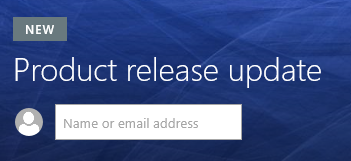
Norėdami įtraukti tekstą virš pavadinimo, pasirinkite mygtuką Redaguoti puslapio dalį ir įrankių rinkinyje dešinėje įveskite iki 40 simbolių teksto lauke Tekstas virš pavadinimo . Tada pakeiskite jungiklį Rodyti teksto bloką virš pavadinimo į Taip.Publikavimo datos rodymas arba slėpimas
Pasirinkite pavadinimo sritį, pasirinkite mygtuką Redaguoti puslapio dalį , tada naudokite perjungiklį Rodyti publikavimo datą . Įgalinus, pavadinimo srityje rodoma paskutinio puslapio publikavimo data.Puslapio pavadinimo įtraukimas
Pirmoje reklaminės juostos puslapio dalyje puslapio viršuje (anksčiau pavadinimo sritis) arba pavadinimo lauke komandų juostoje įveskite iki 255 simbolių.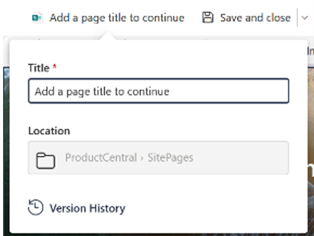
Pastaba
Kad galėtumėte įrašyti ir išeiti iš puslapio arba jį publikuoti , būtinas puslapio pavadinimas.
Puslapio pavadinimo keitimas
"SharePoint" automatiškai sugeneruoja puslapio pavadinimą, kai pirmą kartą įvedate puslapio pavadinimą. Norėdami pakeisti puslapio pavadinimą, pereikite į redagavimo režimą, komandų juostoje pasirinkite Išsami puslapio informacija ir atlikite norimus keitimus.
Padėkite kitiems rasti jūsų puslapį
Kai puslapį publikuojate pirmą kartą, portalas paragins padėti kitiems rasti jūsų puslapį. Jei norėsite tai padaryti vėliau, pasirinkite Amplify, jei jūsų organizacija turi Microsoft Viva darbuotojų bendruomenių & ryšių licenciją. Kitu atveju pasirinkite Aukštinti. Šios parinktys rodomos puslapio viršuje jį publikavus.
Naudokite vieną ar daugiau iš šių parinkčių:
- Naujienos: konvertuoja šį puslapį į naujienų įrašą jūsų svetainėje. Daugiau informacijos apie naujienas rasite Komandos svetainės skiltyje Naujienos pateikiama nauja komandos informacija.
- El. paštas: siųskite el. laišką su puslapio peržiūra ir pasirinktinį pranešimą pasirinktiems gavėjams.
- "Viva Engage": norėdami naudoti "Engage", pirmiausia konvertuokite puslapį į naujienų įrašą. Tada galėsite kryžmiškai skelbti puslapį organizacijos "Viva Engage" kanaluose, naudodami visiško tikslumo atvaizdavimą ir sinchronizuotus komentarus "SharePoint" ir "Viva Engage".
Redaguokite savo puslapį ir valdykite rašybos ir gramatikos tikrinimą naudodami Redaktorių
Norėdami keisti puslapį, atlikite toliau nurodytus veiksmus.
Pasirinkite Redaguoti viršuje dešinėje.
Pasirinkę Redaguoti, įjungiate puslapio redagavimo režimą. Daugumoje šiuolaikinių "SharePoint" svetainių bendras dokumentų kūrimas yra įgalintas pagal numatytuosius nustatymus ir leidžia keliems žmonėms vienu metu redaguoti tą patį puslapį. Matote buvimo indikatorius, rodančius kitus puslapyje dirbančius redaktorius.
Svetainėse, kuriose redagavimas vienu metu neįgalintas, puslapis paimamas ir užrakinamas, todėl niekas kitas negalės jo redaguoti, kol neįrašysite, neatmesite pakeitimų arba puslapio skirtasis laikas pasibaigs po 5 minučių neaktyvumo.Atlikite norimus pakeitimus. Jei reikia pagalbos apie puslapių maketus ir puslapio dalis, žr. skyrių Sekcijų ir stulpelių įtraukimas į puslapį ir Puslapio dalių naudojimas "SharePoint" puslapiuose.
Atlikę keitimus, pasirinkite Įrašyti ir išeikite , kad įrašytumėte keitimus ir uždarytumėte redagavimo režimą.
Pastaba
Šiuolaikinėse "SharePoint" svetainėse parinktis Įrašyti ir išeiti komandų juostoje nurodo, kad įgalintas redagavimas vienu metu. Tai suteikia galimybę pakviesti kitus autorius vienu metu redaguoti tą patį puslapį arba naujienų įrašą. Svetainėse, kuriose neredaguojama vienu metu, vietoj to rodoma parinktis Įrašyti kaip juodraštį . Daugiau informacijos ieškokite " SharePoint" puslapių ir naujienų kūrimas naudojant bendrą redagavimą.
Jei norite, kad vartotojai galėtų peržiūrėti ir skaityti jūsų keitimus, pasirinkite Publikuoti pakartotinai. Daugiau informacijos apie publikavimą ir puslapio gyvavimo ciklą rasite Modernios "SharePoint" puslapio valdymas ir gyvavimo ciklas.
Patarimas
Norėdami iš karto publikuoti keitimus neįrašę juodraščio, pasirinkite Publikuoti iš naujo.
Norėdami tikrinti rašybą ir gramatiką naudodami rengyklę, esančią puslapio teksto puslapio dalyse:
- Pasirinkite Redaguoti viršuje dešinėje.
- Pasirinkite Išsami puslapio informacija jau publikuoto puslapio viršuje.
- Išsamios puslapio informacijos srityje nustatykite perjungiklį dalyje Naudoti redaktorių rašybai, gramatikai ir kt. tikrinti įĮjungta arba išjungta.

Sužinokite daugiau apie puslapio informacijos valdymą.
Pastaba
- Reikia konkrečių teisių, kad galėtumėte redaguoti ir pervardyti puslapius. Jei negalite pervardyti puslapio, kreipkitės į svetainės administratorių, kad įsitikintumėte, jog turite teisę naikinti elementus . Jei negalite redaguoti puslapio, įsitikinkite, kad turite teisę naršyti vartotojo informaciją .
- Jei esate įpratę dirbti su tinkintais puslapiais ir svetainių aprašais, žinokite, kad šio tipo puslapiai neturi susiejimo su svetainių aprašais; Todėl jos svetainės apibrėžimo negalima nustatyti iš naujo.
Galite anuliuoti arba perdaryti keitimus dirbdami. Pasirinkite Anuliuoti, tada meniu pasirinkite Anuliuoti arba Perdaryti . Taip pat galite naudoti atitinkamai Ctrl + Z arba Ctrl + Y.
Puslapio prieraišų (žymelių) naudojimas
"SharePoint" puslapio prieraišus (dar vadinamus žymelėmis) automatiškai įtraukia į stilius 1 antraštė, 2 antraštė ir 3 antraštė teksto puslapio dalyse. Publikuotame puslapyje laikykite žymiklį virš antraštės arba paspauskite ją tabuliatoriumi, kad būtų rodomas saito simbolis.

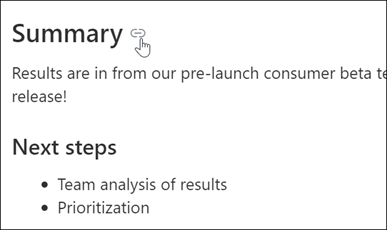
Dešiniuoju pelės mygtuku spustelėkite puslapio prieraišą ir pasirinkite Kopijuoti saitą. Tada galite įklijuoti puslapio prieraišą į el. laišką, pranešimą arba kitą vietą.
Norėdami sukurti saitą su 1 antrašte iš kurios nors kitos puslapio vietos, įtraukite hipersaitą į tekstą, iš kurio norite sukurti saitą, tada įklijuokite 1 antraštės saito URL, kaip parodyta šiame pavyzdyje:

Komentarai, žymės "Patinka" ir peržiūros
Skaitytojai gali palikti komentarus ir žymes "Patinka" puslapio apačioje. Taip pat galite matyti, kiek peržiūrų turi puslapis. Užveskite žymeklį virš Patinka norėdami pamatyti kai kuriuos žmones, kuriems puslapis patiko, arba pasirinkite Patinka norėdami peržiūrėti visą sąrašą.

Jei kas nors pamėgs arba pakomentuos jūsų sukurtą puslapį ar naujienų įrašą arba pamini jus naudodamas @, jums apie tai pranešama el. paštu.
Pastaba
Komentarai, žymės "Patinka" ir peržiūrų svetainės pagrindiniuose puslapiuose nepasiekiamos.
Įrašymas vėlesniam laikui
Skaitytojai puslapio apačioje gali pasirinkti Įrašyti vėlesniam laikui, kad rastų šią informaciją dar kartą. Kai pasirinks šią parinktį, ji pasikeis į Įrašyta vėlesniam laikui ir bus užpildyta susieta piktograma.

Pastaba
Funkcija Įrašyti vėlesniam laikui nepalaikoma svečiams. Jie gali pasirinkti Įrašyti vėlesniam laikui, bet elementas nėra įrašytas.
Pasirinkus Įrašyti vėlesniam laikui, rodomas sąrašas Vėliausiai įrašyti elementai . Pasirinkite Peržiūrėti visus įrašytus elementus , kad peržiūrėtumėte visą sąrašą.

Įtraukianti skaitytuvė puslapiuose
Įtraukianti skaitytuvė padeda auditorijai sutelkti dėmesį į svetainės turinį. Jame yra įtaisytasis tekstas į kalbą ir žodžio eilutėje paryškinimas.
Vartotojai gali reguliuoti skaitymo greitį, balsą ir teksto išvaizdą. Įtraukianti skaitytuvė taip pat gali išversti puslapio turinį į daugelį kalbų.

Norėdami naudoti Įtraukianti skaitytuvė:
- Užduočių juostoje pasirinkite įtraukiančios skaitytuvės parinktį.
- Pasirodžius Įtraukianti skaitytuvė puslapiui, koreguokite teksto nuostatas
 , Gramatikos parinktys
 ir Skaitymo nuostatos
 .
- Pasirinkę "Įtraukianti skaitytuvė" nuostatas, ekrano apačioje pasirinkite Leisti.
Pastaba
Įtraukianti skaitytuvė funkcija nepasiekiama pagrindiniame puslapyje.
Antraštės ir naršymo slėpimas arba rodymas
Paslėpkite antraštę ir naršymo sritį, kad sumažintumėte blaškymą, ir sutelkite dėmesį į puslapio turinį.

Pasirinkite Slėpti antraštę ir naršymo piktogramą Svetainės puslapio užduočių juostoje esančios  .
Norėdami atkurti antraštę ir naršymo sritį, pasirinkite piktogramą Rodyti antraštę ir naršymą .
Puslapio bendrinimas
"SharePoint" puslapio arba naujienų įrašo bendrinimas veikia taip pat, kaip "Word", "Excel" ir "PowerPoint" failų bendrinimas. Puslapio rengyklė arba svetainės savininkas gali suteikti prieigą konkretiems vartotojams arba visai organizacijai nebendrinant visos svetainės.
Pastaba
Ši puslapio bendrinimo funkcija galima tik šiuolaikiškuose "SharePoint" svetainės pagrindiniuose puslapiuose, naujienų įrašuose ir puslapiuose. Šis bendrinimas atsižvelgia į visus svetainės ir organizacijos lygio failų bendrinimo parametrus.
Norėdami bendrinti puslapį, pasirinkite mygtuką Bendrinti puslapio viršuje.

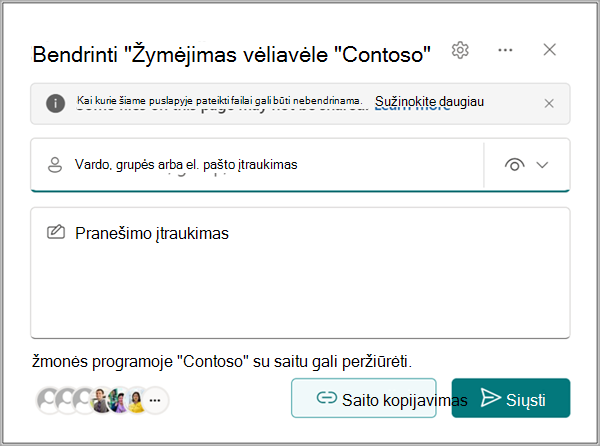
Meniu Bendrinimas pasirinkite Bendrinti puslapį, kad atidarytumėte bendrinimo dialogo langą. Tada galėsite el. paštu išsiųsti saitą su puslapiu.
Pastaba
Komanda Bendrinti puslapį bendrina tik puslapį ir elementus, kuriuos nusiuntėte tiesiai į jį, pvz., vaizdus ir failus. Jei matote įspėjimo juostą, puslapyje yra turinio, saugomo kitoje "„OneDrive“" arba "SharePoint" vietoje, pvz., įdėtųjų dokumentų, vaizdo įrašų arba "SharePoint" sąrašų. Prieš bendrindami puslapį patikrinkite, ar šis turinys turi atitinkamas teises.
Pasirinkite Kopijuoti , kad sukurtumėte bendrinimo saitą, kurį galėtumėte įklijuoti į "Teams" pokalbį ar kitą dokumentą.
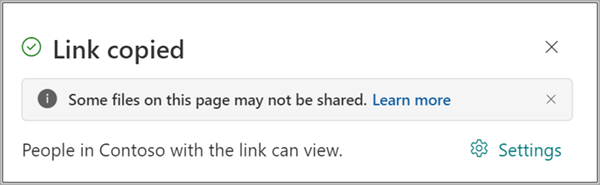
Pasirinkite Bendrinti puslapį arba Kopijuoti saitą į puslapį, kad kiti galėtų prisidėti prie turinio arba skaityti puslapį. Gautas bendrinimo saitas gali suteikti prieigą gavėjams, kurie jos dar neturi.
Pasirinkite Siųsti el. paštu , kad siųstumėte saitą, miniatiūrų peržiūrą, aprašą ir pasirinktinį pranešimą vienam ar daugiau gavėjų, įskaitant siuntimo grupes ar sąrašus. Šis el. pašto saitas nesuteikia prieigos ir veikia tik asmenims, kurie jau turi prieigą prie svetainės.

Kur saugomi puslapiai?
Svetainės puslapių bibliotekoje saugomi puslapiai, kuriuos kuriate, įrašote ar skelbiate. Norėdami pasiekti puslapių biblioteką:
Eikite į svetainę, kurioje yra puslapis.
Naršymo srityje viršuje arba kairėje pasirinkite Puslapiai.
Pastaba
Jei puslapiai nerodomi kairėje "SharePoint" svetainės pusėje, viršutiniame dešiniajame kampe pasirinkite Parametrai>Svetainės turinys . Tada kairėje pasirinkite Puslapiai.
Svetainės savininkas gali priskirti aplanką puslapių bibliotekoje jūsų puslapiui.
Puslapio naikinimas
Svetainės savininkai ir administratoriai gali panaikinti šiuolaikinius puslapius. Daugiau informacijos ieškokite Puslapio naikinimas iš "SharePoint" svetainės.


