
Jei norite pakeisti failą "SharePoint" dokumentų bibliotekoje, bet neleisti kitiems atlikti pakeitimų tuo pačiu metu, paimkite ir užrakinkite failą dokumentų bibliotekoje.
Kai paimate ir užrakinate failą iš "SharePoint" dokumentų bibliotekos, jį redaguoti galite tik jūs. Galite redaguoti failą internetu naudodami "Microsoft 365" arba neprisijungę ir įrašyti keitimus taip dažnai, kaip norite, prieš įrašydami ir atrakindami failą dar kartą. Kai baigsite keisti failą, įrašykite jį ir atrakinkite jį iš bibliotekos, kad nusiųstumėte savo keitimus. Galite atmesti keitimus ir anuliuoti paėmimą ir užrakinimą, jei persigalvosite.
Pastaba
Jei šiuose pavyzdžiuose nerodoma vartotojo sąsaja, gali būti, kad naudojate senesnę "SharePoint" serverio versiją. Daugiau informacijos rasite dalyje Failų paėmimas ir užrakinimas, įrašymas ir atrakinimas arba pakeitimų atsisakymas "SharePoint" bibliotekoje.
Pastaba
Kai paimate ir užrakinate failą, jam nieko nenutinka. Failas vis dar saugomas bibliotekoje. Jis tiesiog pažymėtas siekiant parodyti, kad turite išskirtines redagavimo teises, kol vėl jį įrašysite ir atrakinsite. Norėdami jį redaguoti, turite atsisiųsti dokumentą arba redaguoti jį internetu. Kaip redaguoti ar atnaujinti failą, priklauso nuo failo tipo. Jei tai "Word" dokumentas, galite naudoti "Word" "Microsoft 365" arba darbalaukio "Word" kopiją. Jei failas nėra "Microsoft 365" formato, atsisiųskite failą ir naudokite rengyklę, kurią paprastai naudojate tam formatui.
Failo iš dokumentų bibliotekos paėmimas ir užrakinimas
Vienu metu galite paimti ir užrakinti vieną arba daugiau failų.
Atidarykite biblioteką su failu, kurį norite paimti ir užrakinti, pasirinkite failą, įrankių juostoje pasirinkite meniuDaugiau, tada pasirinkite Paimti ir užrakinti.

Pastaba
Taip pat galite dešiniuoju pelės mygtuku spustelėti failą, pasirinkti Daugiau, tada pasirinkti Tikrinti.
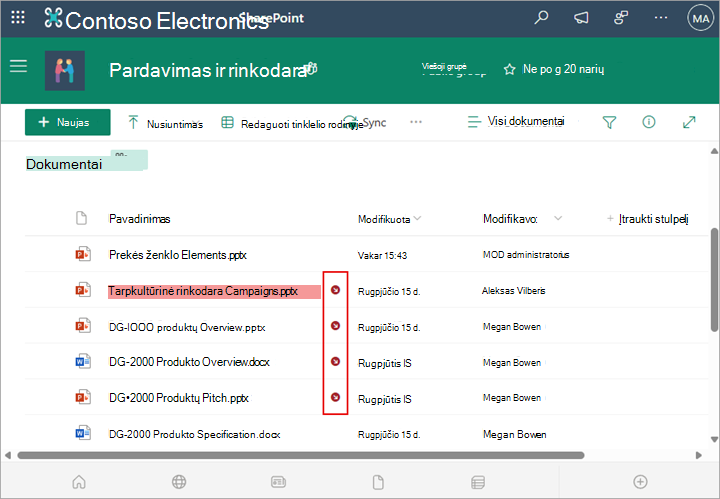
Rodomas dialogo langas, kuriame rodoma, kuriuos failus paėmėte ir užrakinote.

Šalia kiekvieno paimto ir užrakinto failo vardo rodoma paėmimo ir užrakinimo piktograma.
Failo dokumentų bibliotekoje įrašymas ir atrakinimas
Atidarykite dokumentų biblioteką ir pasirinkite failą, kurį norite įrašyti ir atrakinti. Įrankių juostoje pasirinkite meniu Daugiau ... ir pasirinkite Įrašyti ir atrakinti.

Pastaba
Taip pat galite dešiniuoju pelės mygtuku spustelėti failą, pasirinkti Daugiau, tada pasirinkti Įrašyti ir atrakinti.
Įrašymo ir atrakinimo dialogo lange galite įvesti komentarą, pvz., ką pakeitėte arba įtraukėte.
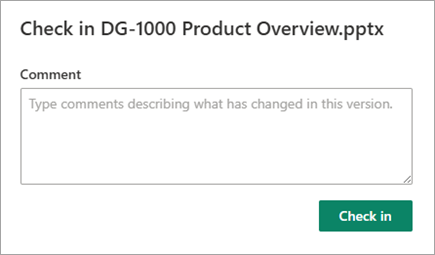
Kai tai padarysite, pasirinkite Įrašyti ir atrakinti.
Jei turite neįrašytų pakeitimų, kai bandote įrašyti ir atrakinti, gausite pranešimą, kad elementas (arba elementai) nebuvo atnaujinti.
 Įsitikinkite, kad įrašėte dokumento pakeitimus prieš įrašydami ir atrakindami. Kol "SharePoint", esančios "Microsoft 365", dokumentas yra paimtas ir užrakintas, niekas kitas jo redaguoti negali.
Pastaba
- Norėdami įrašyti ir atrakinti arba paimti ir užrakinti kelis failus bei įrašyti ir atrakinti kito asmens failus, turėsite spustelėti Grįžti į klasikinę "SharePoint" versiją ir atlikti veiksmus, nurodytus skyriuje Failų paėmimas ir užrakinimas, įrašymas ir atrakinimas arba pakeitimų atsisakymas "SharePoint" bibliotekoje.
- Norėdami išeiti iš "SharePoint" klasikinės patirties, uždarykite visus naršyklės langus ir vėl prisijunkite prie "Microsoft 365".
Paėmimo ir užrakinimo iš dokumentų bibliotekos atsisakymas
Atidarykite dokumentų biblioteką ir pasirinkite failą, kurio paėmimo ir užrakinimo norite atsisakyti.
Įrankių juostoje pasirinkite meniu Daugiau ..., tada pasirinkite Atsisakyti paėmimo ir užrakinimo.

Pastaba
Taip pat galite dešiniuoju pelės mygtuku spustelėti failą, pasirinkti Daugiau, tada pasirinkti Įrašyti ir atrakinti.
Bus rodomas dialogo langas Atsisakyti paėmimo ir užrakinimo , kuriame bus patvirtinta, kad praradote visus atliktus dokumento pakeitimus. Pasirinkite Taip , kad tęstumėte.

Pasirodys pranešimas, patvirtinantis jūsų veiksmą.
Pastaba
- Norėdami paimti ir užrakinti arba užrakinti kelis failus ir įrašyti ir atrakinti kito asmens failus, turėsite spustelėti Grįžti į klasikinę "SharePoint" ir atlikti veiksmus, nurodytus skyriuje Failų paėmimas ir užrakinimas, įrašymas ir atrakinimas arba pakeitimų atsisakymas "SharePoint" bibliotekoje.
- Norėdami išeiti iš "SharePoint" klasikinės patirties, uždarykite visus naršyklės langus ir vėl prisijunkite prie "Microsoft 365".
Kaip matyti, kas turi paimtus ir užrakintus failus
Greitas būdas pamatyti, kas paėmė ir užrakino failą, yra palaikyti pelės žymiklį virš failo vardo, kad pamatytumėte, kas paėmė ir užrakino failą.
Be to, stulpelį Paimta ir užrakinta galite rodyti numatytajame bibliotekos rodinyje. Tokiu būdu visi gali lengvai matyti, kas dokumentą paėmė ir užrakino. Galite pasirinkti, kuriuos stulpelius rodyti ir slėpti, kai kuriate pasirinktinį dokumentų bibliotekos rodinį.
Kaip pakeisti esamą failą nauju?
Esamą dokumentą galite pakeisti nauju atlikdami šiuos veiksmus:
Dokumentų bibliotekoje raskite failą, kurį norite pakeisti.
Pavadinkite naują failą tokiu pačiu pavadinimu, kaip ir tas, kurį norite pakeisti, ir nuvilkite jį į biblioteką arba naudokite mygtuką Nusiųsti. Kita galimybė yra atsisiųsti failą ir jį perrašyti. Norėdami gauti daugiau informacijos apie tai, kaip nusiųsti, žr. projekto failų arba dokumentų nusiuntimas, peržiūra ir pašalinimas.
"Microsoft 365" programoje "SharePoint" pamatysite dialogo langą, kuriame klausiama, ar norite pakeisti failą, ar pasilikti abu failus.
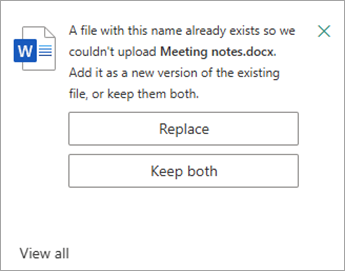
Pasirinkite Pakeisti arba Palikti abu.
Įrašykite ir atrakinkite failą dar kartą, kad pakeistumėte seną failą nauju. Jei persigalvosite, atlikite anksčiau nurodytus veiksmus Kaip atsisakyti paėmimo ir užrakinimo.
Jei įgalinote versijų kūrimą, kai failas įrašomas ir atrakinamas, "SharePoint" padaro naują kopiją išlaikydama ankstesnes versijas. Daugiau informacijos apie versijų kūrimą žr. Versijų kūrimo funkcija sąrašuose ir bibliotekose.
Palikite komentarą
Atnaujinta 2023 m. sausio 31 d.
Ar šis straipsnis buvo naudingas? Jei taip, informuokite mus šio puslapio apačioje. Jei jis nebuvo naudingas, praneškite, kas buvo painu arba ko trūko. Nurodykite savo "SharePoint", operacinės sistemos ir naršyklės versiją. Atsižvelgdami į atsiliepimus dar kartą patikrinsime faktus, įtrauksime informacijos ir atnaujinsime šį straipsnį.