
Rūšiavimas padeda išdėstyti duomenis tam tikra tvarka pagal stulpelio duomenis. Kai rūšiuojate, jūs tik pertvarkote duomenų rodymo būdą, tačiau neįtraukiate ir nepašalinate rodinyje rodomo turinio.
Yra du rodinio rūšiavimo būdai:
- Greitas rikiavimas iš paties rodinio,
- ir lankstesnis bei patvaresnis rūšiavimas , sukurtas rodinyje.
Greitas duomenų rikiavimas rodinyje
Bet kuriame rodinyje pasirinkite sąrašo arba bibliotekos stulpelio antraštę, tada pasirinkite rūšiavimą.
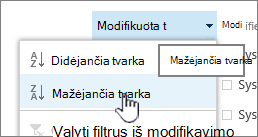 Galite pasirinkti bet kurį norimą rūšiuoti stulpelį, tačiau tik po vieną stulpelį. Kai uždarysite sąrašą arba biblioteką, stulpelio rodinio tvarka bus grąžinta į numatytąją, išskyrus atvejus, kai rodinį įrašysite.
Surūšiuoto rodinio kūrimas
Kurdami arba redaguodami rodinį galite nurodyti rikiavimą viename arba dviejuose stulpeliuose. Galite rikiuoti stulpelius, net jei jie rodinyje nematomi. Norėdami nustatyti rūšiavimą, atlikite šiuos veiksmus:
- Meniu juostoje viršuje dešinėje pasirinkite Perjungti rodinio parinktis > Įrašyti rodinį kaip ir įveskite pavadinimą:
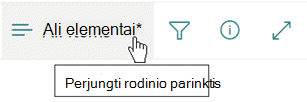
(Jūsų pasirinktas rikiavimas įrašomas su rodiniu.) - Puslapyje Rodinio kūrimas arba redagavimas slinkite žemyn iki rikiavimo. Sekcijoje Rūšiuoti pasirinkite išplečiamąjį meniu Pirma rūšiuoti pagal stulpelį ir pasirinkite lauką. Šis laukas yra vienas iš daugelio pasiekiamų sąrašo arba bibliotekos stulpelių. Jis gali būti arba neįtrauktas į rodinį.
- Pasirinkite Rodyti elementus didėjimo tvarka arba Rodyti elementus mažėjimo tvarka.
- Slinkite į puslapio viršų arba apačią ir pasirinkite Gerai.
Surūšiuoto rodinio modifikavimas
Atidarykite sąrašą arba biblioteką.
Pasirinkite Perjungti rodinio parinktis, tada – Redaguoti dabartinį rodinį.
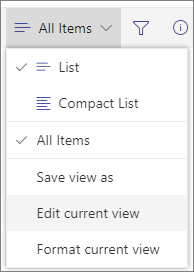
Slinkite žemyn iki sekcijos Rūšiuoti .
Tada galite pakeisti parametrus, kaip nurodyta anksčiau pateiktos procedūros Surūšiuoto rodinio kūrimas 2–4 veiksmuose.
Kai stulpelis netinkamai rūšiuojamas
Jei stulpelis rūšiuojamas netiksliai, tikėtina priežastis, kad stulpelis buvo nustatytas naudoti kitokio tipo duomenis, negu iš tikrųjų yra.
Pvz., skaičiai ir tekstas yra skirtingų rūšių duomenys ir kiekviena rūšis rūšiuojama skirtingai. Jei teksto stulpelyje yra skaitmenys, o ne žodžiai, rūšiuojant šį stulpelį numeravimas bus surūšiuotas netiksliai, štai taip:
1, 11, 12, 2, 21, 22, 3, 4, 5, 6, 7, 8, 9 ...
Šią situaciją galite išspręsti pakeisdami pagrindinį stulpelio tipo parametrą, kaip aprašyta toliau:
Pakeiskite stulpelio tipą, kad jis būtų tinkamai rūšiuojamas
Pasirinkite stulpelio, kurį norite keisti, antraštę, tada pasirinkite Redaguoti stulpelio parametrus>.
Dalyje Tipas pasirinkite žemyn nukreiptą rodyklę, kad atidarytumėte parinkčių meniu.
Pasirinkite parinktį, kuri geriausiai atitinka stulpelio duomenų tipą.
Dėmesio
Pakeitus stulpelyje esančios informacijos tipą, gali būti, kad kai kurie esami duomenys bus prarasti iš stulpelio. Tačiau jei pasirinksite parinktį, kuri atitinka faktinius stulpelio duomenis, duomenys greičiausiai nebus prarasti. Pvz., anksčiau cituotame pavyzdyje, kai turite vienos teksto eilutės stulpelį, užpildytą skaičiais, ir pakeičiate tipą į Skaičiai, stulpelio duomenys greičiausiai neišnyks.
Pasirinkite Įrašyti.
Patikrinkite stulpelio rūšiavimą, kad įsitikintumėte, jog jis veikia taip, kaip tikitės.
Kaip aplankai rūšiuojami kartu su kitais elementais
Pagal numatytuosius parametrus aplankai rodomi virš failų ar elementų (didėjimo tvarka) arba po failais ar elementais (mažėjimo tvarka), neatsižvelgiant į aplanko pavadinimą.
Jei norite, kad rūšiavimas taip pat paveiktų aplankų padėtį rodinyje, pasirinkite Rūšiuoti tik pagal nurodytą kriterijų (aplankai gali būti nerodomi prieš elementus).
Stulpelio, pagal kurį noriu rūšiuoti, sąraše nėra
Jei stulpelyje yra vienas iš toliau pateiktų duomenų tipų, jo rūšiuoti negalima:
- Kelios teksto eilutės
- Pasirinkimas, kur leidžiamos kelios reikšmės
- Hipersaitas
- Vaizdas
Surūšiuotų duomenų rodinio filtravimas ir grupavimas
Galite derinti rūšiavimą su filtruotais ir (arba) sugrupuotais rodiniais. Grupavimas leidžia sutraukti surūšiuotas sritis po antraštėmis, o filtravimas gali būti naudojamas norint susiaurinti didelį elementų sąrašą.
Norėdami sužinoti, kaip grupuoti duomenis rodinyje, žr. Grupavimo naudojimas "SharePoint" rodiniui modifikuoti.
Norėdami sužinoti, kaip filtruoti rodinio duomenis, žr. Filtravimo naudojimas "SharePoint" rodiniui modifikuoti.
