
Filtravimas sumažina rodinyje rodomų elementų skaičių ir rodo tik duomenis, kuriuos norite matyti. Filtras parenka elementus, kurie atitinka konkrečius kriterijus, pvz., vietą, elemento tipą arba kainų diapazoną. Kai filtras įjungtas, sąraše rodomi tik tie sąrašo elementai, kuriuos norite peržiūrėti pagal jūsų nustatytas sąlygas.
Jei yra daug sąrašo elementų (viršijama 5000 elementų sąrašo rodinio ribinė reikšmė), galite indeksuoti esamus stulpelius, kad padidintumėte filtravimo našumą. Daugiau informacijos rasite dalyje Indekso įtraukimas į sąrašo arba bibliotekos stulpelį.
Filtruotų rodinių naudojimas
Filtrai sumažina grąžinamų duomenų kiekį parinkdami elementus pagal operacijas (pvz., daugiau nei arba mažiau nei) ir duomenų tapdinimą. Sukūrus filtruotą rodinį, pirmasis filtro išraiškos indeksuotas stulpelis turėtų sumažinti duomenų rinkinį daugiausia. Pavyzdžiui, filtruojant pagal valstybę arba datą dažnai galima žymiai sumažinti duomenų rinkinį. Jei turite 15 000 elementų, reikia, kad pirmasis indeksas grąžintų mažiau nei 5 000 elementų. Net jei duomenų rinkinyje nėra daugiau nei 5 000 elementų, tai vis tiek naudinga.
„SharePoint“ pasirenka pirmą užklausos indeksuotą stulpelį, tada naudoja likusius stulpelius, kad pasirinktų duomenis. Kiti stulpeliai, kuriuos nurodote rodinio filtre, gali būti neindeksuojami. Rodinys nenaudoja tų indeksų, net jei filtruoto rodinio rezultatas yra mažesnis nei sąrašo rodinio ribinė reikšmė.
Tarkime, kad turite užklausą: dydis = didelis AND spalva = raudona. Sąraše dydis nėra indeksuojamas, bet spalva – yra. Tol, kol sąraše yra mažiau nei 5 000 „raudonų“ elementų, naudojant didelį sąrašą užklausa veikia. Tačiau jei užklausa yra "dydis = didelis OR spalva = raudona", nors duomenų bazė gali rasti visus raudonus elementus, ji turi nuskaityti visą sąrašą, kad rastų visus didelius elementus. Jei grąžinama daugiau nei 5 000 elementų, užklausa yra sustabdoma.
Jei filtro išraiškoje naudojate du arba daugiau stulpelių, nustatantysis indeksas arba indeksai turėtų naudoti operatorių AND. Pavyzdžiui, iš didelio gyvūnų sąrašo norite grąžinti šunis. Turite neindeksuotą stulpelį, pavadintą Rūšys, kuriame Šuo yra reikšmė. Jei pateikiate užklausą Rūšys = Šuo, užklausa bus sustabdyta. Tačiau jei turite indeksuotą stulpelį, pavadintą Klasė, užklausa dabar yra Klasė = Žinduoliai AND Rūšys = Šuo. Taip pat galite ieškoti kačių ir šunų naudodami užklausą Klasė = Žinduoliai AND (Rūšys = Šuo OR Rūšys = Katės). Antra užklausa pasirenka visus žinduolius, o tada išfiltruoja šunis ir kates.
Pastaba
Jei perkeliate elementus į šiukšlinę, jie bus vis tiek skaičiuojami nustatant, ar filtro išraiška viršija sąrašo rodinio ribinę reikšmę. Jeigu išvalote šiukšlinę, duomenys nebeskaičiuojami. Daugiau informacijos rasite skyriuje Šiukšlinės ištuštinimas arba failų atkūrimas.
Filtrų ir rodinių kūrimas, modifikavimas arba naikinimas
Jei stulpeliai, kuriuos naudosite filtruoti, neturi indeksų, gali pradėti nuo indeksų kūrimo. Daugiau informacijos žr. Indekso įtraukimas į "SharePoint" stulpelį.
Galite naudoti stulpelius, norėdami filtruoti sąrašo duomenis, kurie sukuria rodinį. Tada galite redaguoti rodinį ir panaikinti filtrus. Paslėptus stulpelius taip pat galima naudoti sąrašui rikiuoti, net jei jie nėra rodomi.
Rodinio kūrimas
Atidarykite sąrašą arba biblioteką, kurioje norite kurti rodinį.
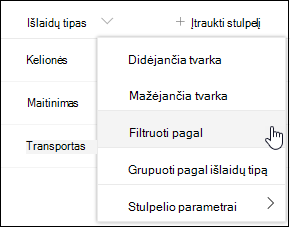
Spustelėkite stulpelio, kurį norite filtruoti, antraštę ir meniu parinktyse pasirinkite Filtruoti pagal .
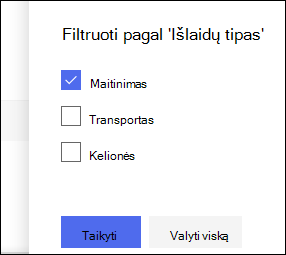
Dešinėje puslapio pusėje atsidariusioje filtro srityje pasirinkite stulpelio reikšmę (-es), pagal kurią (-as) norite filtruoti sąrašą. Kai baigsite, pasirinkite mygtuką Taikyti .
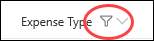
Dabar turėtumėte pastebėti, kad šalia stulpelio antraštės yra filtro piktograma, nurodanti, kad sąrašas filtruojamas pagal to stulpelio reikšmes.
Jei norite sužinoti daugiau apie filtrų sritį ir kaip filtruoti pagal reikšmes, saugomas keliuose skirtinguose stulpeliuose, skaitykite Kas yra sąrašas ir bibliotekos filtrų sritis?
Kartokite 1 ir 2 veiksmus su visais kitais stulpeliais, pagal kuriuos norite filtruoti.
Pažvelkite į rodinių meniu viršutiniame dešiniajame sąrašo arba bibliotekos kampe. Turėtumėte pastebėti dabartinio rodinio pavadinimą su šalia jo esančia žvaigždute (*), reiškiančia, kad rodinys neįrašytas. Norėdami sukurti naują rodinį, pasirinkite dabartinio rodinio pavadinimą, tada meniu parinktyse pasirinkite Įrašyti rodinį kaip .
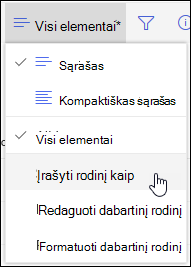
Pasirodžiusiame lauke "Įrašyti kaip" įveskite naują rodinio pavadinimą. (Jei norite, kad rodinį galėtų matyti visi, palikite parinktį Padaryti viešąjį rodinį pažymėtą . Kitu atveju išvalykite šį pasirinkimą, kad rodinys būtų rodomas tik jums.) Spustelėkite mygtuką Įrašyti , kad sukurtumėte naują rodinį.
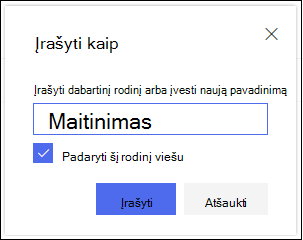
Dabar turėtumėte matyti filtruotą sąrašo arba bibliotekos rodinį su priskirtu pavadinimu.
Pastaba
Galima filtruoti sąrašą arba biblioteką neįrašant jos kaip rodinio.
Filtro pašalinimas
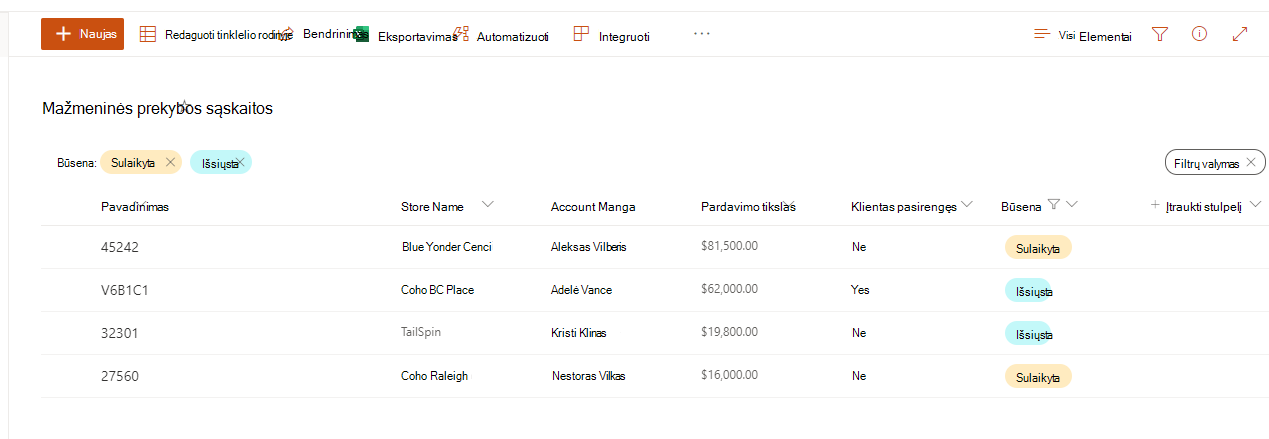
Dabartiniai filtrai rodomi po sąrašo pavadinimu. Norėdami pašalinti filtrą, tiesiog pasirinkite filtrą, esantį po sąrašo pavadinimu. Norėdami pašalinti visus filtrus vienu metu, dešinėje pasirinkite Valyti filtrus .
Rodinio modifikavimas
Atidarykite sąrašą arba biblioteką, kurioje norite sukurti rodinį.
- Papildomai keiskite rodinį, pvz., rūšiuokite, grupuokite arba įtraukite papildomų filtrų.
- Vykdykite rodinio kūrimo 3 ir 4 veiksmuose pateiktas instrukcijas, tačiau šį kartą rodinio pavadinimo nekeiskite. Spustelėkite mygtuką Įrašyti. Tai atnaujins esamą rodinį.
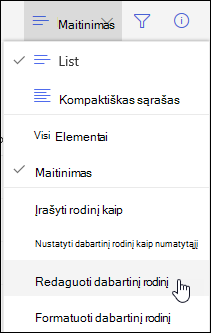
Jei norite išsamiau valdyti savo rodinį, galite modifikuoti rodinį naudodami klasikinę rodinių rengyklę. Norėdami tai padaryti, rodinio meniu pasirinkite dabartinio rodinio pavadinimą ir meniu parinktyse pasirinkite Redaguoti dabartinį rodinį , tada vykdykite toliau pateiktas instrukcijas.
Rodinio modifikavimas klasikinių rodinių rengyklėje
- Slinkite žemyn į skyrių Filtrai ir pasirinkite Rodyti elementus tik tada, kai teisingi toliau nurodyti teiginiai.
- Įtraukite sakinius, kad nustatytumėte, kurį stulpelį ar stulpelius norite filtruoti.
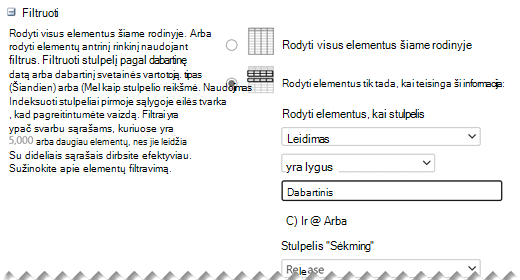
Jei turite sakinių Arba , pirmiausia nurodykite juos. Tada įtraukite reikiamus ir sakinius. - Jei jums reikia įtraukti kitą įrašą į filtro aprašą, pasirinkite Rodyti daugiau stulpelių apačioje dešinėje. Filtro apibrėžime galite turėti iki 10 sakinių.
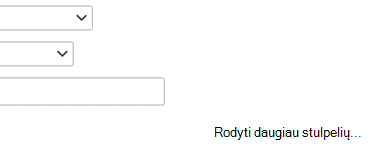
- Kai baigsite, puslapio viršuje arba apačioje pasirinkite Gerai , kad įrašytumėte rodinį.
Puslapis Rodinio redagavimas uždaromas ir pakeičiamas nurodytu rodiniu.
Filtrų nustatymas
Kad rodinys greitai filtruotų didelį elementų kiekį, pirmasis filtro stulpelis turi būti indeksuotas. Kiti rodinio filtre nurodyti stulpeliai gali būti indeksuoti arba neindeksuoti, bet rodinys šių indeksų nenaudoja. Pirmasis filtro stulpelis turėtų grąžinti mažiau elementų nei sąrašo rodinio ribinė reikšmė.
Jeigu pirmasis filtro stulpelis pateikia daugiau elementų nei sąrašo rodinio ribinė reikšmė, filtrą galite naudoti dviem ar daugiau stulpelių. Apibrėžus filtruotą rodinį, apimantį du arba daugiau stulpelių, naudojant operatorių AND bus ribojamas bendras pateikiamų elementų skaičius. Tačiau netgi šiuo atveju vis tiek kaip pirmą filtro stulpelį turite nurodyti stulpelį, kuris tikriausiai pateiks mažiau duomenų. Naudojant filtrą OR beveik visada padidėja pateikiamų elementų skaičius ir šis filtras tokiomis aplinkybėmis nebus efektyvus.
Daugiau informacijos apie rodinius žr. Sąrašo arba bibliotekos rodinio kūrimas, keitimas arba naikinimas.
Svarbu
Nors galite indeksuoti vieną peržvalgos stulpelį, kad pagerintumėte našumą, indeksuoto peržvalgos stulpelio naudojimas norint išvengti sąrašo rodinio ribinės reikšmės viršijimo neveiks. Naudokite kitą stulpelio tipą kaip pirminį arba antrinį indeksą.
Svarbu
Jei filtruojate sąrašą pagal indeksuotą lauką, patikrinkite, ar šiukšlinėje nėra panaikintų elementų iš sąrašo arba bibliotekos. Šiukšlinėje esantys elementai įskaičiuojami pagal sąrašo rodinio ribinę reikšmę ir nėra panaikinami iš vidinės duomenų bazės, kol nepašalinami iš šiukšlinės. Jei bendras filtruotų elementų skaičius sąraše ir šiukšlinėje yra didesnis nei sąrašo ribinė reikšmė, galite gauti neišsamų rezultatų rinkinį arba galite būti užblokuoti. Daugiau informacijos rasite skyriuje Šiukšlinės ištuštinimas arba failų atkūrimas.
Filtravimas pagal dinaminę datą arba dabartinį vartotoją
Yra du raktiniai žodžiai, kuriuos galite naudoti norėdami filtruoti pagal dabartinę dieną [Šiandien] arba dabartinį vartotoją [Aš]. Šios reikšmės yra dinaminės, nes jos keičiasi pasikeitus vartotojui arba datai.
Pastaba
Filtruojant naudojant stulpelio antraštę, negalima naudoti filtrų [Šiandien] arba [Aš]. Norėdami filtruoti stulpelius naudodami šiuos raktažodžius, turite naudoti klasikinę rodinių rengyklę.
Naudoti [Aš] gali būti naudinga, jei norite tik matyti didelėje bibliotekoje esančius dokumentus. [Aš] atlieka veiksmus su stulpeliais, susietais su žmonėmis, pvz., Sukūrė arba Modifikavo. Pavyzdžiui, norėdami matyti visus dokumentus, kuriuos sukūrėte jūs, nustatykite filtrą, kuris grąžina stulpelio Sukūrė elementus, kurių reikšmės yra [Aš]. Jei esate redaktorius ir norite matyti paskutinius failus, su kuriais dirbote, nustatykite filtrą stulpelyje Modifikavo, kad jis būtų lygus [Aš]. Norėdami matyti abiejų tipų dokumentus, sukurkite du filtrus, sujungtus operatoriumi Arba.
![Filtruojama naudojant [Aš]](../media/sp16-filter-with-me.png) Raktažodis [Šiandien] atlieka veiksmus su stulpeliais, pagrįstais data. Galite naudoti matematines operacijas, kad gautumėte diapazonus, kurie keičiasi keičiantis šiandienos datai. Pavyzdžiui, norėdami matyti visus dokumentus, kurie buvo modifikuoti per pastarąsias 30 dienų, galite sukurti filtrą, kuris grąžina stulpelio Data elementus, kurių reikšmės yra daugiau arba lygu [Šiandien] – 30. Norėdami neįtraukti dabartinės dienos, nustatykite antrą filtrą, kuris stulpelyje Data būtų mažesnis nei [Šiandien], ir sujungti juos naudojant raidę And.
Raktažodis [Šiandien] atlieka veiksmus su stulpeliais, pagrįstais data. Galite naudoti matematines operacijas, kad gautumėte diapazonus, kurie keičiasi keičiantis šiandienos datai. Pavyzdžiui, norėdami matyti visus dokumentus, kurie buvo modifikuoti per pastarąsias 30 dienų, galite sukurti filtrą, kuris grąžina stulpelio Data elementus, kurių reikšmės yra daugiau arba lygu [Šiandien] – 30. Norėdami neįtraukti dabartinės dienos, nustatykite antrą filtrą, kuris stulpelyje Data būtų mažesnis nei [Šiandien], ir sujungti juos naudojant raidę And.
![Filtruojama naudojant [Šiandien]](../media/sp16-filter-with-today.png)
Valdomų metaduomenų filtravimas
Galite filtruoti "SharePoint" sąrašą, kuriame yra metaduomenų stulpelis.
Metaduomenų stulpelio įtraukimas į sąrašą
Eikite į sąrašą ir pasirinkite +Pridėti stulpelį.
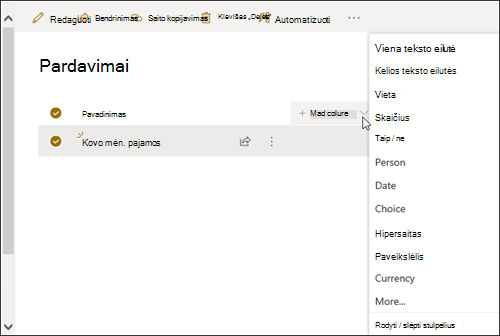
Pasirinkite Daugiau...Daugiau 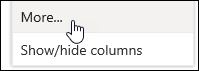 išrinkimo mygtuką Valdomi metaduomenys, tada pasirinkite Gerai.
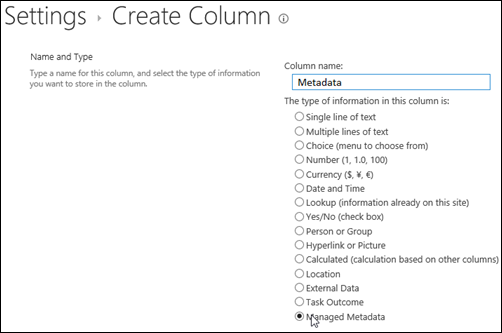
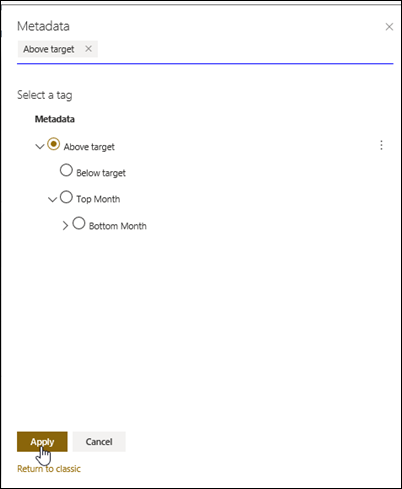
Arba, sukūrę valdomų metaduomenų stulpelį ir įtraukę elementų į sąrašą, galite taikyti metaduomenų žymes spustelėdami žymės piktogramą  elementų redagavimo srityje.
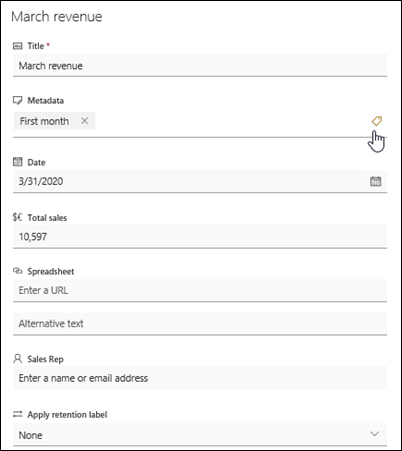
Taikyti metaduomenų žymes medžio rodinio srityje.
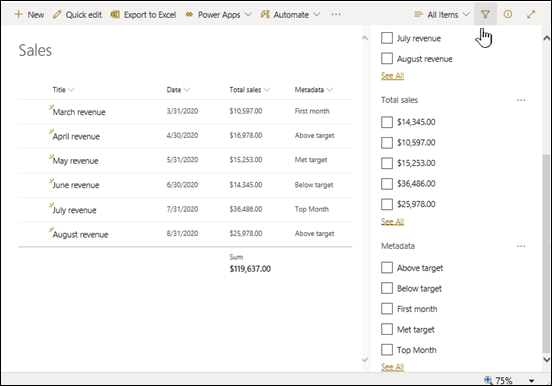
Valdomų metaduomenų žymių filtravimas
Pasirinkite filtro piktogramą
 , kad pasiektumėte filtro sritį.
Pastaba
Srities viršuje esančiame išplečiamajame sąraše galite pasirinkti medžio rodinio parinktį, kurioje pateikiamas hierarchinis terminų, susietų su pasirinktu stulpeliu, rodinys.
Pasirinkite metaduomenų žymę (-es), pagal kurią (-ias) norite filtruoti.
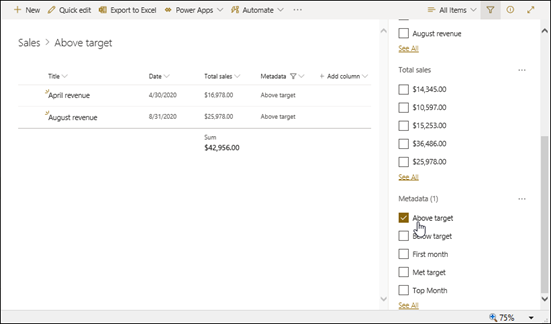
Arba, jei turite bent 5 reikšmes, apibrėžtas stulpelyje Valdomi metaduomenys , pasirinkite saitą Žiūrėti viską , kad peržiūrėtumėte filtro sritį.
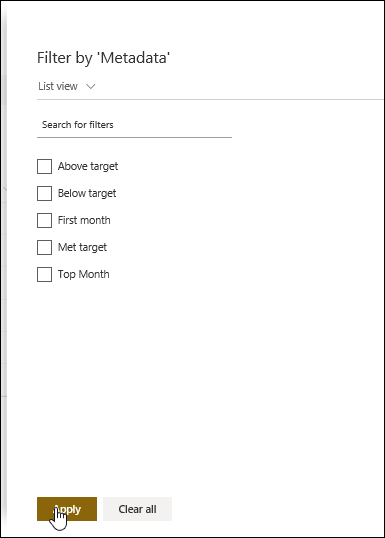
Pažymėkite metaduomenų žymę (-es), pagal kurią (-ias) norite filtruoti, ir pasirinkite Taikyti.
Tipiški filtruoti rodiniai
Toliau nurodomi keli su indeksuotu stulpeliu gerai veikiantys įprasti rodiniai:
| Filtruoti pagal: | Indeksuoti: | Pavyzdžiui: |
|---|---|---|
| Vėliausiai keisti elementai | Stulpelis Modifikuota | Norėdami peržiūrėti tik pastarąją savaitę pasikeitusius elementus, taikykite filtrą Modifikuota daugiau nei[Šiandien]–7. |
| Nauji elementai | Stulpelis Sukurta | Norėdami sukurti tik per paskutinę savaitę įtrauktų elementų rodinį, taikykite filtrą Sukurta yra daugiau nei[Šiandien]-7. |
| Mano elementai | Stulpelis Sukūrė | Norėdami sukurti tik jūsų įtrauktų elementų rodinį, taikykite filtrą Sukūrė yra lygu[Aš]. |
| Elementai, kurių terminas yra šiandien | Stulpelis Terminas (jūsų sukurtas sąraše arba bibliotekoje) | Norėdami sukurti elementų, kurių terminas yra šiandien, rodinį, taikykite filtrą Terminas yra lygu[Šiandien]. |
| Diskusijų lentos naujinimai | Stulpelis Paskutinį kartą naujinta | Norėdami sukurti tik per paskutinį mėnesį atnaujintų diskusijų rodinį, taikykite filtrą Paskutinį kartą atnaujinta yra daugiau nei[Šiandien]–30. |
| Archyvo failai dokumentų bibliotekoje | Modifikavimo data | Norėdami sukurti nuo 2016 m. nekeistų dokumentų rodinį (kuriuos norite archyvuoti), taikykite filtrą Modifikavimo data mažiau nei 2016 m. gruodžio 31 d. |
| Rasti finansinių duomenų pogrupį | Sritis, Metai (kaip du paprasti indeksai) | Norėdami sukurti finansinių duomenų šiaurės rytų regione 2015 m. rodinį, naudokite filtrą Sritis lygu "ŠR" IR Metai lygu 2015, nes stulpelyje Sritis tikriausiai bus mažiau reikšmių nei stulpelyje Metai. |
| Metaduomenys | Valdomų metaduomenų stulpelis | Norėdami kurti valdomų metaduomenų rodinį, taikykite filtrą pagal metaduomenų žymes , kurias apibrėžiate sąrašo ir bibliotekos filtrų srityje. Informacijos ieškokite Kas yra sąrašai ir bibliotekos filtrų sritis? |
Pastaba
Netgi kuriant filtruotą rodinį pagal stulpelio indeksus, jei viršijama sąrašo rodinio ribinė reikšmė, kai kurios papildomos operacijos vis tiek gali būti blokuojamos, nes joms reikalinga prieiga prie viso sąrašo arba bibliotekos. Šios operacijos – indekso įtraukimas arba panaikinimas, rūšies kūrimas rodinio apraše, stulpelių sumų rodymas ir apskaičiuotų laukų įtraukimas, naujinimas arba naikinimas. Jei taip nutinka, pabandykite paleisti operaciją kasdienio laiko lango metu, kai limitai panaikinti.
Palaikomi ir nepalaikomi stulpeliai norint indeksuoti ir filtruoti
Palaikomi stulpelių tipai
|
Nepalaikomi stulpelių tipai
|
|---|
Mes pasiruošę išklausyti
Ar šis straipsnis buvo naudingas? Jei taip, informuokite mus šio puslapio apačioje. Jei jis nebuvo naudingas, praneškite, kas buvo painu arba ko trūko. Nurodykite naudojamas „SharePoint“, operacinės sistemos ir naršyklės versijas. Atsižvelgdami į atsiliepimus dar kartą patikrinsime faktus, įtrauksime informacijos ir atnaujinsime šį straipsnį.
Taip pat žr.
Rodinio kūrimas, keitimas arba naikinimas
Rūšiavimo naudojimas "SharePoint" rodiniui modifikuoti
Grupavimo naudojimas "SharePoint" rodiniui modifikuoti
2010 – 2019
Filtruotų rodinių naudojimas
Filtrai sumažina grąžinamų duomenų kiekį parinkdami elementus pagal operacijas (pvz., daugiau nei arba mažiau nei) ir duomenų tapdinimą. Sukūrus filtruotą rodinį, pirmasis filtro išraiškos indeksuotas stulpelis turėtų sumažinti duomenų rinkinį daugiausia. Pavyzdžiui, filtruojant pagal valstybę arba datą dažnai galima žymiai sumažinti duomenų rinkinį. Jei turite 15 000 elementų, reikia, kad pirmasis indeksas grąžintų mažiau nei 5 000 elementų. Jei duomenų rinkinyje nėra daugiau nei 5 000 elementų, filtruoti vis tiek naudinga.
"SharePoint" pasirenka pirmą užklausos indeksuotą stulpelį, tada naudoja likusius stulpelius, kad pasirinktų duomenis. Kiti stulpeliai, kuriuos nurodote rodinio filtre, gali būti neindeksuojami. Rodinys nenaudoja tų indeksų, net jei filtruoto rodinio rezultatas yra mažesnis nei sąrašo rodinio ribinė reikšmė.
Tarkime, kad turite užklausą: dydis = didelis AND spalva = raudona. Sąraše dydis nėra indeksuojamas, bet spalva – yra. Tol, kol sąraše yra mažiau nei 5 000 "raudonų" elementų, naudojant didelį sąrašą užklausa veikia. Tačiau jei užklausa yra "dydis = didelis OR spalva = raudona", nors duomenų bazė gali rasti visus raudonus elementus, ji turi nuskaityti visą sąrašą, kad rastų visus didelius elementus. Jei grąžinama daugiau nei 5 000 elementų, užklausa yra sustabdoma.
Jei filtro išraiškoje naudojate du arba daugiau stulpelių, nustatantysis indeksas arba indeksai turėtų naudoti operatorių AND. Pavyzdžiui, iš didelio gyvūnų sąrašo norite grąžinti šunis. Turite neindeksuotą stulpelį, pavadintą Rūšys, kuriame Šuo yra reikšmė. Jei pateikiate užklausą Rūšys = Šuo, užklausa bus sustabdyta. Tačiau jei turite indeksuotą stulpelį, pavadintą Klasė, užklausa dabar yra Klasė = Žinduoliai AND Rūšys = Šuo. Taip pat galite ieškoti kačių ir šunų naudodami užklausą Klasė = Žinduoliai AND (Rūšys = Šuo OR Rūšys = Katės). Antra užklausa pasirenka visus žinduolius, o tada išfiltruoja šunis ir kates.
Pastaba
Jei perkeliate elementus į šiukšlinę, jie bus vis tiek skaičiuojami nustatant, ar filtro išraiška viršija sąrašo rodinio ribinę reikšmę. Jeigu išvalote šiukšlinę, duomenys nebeskaičiuojami. Daugiau informacijos rasite skyriuje Šiukšlinės ištuštinimas arba failų atkūrimas.
Filtruoto rodinio kūrimas arba modifikavimas pagal stulpelių indeksus
Jei stulpeliai, kuriuos naudosite filtruoti, neturi indeksų, pradėkite nuo indeksų sukūrimo. Daugiau informacijos rasite Indekso įtraukimas į "SharePoint" stulpelį.
Indeksavę stulpelį, galite jį įtraukti, kai jį kursite arba modifikuosite rodinį, o tada naudoti jį rodiniui filtruoti. Prieš pradėdami kurti rodinį galite į sąrašą įtraukti daugiau stulpelių, kad galėtumėte lanksčiau rūšiuoti, grupuoti ir filtruoti. Rikiuodami ir filtruodami galite pasirinkti stulpelius, kurie yra duomenų rinkinyje, bet nėra rodomi.
Rodinio kūrimas
Atidarykite sąrašą arba biblioteką, kurioje norite sukurti rodinį.
Spustelėkite skirtuką Sąrašas arba Biblioteka , tada spustelėkite Kurti rodinį.
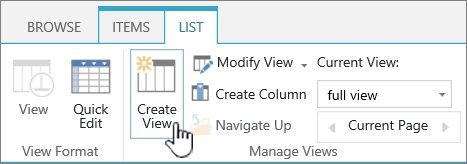
Puslapyje Rodinio tipas spustelėkite norimą naudoti rodinį. Jei nesate tikri, kurį, pasirinkite Standartinis rodinys.

Įveskite pavadinimą lauke Rodinio pavadinimas.
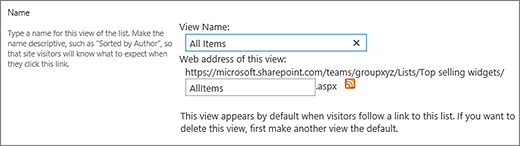
Redaguokite rodinio žiniatinklio adresą arba priimkite numatytąjį. Galėsite grįžti ir adresą pakeisti vėliau.
Sekcijoje Filtras spustelėkite Rodyti elementus tik tada, kai:, tada, remdamiesi vienu iš indeksuotų stulpelių, pasirinkite, kaip norėsite filtruoti elementus.
Pavyzdžiui, norėdami kurti tik šiandien pakeistų elementų rodinį, pasirinkite stulpelį Modifikuota (indeksuota) ir sąlygą lygu, tada įrašykite [Šiandien].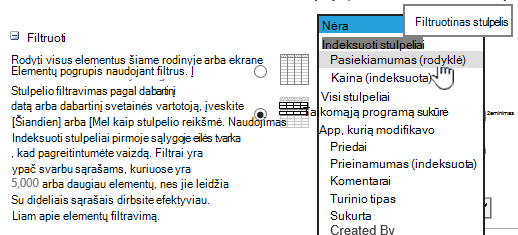
Pastaba
Jei nematote jokių stulpelių, kuriuose po pavadinimo būtų rodomas užrašas (Indeksuota), tai reiškia, kad neturite galimų to sąrašo ar bibliotekos indeksuotų stulpelių. Pirmiausiai turite Paprasto arba sudėtinio indekso kūrimas.
Norėdami apriboti elementų, rodomų kiekviename puslapyje, skaičių, slinkite žemyn iki Elementų limitas ir nustatykite reikšmę Rodytinų elementų skaičius. Kai kuriate rodinį, numatytasis rodytinų elementų skaičius yra 30.

Nustatant elementų limitą puslapyje, galima rinktis iš dviejų parinkčių:
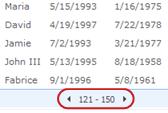
- Pasirinkę Rodyti elementus nurodyto dydžio paketais, sukursite duomenų rodinį puslapis po puslapio, kuris naudingas tuomet, kai naršote elementus neinteraktyviai.
Jei yra daugiau elementų nei nurodyta limito parametre, elementai bus rodomi keliuose puslapiuose.
- Pasirinkę Riboti bendrą grąžinamų elementų skaičių iki nurodyto kiekio, sukursite griežtą limitą, kuris galbūt grąžins arba negrąžins visus filtravimo operacijos rezultatus. Tai gali būti naudinga tikrinant rodinį, kuriant prototipus arba norint perjungti tik viršutines rodinio reikšmes.
- Pasirinkę Rodyti elementus nurodyto dydžio paketais, sukursite duomenų rodinį puslapis po puslapio, kuris naudingas tuomet, kai naršote elementus neinteraktyviai.
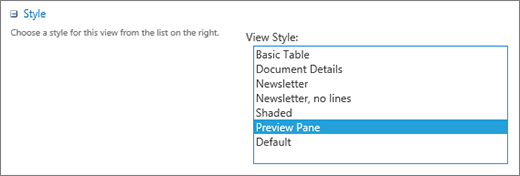
Dalyje Stilius galite pasirinkti Peržiūros sritis, kad visą sąraše esančių elementų informaciją matytumėte vertikalioje srityje. Peržiūros sritis yra vienas iš rodinio stilių, kuriuos galite pasirinkti dalyje Stilius, kai redaguojate arba kuriate rodinį.
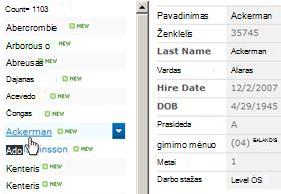
Galėsite greičiau naršyti duomenis užvedę pelės žymeklį ant elemento pavadinimo slinkties srityje, kairėje puslapio pusėje, pamatyti visas dabartinio elemento stulpelio reikšmes, pateiktas vertikaliai dešinėje puslapio pusėje. Rodoma mažiau pradinių duomenų, o tai padeda greičiau parodyti rodinį. Šis stilius labai naudingas, kai sąrašas labai platus, arba kai jame yra daug stulpelių ir duomenims peržiūrėti reikėtų naudoti horizontalų slinkimą.
Spustelėkite Gerai.
Yra daugiau veiksmų, kuriuos galite atlikti naudodami rodinį, bet to pakanka norint peržiūrėti duomenis, kurie viršijo sąrašo rodinio ribinę reikšmę, jei operacijos blokuojamos. Taip pat galite rikiuoti arba grupuoti pagal tam tikrą reikšmę, nustatyti sumas ir optimizuoti rodinį mobiliesiems įrenginiams.
Rodinio modifikavimas
Atidarykite sąrašą arba biblioteką, kurioje norite sukurti rodinį.
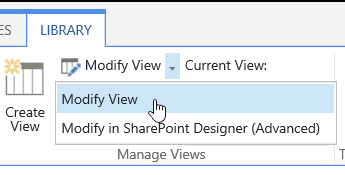
Spustelėkite skirtuką Sąrašas arba Biblioteka , pasirinkite rodinį dalyje Dabartinis rodinys, tada spustelėkite Modifikuoti rodinį.
Slinkite žemyn iki sekcijos Rodiniai, tada spustelėkite rodinį.
Tada galite pakeisti parametrus, kaip nurodyta 5–9 veiksmuose skyriuje Rodinio kūrimas.
Spustelėkite Gerai.
Filtrų nustatymas
Kad rodinys greitai filtruotų didelį elementų kiekį, pirmasis filtro stulpelis turi būti indeksuotas. Kiti rodinio filtre nurodyti stulpeliai gali būti indeksuoti arba neindeksuoti, bet rodinys šių indeksų nenaudoja. Pirmasis filtro stulpelis turėtų grąžinti mažiau elementų nei sąrašo rodinio ribinė reikšmė.
Jeigu pirmasis filtro stulpelis pateikia daugiau elementų nei sąrašo rodinio ribinė reikšmė, filtrą galite naudoti dviem ar daugiau stulpelių. Apibrėžus filtruotą rodinį, apimantį du arba daugiau stulpelių, naudojant operatorių AND bus ribojamas bendras pateikiamų elementų skaičius. Tačiau netgi šiuo atveju vis tiek kaip pirmą filtro stulpelį turite nurodyti stulpelį, kuris tikriausiai pateiks mažiau duomenų. Naudojant filtrą OR beveik visada padidėja pateikiamų elementų skaičius ir šis filtras tokiomis aplinkybėmis nebus efektyvus.
Daugiau informacijos apie rodinius žr. Sąrašo arba bibliotekos rodinio kūrimas, keitimas arba naikinimas.
Svarbu
Nors galite indeksuoti vieną peržvalgos stulpelį, kad pagerintumėte našumą, indeksuoto peržvalgos stulpelio naudojimas norint išvengti sąrašo rodinio ribinės reikšmės viršijimo neveiks. Naudokite kitą stulpelio tipą kaip pirminį arba antrinį indeksą.
Svarbu
Jei filtruojate sąrašą pagal indeksuotą lauką, patikrinkite, ar šiukšlinėje nėra panaikintų elementų iš sąrašo arba bibliotekos. Šiukšlinėje esantys elementai įskaičiuojami pagal sąrašo rodinio ribinę reikšmę ir nėra panaikinami iš vidinės duomenų bazės, kol nepašalinami iš šiukšlinės. Jei bendras filtruotų elementų skaičius sąraše ir šiukšlinėje yra didesnis nei sąrašo ribinė reikšmė, galite gauti neišsamų rezultatų rinkinį arba būti užblokuoti. Daugiau informacijos rasite skyriuje Šiukšlinės ištuštinimas arba failų atkūrimas.
Filtravimas pagal dinaminę datą arba dabartinį vartotoją
Yra du raktiniai žodžiai, kuriuos galite naudoti norėdami filtruoti pagal dabartinę dieną [Šiandien] arba dabartinį vartotoją [Aš]. Šios reikšmės yra dinaminės, nes jos keičiasi pasikeitus vartotojui arba datai.
Pastaba
Filtruojant naudojant stulpelio antraštę, negalima naudoti filtrų [Šiandien] arba [Aš]. Norėdami filtruoti stulpelius naudodami šiuos raktažodžius, turite naudoti klasikinę rodinių rengyklę.
Naudoti [Aš] gali būti naudinga, jei norite tik matyti didelėje bibliotekoje esančius dokumentus. [Aš] atlieka veiksmus su stulpeliais, susietais su žmonėmis, pvz., Sukūrė arba Modifikavo. Pavyzdžiui, norėdami matyti visus dokumentus, kuriuos sukūrėte jūs, nustatykite filtrą, kuris grąžina stulpelio Sukūrė elementus, kurių reikšmės yra [Aš]. Jei esate redaktorius ir norite matyti paskutinius failus, su kuriais dirbote, nustatykite filtrą stulpelyje Modifikavo, kurio reikšmė yra [Aš]. Norėdami matyti abiejų tipų dokumentus, sukurkite du filtrus, sujungtus operatoriumi Arba.
Raktažodis [Šiandien] atlieka veiksmus su stulpeliais, pagrįstais data. Galite naudoti matematines operacijas, kad gautumėte diapazonus, kurie keičiasi keičiantis šiandienos datai. Pavyzdžiui, norėdami matyti visus dokumentus, kurie buvo modifikuoti per pastarąsias 30 dienų, galite sukurti filtrą, kuris grąžina stulpelio Data elementus, kurių reikšmės yra daugiau arba lygu [Šiandien] – 30. Norėdami neįtraukti dabartinės dienos, nustatykite antrą filtrą, kuris stulpelyje Data būtų mažesnis nei [Šiandien], ir sujungti juos naudojant raidę And.
Valdomų metaduomenų filtravimas
Galite filtruoti "SharePoint" sąrašą, kuriame yra metaduomenų stulpelis.
Metaduomenų stulpelio įtraukimas į sąrašą
Eikite į sąrašą ir pasirinkite +Pridėti stulpelį.
Pasirinkite Daugiau...Daugiau išrinkimo mygtuką Valdomi metaduomenys, tada pasirinkite Gerai.
Arba, sukūrę valdomų metaduomenų stulpelį ir įtraukę elementų į sąrašą, galite taikyti metaduomenų žymes spustelėdami žymės piktogramą elementų redagavimo srityje.
Taikyti metaduomenų žymes medžio rodinio srityje.
Valdomų metaduomenų žymių filtravimas
Pasirinkite filtro piktogramą
, kad pasiektumėte filtro sritį.
Pastaba
Srities viršuje esančiame išplečiamajame sąraše galite pasirinkti medžio rodinio parinktį, kurioje pateikiamas hierarchinis terminų, susietų su pasirinktu stulpeliu, rodinys.
Pasirinkite metaduomenų žymę (-es), pagal kurią (-ias) norite filtruoti.
Arba, jei turite bent 5 reikšmes, apibrėžtas stulpelyje Valdomi metaduomenys , pasirinkite saitą Žiūrėti viską , kad peržiūrėtumėte filtro sritį.
Pažymėkite metaduomenų žymę (-es), pagal kurią (-ias) norite filtruoti, ir pasirinkite Taikyti.
Tipiški filtruoti rodiniai
Toliau nurodomi keli su indeksuotu stulpeliu gerai veikiantys įprasti rodiniai:
| Filtruoti pagal: | Indeksuoti: | Pavyzdžiui: |
|---|---|---|
| Vėliausiai keisti elementai | Stulpelis Modifikuota | Norėdami peržiūrėti tik pastarąją savaitę pasikeitusius elementus, taikykite filtrą Modifikuota daugiau nei[Šiandien]–7. |
| Nauji elementai | Stulpelis Sukurta | Norėdami sukurti tik per paskutinę savaitę įtrauktų elementų rodinį, taikykite filtrą Sukurta yra daugiau nei[Šiandien]-7. |
| Mano elementai | Stulpelis Sukūrė | Norėdami sukurti tik jūsų įtrauktų elementų rodinį, taikykite filtrą Sukūrė yra lygu[Aš]. |
| Elementai, kurių terminas yra šiandien | Stulpelis Terminas (jūsų sukurtas sąraše arba bibliotekoje) | Norėdami sukurti elementų, kurių terminas yra šiandien, rodinį, taikykite filtrą Terminas yra lygu[Šiandien]. |
| Diskusijų lentos naujinimai | Stulpelis Paskutinį kartą naujinta | Norėdami sukurti tik per paskutinį mėnesį atnaujintų diskusijų rodinį, taikykite filtrą Paskutinį kartą atnaujinta yra daugiau nei[Šiandien]–30. |
| Archyvo failai dokumentų bibliotekoje | Modifikavimo data | Norėdami sukurti nuo 2016 m. nekeistų dokumentų rodinį (kuriuos norite archyvuoti), taikykite filtrą Modifikavimo data mažiau nei 2016 m. gruodžio 31 d. |
| Rasti finansinių duomenų pogrupį | Sritis, Metai (kaip du paprasti indeksai) | Norėdami sukurti finansinių duomenų šiaurės rytų regione 2015 m. rodinį, naudokite filtrą Sritis lygu "ŠR" IR Metai lygu 2015, nes stulpelyje Sritis tikriausiai bus mažiau reikšmių nei stulpelyje Metai. |
| Metaduomenys | Valdomų metaduomenų stulpelis | Norėdami kurti valdomų metaduomenų rodinį, taikykite filtrą pagal metaduomenų žymes , kurias apibrėžiate sąrašo ir bibliotekos filtrų srityje. Informacijos ieškokite Kas yra sąrašai ir bibliotekos filtrų sritis? |
Pastaba
Netgi kuriant filtruotą rodinį pagal stulpelio indeksus, jei viršijama sąrašo rodinio ribinė reikšmė, kai kurios papildomos operacijos vis tiek gali būti blokuojamos, nes joms reikalinga prieiga prie viso sąrašo arba bibliotekos. Šios operacijos – indekso įtraukimas arba panaikinimas, rūšies kūrimas rodinio apraše, stulpelių sumų rodymas ir apskaičiuotų laukų įtraukimas, naujinimas arba naikinimas. Jei taip nutinka, pabandykite paleisti operaciją kasdienio laiko lango metu, kai limitai panaikinti.
Palaikomi ir nepalaikomi stulpeliai norint indeksuoti ir filtruoti
Palaikomi stulpelių tipai
|
Nepalaikomi stulpelių tipai
|
|---|
Mes pasiruošę išklausyti
Ar šis straipsnis buvo naudingas? Jei taip, informuokite mus šio puslapio apačioje. Jei jis nebuvo naudingas, praneškite, kas buvo painu arba ko trūko. Nurodykite naudojamas „SharePoint“, operacinės sistemos ir naršyklės versijas. Atsižvelgdami į atsiliepimus dar kartą patikrinsime faktus, įtrauksime informacijos ir atnaujinsime šį straipsnį.
Taip pat žr.
Rodinio kūrimas, keitimas arba naikinimas
Rūšiavimo naudojimas "SharePoint" rodiniui modifikuoti