

Kai kuriate sąrašą iš šablono "„„Microsoft““ sąrašai" arba "SharePoint", galite greitai paversti sąrašą į verslo programą, kuri automatizuoja užduotis už jus. Pavyzdžiui, keliuose sąrašo šablonuose yra "Power Automate" srautas, kuris siunčia priminimą, kai artėja terminas. Sukūrę sąrašą iš šablono, kuriame yra verslo programos funkcijų, turėsite baigti konfigūruoti srautus, pateikiamus su šablonu.
Sąrašo kūrimas naudojant šabloną
Programoje „„Microsoft““ sąrašai pasirinkite + Naujas sąrašas, kad atidarytumėte sąrašo parinkiklį.
"SharePoint" svetainės pagrindiniame puslapyje pasirinkite +Naujas>sąrašas.
Pasirinkite šabloną, kuriame yra papildomų verslo programos funkcijų, ir pasirinkite Naudoti šabloną. (Šiame pavyzdyje pateikiamas darbo sekimo šablonas. Kiti šablonai, kuriuose yra verslo programos funkcijų, yra turinio planuoklė ir įdarbinimo stebėjimo priemonė.)
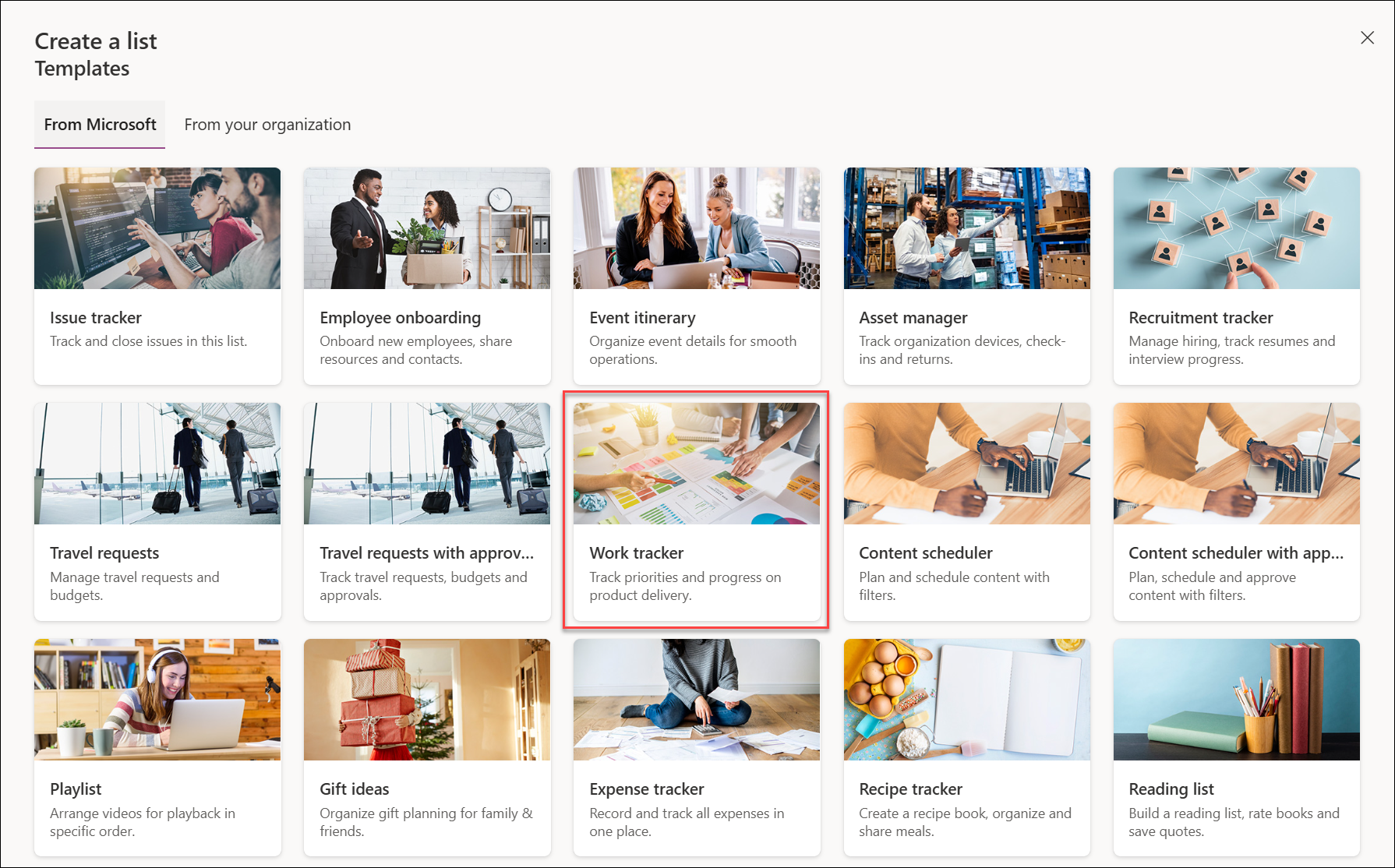
Jei nematote norimo šablono, pasirinkite Atgal , kad grįžtumėte į sąrašo kūrimo parinkiklį. Daugiau informacijos apie galimus šablonus rasite Šablonų sąrašas.
Įveskite sąrašo pavadinimą, aprašą (pasirinktinai), pasirinkite spalvą ir piktogramą.
Lauke Įrašyti į (galima tik tada, jei pradėjote nuo "„„Microsoft““ sąrašai") būtinai pasirinkite "SharePoint" svetainę, nes įtaisytosios verslo programos funkcijos neįtraukiamos į šablonus, kuriuos įrašote į Mano sąrašai.
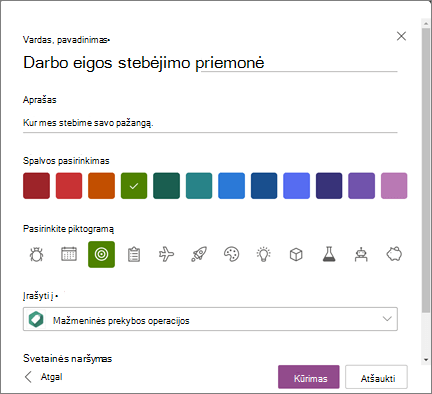
Pasirinkite Kurti.
Pastaba
Pirmą kartą naudodami šabloną, galite naudoti šablono pavadinimą kaip sąrašo pavadinimą. Tada turėsite atnaujinti pavadinimą į kažką unikalaus.
Šablono nustatymo baigimas
Baigę kurti naują sąrašą iš šablono, kuriame yra verslo programos funkcijų, gausite priminimą baigti sąrašo nustatymą.
Dialogo lange Beveik baigėte pasirinkite Pirmyn.
Patarimas
Jei jau buvote pasirinkę Atlikti tai vėliau, sąrašo viršuje esančioje komandų juostoje galite pasirinkti Baigti sąranką .
"Power Automate" srautų ryšių nustatymo ekrane patikrinkite, ar nustatyti visi ryšiai su kitomis programomis, kurias naudoja šis srautas, ir pasirinkite Pirmyn. (Ieškokite žalios varnelės šalia kiekvienos programos.)
Pastaba
Šis ekranas gali būti nerodomas tais atvejais, kai visi ryšiai jau nustatyti.
Bus rodomas naujinimo ekranas, kuriame sakoma, kad galite uždaryti šį ekraną ir pradėti naudoti sąrašą, kol laukiate. Eikite į priekį ir pasirinkite Uždaryti ir atsiųsime jums el. laišką, kai tai bus padaryta.