
Galite kurti ir bendrinti sąrašus, kurie padeda sekti problemas, turtą, kasdienę veiklą, kontaktus, atsargas ir kt. Pradėkite nuo "„„Microsoft““ sąrašai" programos, "Microsoft Teams" arba "SharePoint" programoje "Microsoft 365" naudodami šabloną, "Excel" failą arba nuo pradžių.
Šiame straipsnyje aptariamas "„Microsoft“" sąrašo šablonų, įtrauktų į "Microsoft 365", naudojimas. Daugiau informacijos apie sąrašų šablonus rasite "Microsoft 365" šablonų sąrašas.
Pasirinkite + Naujas sąrašas , kad atidarytumėte sąrašo kūrimo parinkiklį.
"SharePoint" pasirinkite + Naujas>sąrašas.
Pasirinkite norimą šabloną, tada pasirinkite Naudoti šabloną. (Šiame pavyzdyje pateikiamas problemų sekimo šablonas.)
Jei nematote norimo šablono, pasirinkite Atgal , kad grįžtumėte į sąrašo kūrimo parinkiklį. Daugiau informacijos apie galimus šablonus rasite Šablonų sąrašas.

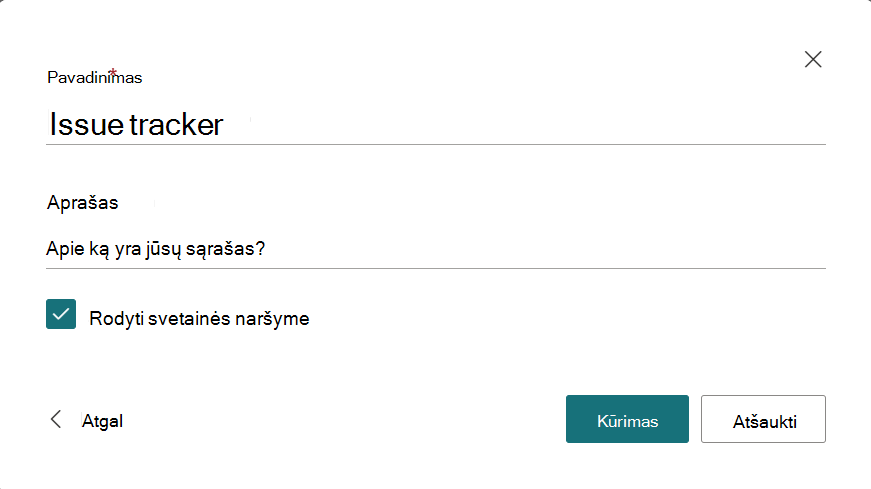
Įveskite sąrašo pavadinimą, aprašą (pasirinktinai), pasirinkite (pasirinktinai) spalvą, piktogramą, svetainę, kurioje norite įrašyti, tada spustelėkite Kurti.
Pastaba
- Pirmą kartą naudodami šabloną, galite naudoti šablono pavadinimą kaip sąrašo pavadinimą. Tada turėsite atnaujinti pavadinimą į kažką unikalaus.
- Sąrašai, kuriuos įrašote į Mano sąrašai , įrašomi jūsų asmeninėje saugykloje. Galite bendrinti juos su kitais žmonėmis iš ten, tačiau negalite lengvai perkelti į esamą svetainę.
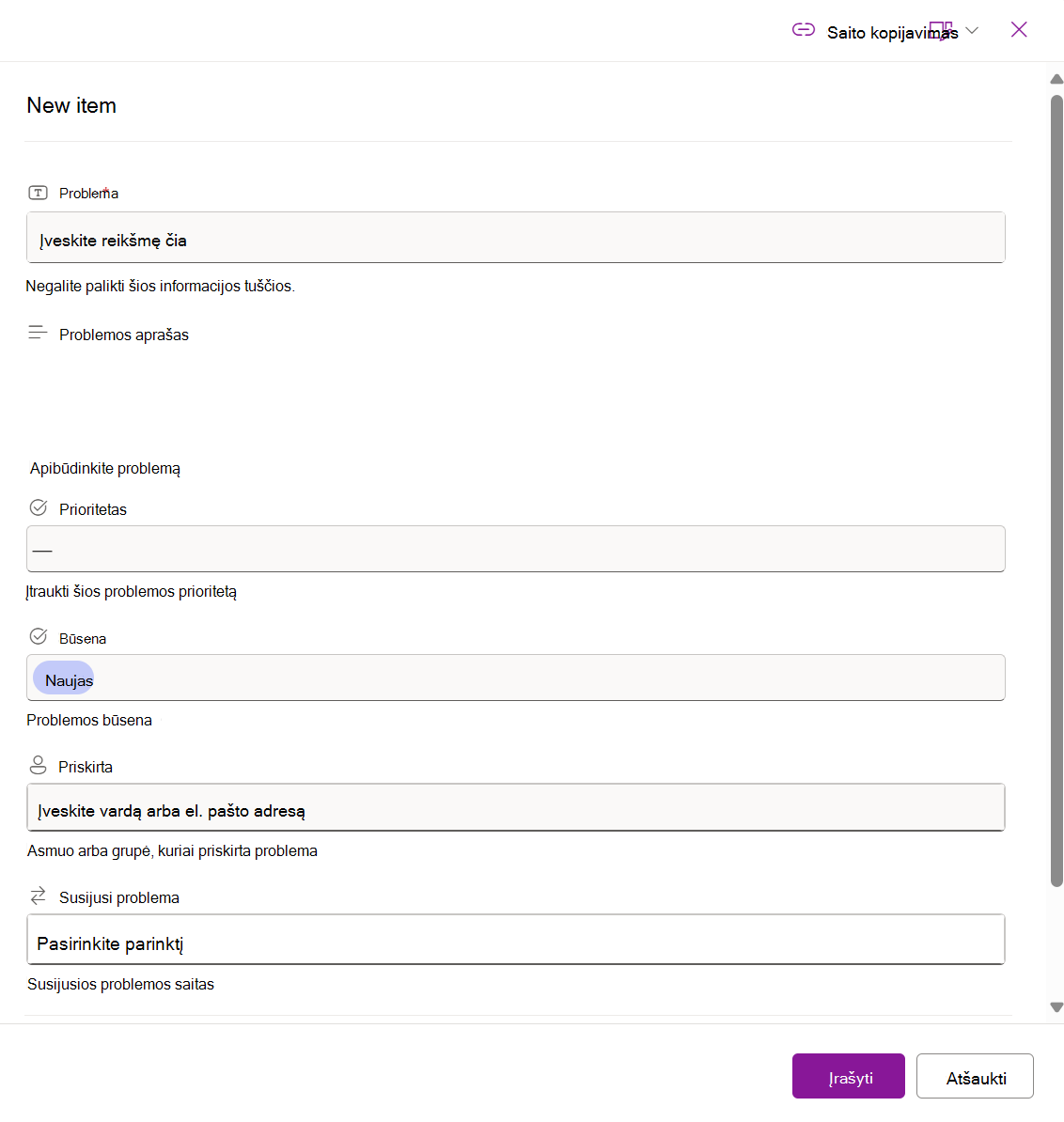
Sukūrę naują sąrašą, komandų juostoje pasirinkite + Įtraukti naują elementą . Bus atidaryta pasirinkto šablono forma Naujas elementas .

Užpildykite formos Naujas elementas stulpelių reikšmes, tada spustelėkite Įrašyti.
Pastaba
Sąrašo stulpeliai su žvaigždute (*) yra būtini, todėl negalite jų palikti tuščių.