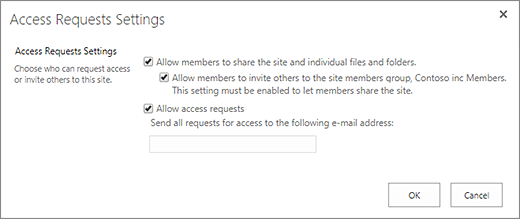
Prieigos užklausų funkcija leidžia asmenims prašyti prieigos prie turinio, kuriam matyti šio metu jie neturi reikiamų teisių. Kaip svetainės savininkas galite sukonfigūruoti funkciją kam nors pateikus svetainės prieigos užklausą siųsti jūsų el. laišką. Galite pasirinkti patvirtinti arba atmesti užklausas. Patvirtinę užklausą taip pat galite nurodyti teisių rinkinį, kurį norėtumėte vartotojui priskirti.
Prieigos užklausos funkcija taip pat veikia su svetainių bendrinimo komanda. Jei asmuo, kuris nėra svetainės savininkas (t. y. kuris negali visiškai valdyti svetainės), kitiems žmonėms pakviesti peržiūrėti svetainę naudoja komandą Bendrinti, šis veiksmas generuoja svetainės savininkui skirtą prieigos užklausą. Svetainės savininkas užklausą gali patvirtinti, atmesti arba nurodyti teisių rinkinį, kuris bus priskirtas naujam vartotojui.
Svarbu
Jei svetainėje naudojamos saugos grupės su įgalintu el. paštu, svetainės savininkai gali negauti prieigos užklausų el. laiškų. Daugiau informacijos ir kaip išspręsti šią problemą žr. Negaunami pranešimai, siunčiami į "SharePoint" svetaines, prijungtas prie "Microsoft 365" grupių.
Kartu naudojamos komanda Bendrinti ir prieigos užklausų funkcija supaprastina svetainės prieigos turėtojų valdymo procesą. Svetainės vartotojai turi galimybę pakviesti kitų žmonių ir bendradarbiauti svetainėse (jei šios funkcijos neišjungėte), o svetainės savininkai gali visiškai valdyti, kas turi šių svetainių prieigą ir kokio lygio teises turintys vartotojai yra priskirti.
Suvestinė apie tai, kas gauna el. laiškus, kai vartotojai prašo prieigos:
| Svetainės tipas | Kas pagal numatytuosius parametrus gauna prieigos užklausos el. laišką |
|---|---|
| Klasikinis | Vartotojai savininkų grupėje |
| „OneDrive“ | Pirminis svetainės administratorius |
| Su grupe susijusios svetainės (įskaitant "Microsoft Teams") | Grupės administratoriai |
| Bendravimas | Vartotojai savininkų grupėje |
| Modernios svetainės be grupės (#STS3 TeamSite) | Vartotojai savininkų grupėje |
| Projekto svetainės | Pirminis svetainės administratorius |
Ką norėtumėte daryti?
Prieigos užklausų parametrų keitimas
Pirmiausia galite norėti nuspręsti, ar jūsų "SharePoint" "Microsoft 365" svetainių grupių nariai gali pakviesti ne narius pasiekti svetainės turinį. Galite įjungti arba išjungti šią galimybę.
Pastaba
Išjungus parinktį leisti bendrinti nebus paslėptas bendrinimo meniu, bet bus rodomas klaidos pranešimas, kai komandos narys bandys bendrinti.
Komandos narių bendrinimo su ne nariais įjungimas arba išjungimas
Eikite į
 >Svetainės teisės.
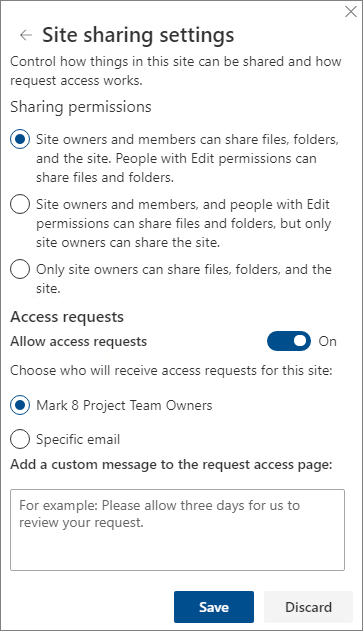
Dalyje Svetainės bendrinimas spustelėkite Keisti narių bendrinimo būdą.
Dalyje Bendrinimo teisės nustatykite prieigos lygį:
- Svetainės savininkai ir nariai gali bendrinti failus, aplankus ir svetainę. People su redagavimo teisėmis gali bendrinti failus ir aplankus.
- Svetainės savininkai ir nariai bei žmonės, turintys redagavimo teises, gali bendrinti failus ir aplankus, bet tik svetainių savininkai gali bendrinti svetainę.
- Tik svetainių savininkai gali bendrinti failus, aplankus ir svetainę.
Spustelėkite Įrašyti.
Svetainės savininkai gali nustatyti prieigos užklausų funkciją svetainės prieigos užklausų teikėjams siųsti el. laišką.
Prieigos užklausų nustatymas
Eikite į
>Svetainės teisės.Dalyje Svetainės bendrinimas spustelėkite Keisti narių bendrinimo būdą.
Dalyje Prieigos užklausos nustatykite perjungiklį Leisti prieigos užklausas į padėtį Įjungta.
Pasirinkite, kas gaus svetainės prieigos užklausas:
Svetainės savininkai (bus rodomas svetainės pavadinimas, pvz., "Contoso" radijo savininkai)
Pastaba
Jei projekto svetainėse pasirenkate svetainių savininkų grupės parinktį, prieigos užklausos siunčiamos svetainių rinkinio pagrindiniam administratoriui.
konkretų el. pašto adresą (konkretų vartotoją arba siuntimo sąrašą)
Jei norite, galite įtraukti pasirinktinį pranešimą, kuris bus rodomas vartotojams prieigos užklausos puslapyje.
Spustelėkite Įrašyti.
"SharePoint" svetainės prieigos užklausų patvirtinimas arba atmetimas
Pastaba
Vartotojai, kurie buvo pakviesti naudoti "Azure Active Directory" B2B, bus rodomi dalyje "Prieigos užklausos", o ne "Išorinių vartotojų kvietimai".
Eikite į
>Svetainės turinys.Spustelėkite Prieigos užklausos.
Pastaba
Prieigos užklausų mygtukas rodomas tik jei yra laukiančių prieigos užklausų.
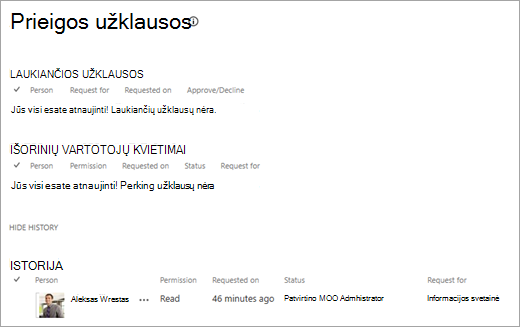
Dalyje Laukiančios užklausos raskite norimą atnaujinti užklausą, spustelėkite daugtaškį (...), kad atidarytumėte meniu.
Dalyje Teisės pasirinkite teisių rinkinį, kurį norėtumėte priskirti vartotojui (jei planuojate patvirtinti užklausą). Taip pat pasirinktinai galite parašyti prieigos prašančiam asmeniui pranešimą; taip gali būti naudinga dokumentuoti savo sprendimą.
Spustelėkite Patvirtinti arba Atsisakyti.
Patarimas
Norėdami peržiūrėti senesnes užklausas spustelėkite Rodyti retrospektyvą.
Išorinių vartotojų kvietimų tvarkymas
Jei esate "Microsoft 365" klientas, naudojantis "SharePoint", taip pat galite naudoti prieigos užklausų puslapį, kad galėtumėte tvarkyti svečių kvietimus, išsiųstus žmonėms, neturintiems jūsų "Microsoft 365" prenumeratos.
Svarbu
Tik svetainių rinkinio administratoriai, „SharePoint“ administratoriai programoje „Microsoft 365“ ir svetainės numatytosios savininkų grupės nariai turi teisę naudotis prieigos užklausų puslapiu. Tačiau, jei vartotojas buvo pašalintas iš savininkų grupės, o vėliau jam suteiktos visos teisės į svetainę, vartotojui nebus suteikta prieiga prie prieigos užklausų puslapio. Norėdami išspręsti šią problemą, žr. "Prieiga uždrausta" prie prieigos užklausų sąrašo arba "Užklausos patvirtinimas nepavyko", kai apdorojate laukiančią užklausą.
Kvietimų atšaukimas
Jei norite atšaukti išoriniam vartotojui išsiųstą kvietimą, galite atšaukti jį, kol jis dar nepriimtas.
- Eikite į >Parametrai Svetainės turinys.
- Spustelėkite Prieigos užklausos.
- Raskite asmenį, kurio nebenorite kviesti į svetainę, tada spustelėkite daugtaškį (...), kad atidarytumėte meniu.
- Ypatybių lange spustelėkite Atšaukti.
Jei išorinis vartotojas kvietimą jau priėmė, bet norite pašalinti jo prieigą, galite tai padaryti pašalindami vartotoją iš „SharePoint“ teisių grupės, kuriai jį priskyrėte. Jūsų "Microsoft 365" arba "SharePoint" administratorius taip pat gali pašalinti jį iš jūsų aplinkos vartotojų sąrašo.
Pakartotinis kvietimo siuntimas
Pagal numatytuosius parametrus visų išoriniams vartotojams siunčiamų kvietimų galiojimas baigsis po 90 dienų. Galite persiųsti kvietimą per šias 90 dienų, bet tai nepratęs laiko, per kurį pakviestasis turi atsakyti. Negalite pakartotinai siųsti baigusio galioti kvietimo.
Pastaba
Jei per 90 dienų kviečiamas asmuo nepriima kvietimo, tačiau vis tiek norite, kad jis turėtų prieigą prie jūsų svetainės, jums reikės išsiųsti naują kvietimą.
- Eikite į >Parametrai Svetainės turinys.
- Spustelėkite Prieigos užklausos.
- Dalyje Svečių kvietimai raskite kvietimą, kurį norite siųsti pakartotinai, ir spustelėkite daugtaškį (...), kad atidarytumėte meniu.
- Dalyje Teisės patvirtinkite, kad pasirinkta grupė yra teisių grupė, į kuri norite įtraukti kvietimą gavusį asmenį. Jei norite pasirinkti kitą, o ne pradiniame kvietime nurodytą teisių grupę, galite tai padaryti čia.
- Spustelėkite Siųsti iš naujo.