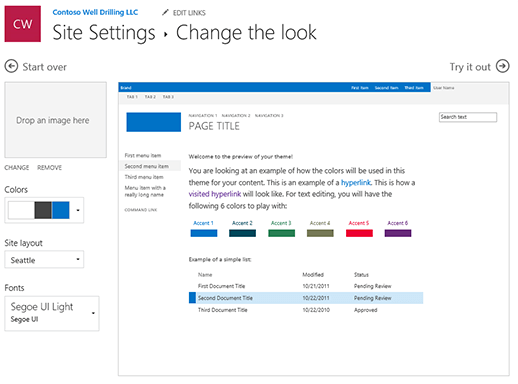
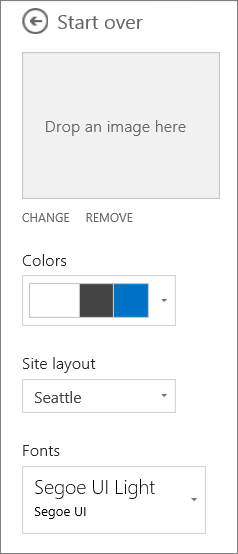
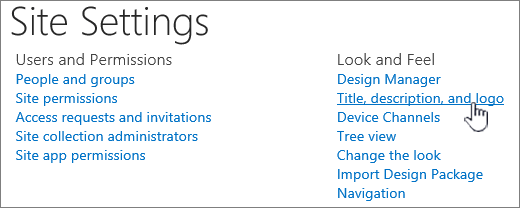
Šiame straipsnyje aptariama, kaip keisti bendrą "SharePoint" svetainės išvaizdą kaip svetainės savininkui arba vartotojui, turinčiam kūrimo teises. Galite greitai ir paprastai tinkinti savo "SharePoint" svetainės išvaizdą, kad ji atspindėtų jūsų profesionalų stilių bei prekės ženklą. Galimos parinktys priklauso nuo naudojamos "SharePoint" versijos.
Saito Keisti išvaizdą radimas
"SharePoint" svetainės viršutiniame dešiniajame kampe pasirinkite  ir pasirinkite Keisti išvaizdą.
Pastaba
- Jei nematote parinkties Keisti išvaizdą, gali būti, kad neturite teisės valdyti šios parinkties arba jums taikoma klasikinė patirtis.
- Daugiau informacijos apie teises ieškokite " SharePoint" teisių rinkinių supratimas arba kreipkitės į administratorių.
- Norėdami pakeisti klasikinių "SharePoint" svetainių išvaizdą, apsilankykite čia.
Temos naudojimas "SharePoint" svetainės spalvoms pakeisti
Pasirinkite Keisti išvaizdos>temą.

|
Pasirinkite norimą išvaizdą. Pamatysite, kaip atrodys jūsų svetainė pritaikius pasirinktą temą. Pasirinkite įmonės temą su patvirtintu prekės ženklu arba naudokite vieną iš klasikinės patirties dizainų. Galite pasirinkti vieną iš numatytųjų "SharePoint" temų ir tinkinti ją pagal poreikį. Pagrindinių spalvų ir pagrindinių spalvų sąrašas skiriasi atsižvelgiant į norimą tinkinti numatytąją "SharePoint" temą. Norėdami tinkinti vienos iš numatytųjų "SharePoint" temų spalvas:
|
|---|
Pastaba
- Administratorius gali būti nustatęs, kad būtų rodomas tik įmonės patvirtintų temų sąrašas. Jei taip, nematysite jokių numatytųjų "SharePoint" temų.
- Jei naujinate temą antrinėje svetainėje arba jūsų administratorius nustatė klasikinį svetainių dizainą, vykdykite skyriuje Klasikinės patirties dizainas pateiktas instrukcijas.
- Šiuo metu negalite keisti svetainės fono spalvos naudodami šį parametrą. "SharePoint" administratoriai gali keisti įmonės patvirtintas temas, kaip aprašyta dalyje "SharePoint" temos.
- Mygtuko spalva pagrįsta svetainės temos paryškinimo spalva ir jos negalima keisti atskirai nuo svetainės temos.
- Sužinokite, kaip tinkinti puslapio pavadinimo sritį čia.
- Norėdami sukurti ir nusiųsti įmonės temą, žr. "SharePoint" svetainės temos.
- Daugiau svetainės tinkinimo būdų rasite "SharePoint" svetainės tinkinimas.
Svetainės antraštės tinkinimas
Pasirinkite Keisti išvaizdą>antraštė.
Pastaba
Minimalūs ir išplėstiniai antraštės išdėstymai bus laikinai pašalinti iš išvaizdos keitimo srities "GCC", "GCC High", "DoD", "Gallatin" ir "Sovereign Cloud" klientams. Svetainės, naudojančios minimalią antraštę, automatiškai pereis prie glaustos antraštės, o svetainės, naudojančios išplėstinės antraštės maketą, automatiškai pereis prie standartinės antraštės.
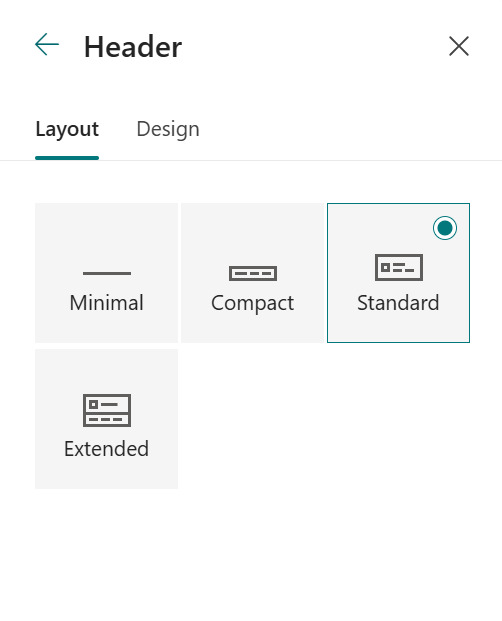
Pasirinkite maketą: (Kompaktiškas maketas yra numatytasis visų modernių svetainių parametras):
Minimalus maketas: sumažintas aukštis su visu turiniu vienoje eilutėje, įskaitant mažą svetainės logotipą, svetainės pavadinimą, svetainės naršymą ir svetainės veiksmus bei žymas.

Kompaktiškas maketas: didesnio aukščio maketas, kuriame naudojamas viso dydžio svetainės logotipas, o turinys išlieka vienoje eilutėje.

Standard layout: maketas su viso dydžio svetainės logotipu ir turiniu, padalintu į 2 eilutes.

Išplėstinis maketas: mūsų didžiausias maketas, kurio turinys padalytas į 2 turinio sritis su svetainės logotipu, svetainės pavadinimu ir pasirinktiniu fono vaizdu, atskirtu nuo kito toliau pateikto turinio.

Pastaba
Jei naudojate išplėstinę antraštę centrinėje svetainėje, paskirtoje kaip Pagrindinis, svetainės naršymas bus pakeistas telkinio naršymo juosta.
Eikite į skirtuką Dizainas, sekcijoje Fonas pasirinkite temos spalvą, kad pakeistumėte svetainės antraštės fono spalvą. Arba įkelkite vaizdą kaip foną ir sureguliuokite fono vaizdo perdangą, neskaidrumą, židinio tašką.
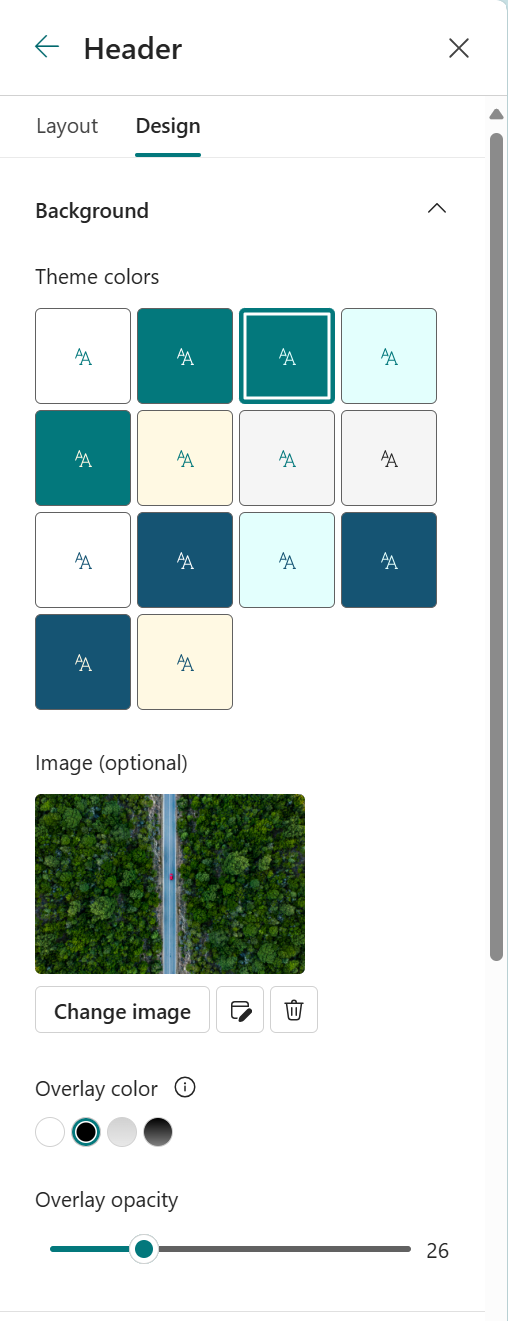
Sekcijoje Tipografija pakeiskite svetainės pavadinimo šriftą pasirinkdami iš galimų šriftų paketų sąrašo:

Sekcijoje Rodymas atlikite šiuos veiksmus:
- Pasirinkite jungiklį , kad nustatytumėte svetainės pavadinimo matomumą;
- Pasirinkite Keisti , kad įtrauktumėte svetainės logotipo miniatiūrą (turi būti kvadrato formos logotipas, jei norite naudoti pagal numatytuosius parametrus patirtyse, kurioms reikalingas kvadratinis vaizdo formatas);
- Norėdami įtraukti svetainės logotipą, pasirinkite Keisti . Jei naudojate išplėstinį maketą, pasirinkite Svetainės logotipo lygiuotė.
Pastaba
Norėdami užtikrinti, kad piktograma būtų atvaizduojama tinkamai, pasirinkite tokią, kuri telpa nuo 64 x 64 pikselių iki 192 x 64 pikselių (plotis x aukštis).

Kai tai padarysite, paspauskite Įrašyti.
Naršymo stiliaus keitimas
Pasirinkite Keisti išvaizdą>naršymo srityje.
Dalyje Padėtis pasirinkite Horizontali arba Vertikali. Jei pasirinksite Horizontaliai, galėsite pasirinkti vieną iš šių parinkčių:
Megameniu

pakopinis

Pastaba
- Megameniu nepalaikomas svetainėse, kuriose įjungtos klasikinės publikavimo funkcijos.
- Norėdami pakeisti naršymo saitus, žr. Naršymo "SharePoint" svetainėje tinkinimas.
- Saitai, įtraukti į 3 lygį, kai naudojamas megameniu stilius, rodomi tik kaip vienas vertikalus sąrašas.
Eikite į skirtuką Dizainas, sekcijoje Tipografija pakeiskite naršymo saitų šriftą pasirinkdami iš galimų šriftų paketų sąrašo:
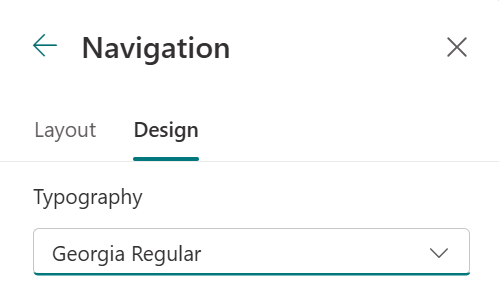
Pasirinkite Įrašyti , kad pritaikytumėte pakeitimus.
Svetainės poraštės įtraukimas
Svetainėje spustelėkite Parametrai
 , tada spustelėkite Keisti išvaizdą>Poraštė.
Pastaba
- Jei meniu Parametrai nematote parinkties Keisti išvaizdą, gali būti, kad neturite teisės valdyti šios parinkties. Daugiau informacijos ieškokite " SharePoint" teisių rinkinių supratimas arba paklauskite administratoriaus.
- Svetainės poraštės funkcija galima tik komunikacijos svetainės puslapiuose. Jos negalimos sąrašų puslapiuose, bibliotekos ar kituose svetainės puslapiuose.

Perjunkite poraštės matomumo jungiklį į padėtį Įjungta , kad į svetainę įtrauktumėte poraštę.
Pasirinkite maketą:
Paprastas išdėstymas: Rodyti vieno lygio saitus ir žymas, iki aštuonių stulpelių pločio.

Išplėstinis maketas: Rodyti dviejų lygių saitus ir žymas, iki aštuonių stulpelių pločio.

4. Pakeiskite poraštės saito lygiuotę.
5. Pasirinkite Nusiųsti, kad įtrauktumėte savo logotipo vaizdą į poraštę. Vaizdo dydis automatiškai sumažinamas.
6. Norėdami įtraukti poraštės pavadinimą, įveskite rodomą pavadinimą.
7. ŽINYNAS
Eikite į skirtuką Dizainas, pasirinkite fono spalvą arba įtraukite vaizdą.
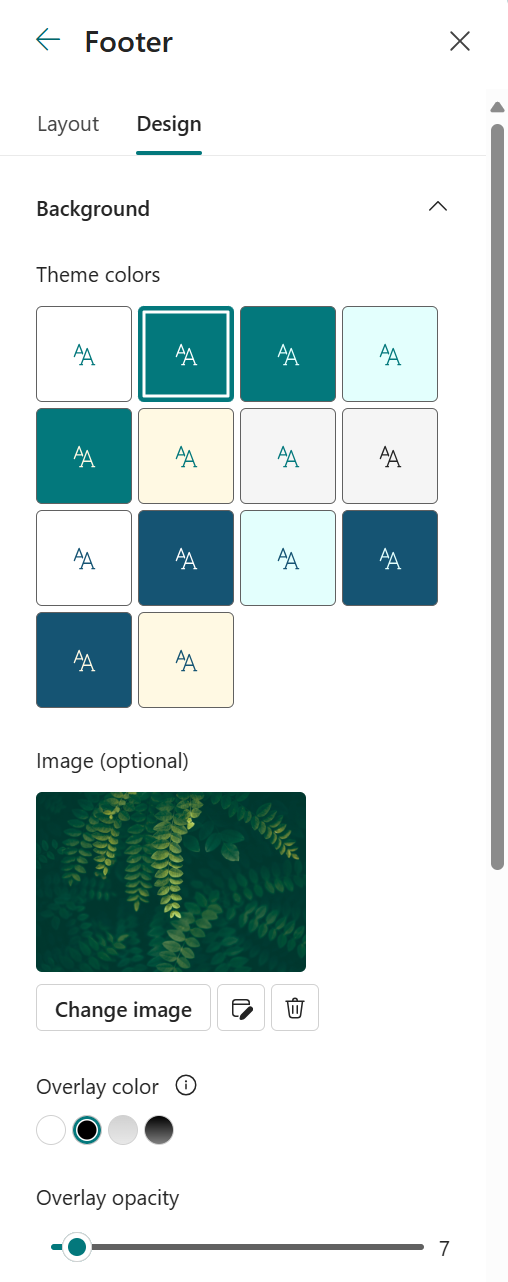
8. ŽINYNAS Sekcijoje Tipografija pakeiskite poraštės pavadinimo ir saitų šriftą pasirinkdami iš galimų šriftų paketų sąrašo:

9. ŽINYNAS Norėdami įrašyti pakeitimus, spustelėkite Įrašyti.
Poraščių etikečių ir saitų redagavimas
Pridėję poraštę prie svetainės, galite įtraukti saitų arba etiketes. Pasirinkite Redaguoti poraštėje, kairėje meniu etiketės ir saitai.
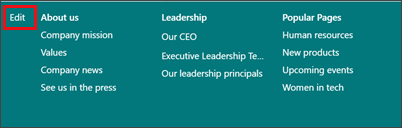
Daugiau informacijos apie saitų ir žymų įtraukimą ir redagavimą žr. "SharePoint" svetainės naršymo tinkinimas. Galite įtraukti vieną lygį iki aštuonių saitų arba žymų.