
"SharePoint" administratoriai gali kurti centrines svetaines "SharePoint", esančioje "Microsoft 365". Norėdamas sukurti centrinę svetainę, "SharePoint" administratorius pakeičia esamą svetainę į centrinę.
Centrinė svetainė susieja svetaines pagal projektą, skyrių, padalinį, regioną ir t. t. Susiejus svetainę su centrine svetaine, visose susietose svetainėse lengviau rasti susijusį turinį, naujienas ir svetainės veiklą. Norint gauti didžiausią naudą iš centrinių svetainių, reikia šiek tiek pradinio planavimo.
Naudokite centrines svetaines, kai jums reikia:
- Nuoseklus prekės ženklo integravimas visose susijusiose svetainėse.
- Didesnis susijusio turinio rinkinių matomumas.
- Patobulintos turinio, susijusio su konkrečiomis žmonių grupėmis, ieškos ir naršymo galimybės.
Pastaba
Norėdami atlikti šiuos veiksmus, turite turėti redagavimo prieigą centrinėje svetainėje.
Šiame straipsnyje:
- Centrinės svetainės ir su ja susijusių svetainių išvaizdos keitimas
- Telkinio teisės
- Valdyti centrinės svetainės susiejimo patvirtinimo srautus
Išvaizdos keitimas
Centrinės svetainės pavadinimo ir logotipo redagavimas
Telkinio pavadinimas ir logotipas rodomi telkinio svetainės naršymo juostoje ir leidžia kitiems identifikuoti koncentratorių jungiant svetaines.

Telkinio pavadinimą ir logotipą galite pakeisti atlikdami šiuos veiksmus:
- Pasirinkite
 parametrai .
 - Pasirinkite Centrinės svetainės parametrai.
- Redaguokite ir įrašykite pakeitimus.
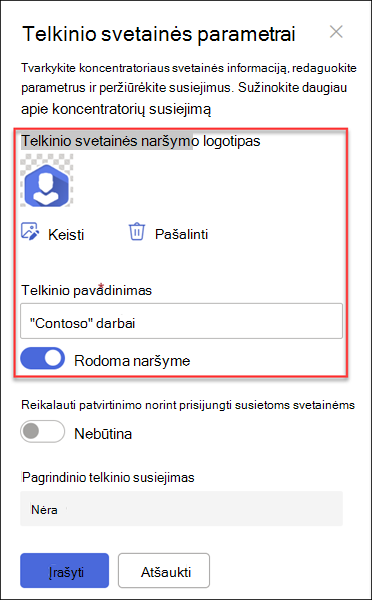
Patarimas
Centrinės svetainės pavadinimą galite paslėpti tol, kol pasirinkote logotipą
Naršymo juostos redagavimas
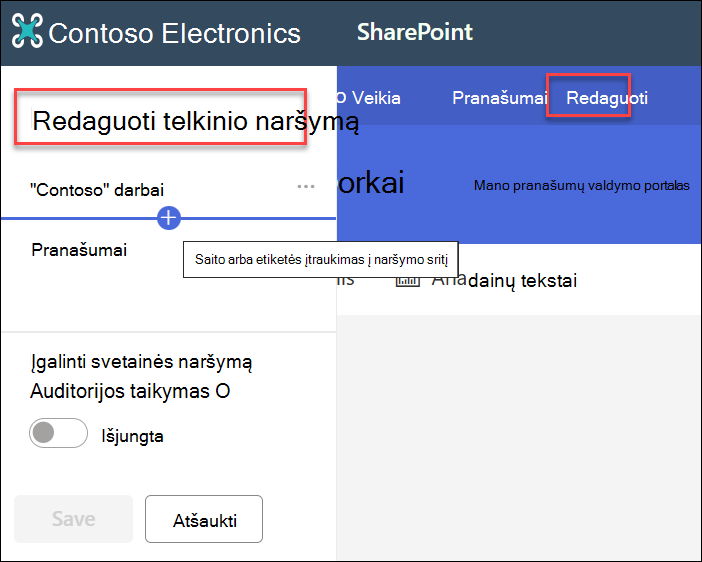
Norėdami užtikrinti, kad turinį būtų galima lengvai rasti, tinkinkite centrinės svetainės naršymo sritį . Apsvarstykite galimybę naudoti didžiulį meniu , kad padidintumėte turinio matomumą.
- Pasirinkite Redaguoti.
- Norėdami įtraukti naują meniu saitą arba antraštę, laikykite žymiklį tarp meniu temų, kol pamatysite pliuso ženklą.
- Norėdami redaguoti, perkelti ir pašalinti naršymo saitus, pasirinkite daugtaškį.
- Redaguokite ir įrašykite pakeitimus.
Telkinio svetainės temos keitimas
Visos su centrine svetaine susietos svetainės paveldi centrinės svetainės temą.
- Pasirinkite parametrai .
- Pasirinkite Keisti išvaizdą.
- Pasirinkite norimą išvaizdą. Rodoma temos peržiūra.
- Norėdami taikyti temą savo svetainei, pasirinkite Įrašyti.
Pastaba
- Jei svetainės, kuri buvo konvertuota į centrinę svetainę, tema niekada nebuvo pakeista iš numatytosios temos, priskirtos "SharePoint" jos kūrimo metu, su centrine svetaine susietos svetainės temos nepaveldės.
- Klasikinės funkcijos "SharePoint" svetainės, susietos su centrine svetaine, išlaiko savo pradinę temą.
- Temos pakeitimai gali būti rodomi ne iš karto.
Susijusių svetainių dizaino pasirinkimas
Susietos svetainės yra atskiros svetainės, prijungtos prie centrinės svetainės. Jei administratorius pateikė, pasirinkite svetainės dizainą , kad jis būtų taikomas visoms susietoms svetainėms. Svetainės dizainas automatiškai pritaikomas prie centrinės svetainės ateityje.
- Pasirinkite parametrai .
- Pasirinkite Svetainės informacija.
- Išplečiamajame sąraše pasirinkite norimą taikyti svetainės dizainą.
- Pasirinkite Įrašyti.
Pastaba
Jūsų administratorius tvarko svetainės dizaino parinktis.
Telkinio teisės
Įgalinkite telkinio teises sinchronizuoti svetainės teises, kad padidintumėte prieigą prie visų telkinio svetainių. Telkinio teisės taikomos asmenims, "Office 365" grupėms arba saugos grupėms, kaip susietų svetainių lankytojams.
Apie koncentratoriaus teisių sinchronizavimą
- Šiuo metu, kai bendrinate telkinį su kitais, juos galima įtraukti tik kaip lankytojus.
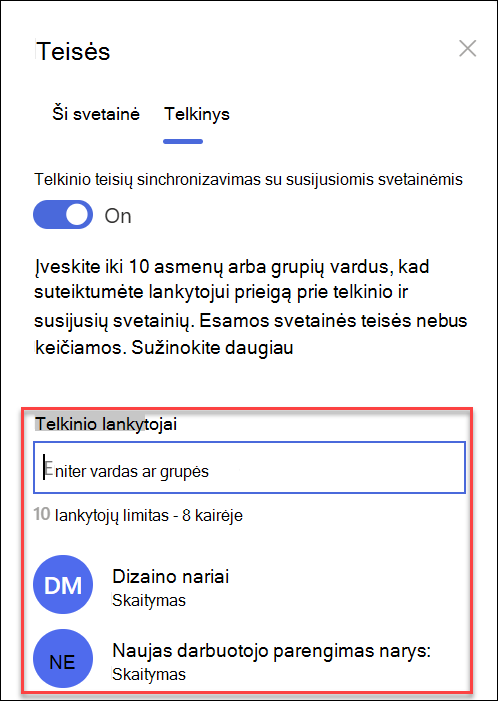
- Centrinės svetainės gali turėti iki 10 lankytojų, kai sinchronizuojamos su susietomis svetainėmis. 10 lankytojų gali būti pavieniai asmenys arba "„Microsoft 365“ grupės". Rekomenduojama naudoti "„Microsoft 365“ grupės" arba saugos grupes.
- Susietų svetainių savininkai neprivalo sinchronizuoti svetainės teisių su koncentratoriaus teisėmis, kad galėtų susieti su koncentratoriumi. Tokiu būdu svetainės, kuriose yra slaptos informacijos, lieka susietos su koncentratoriumi, tačiau nėra bendrinamos su visais.
- Esamos svetainės teisės nepasikeis, kai teisės bus sinchronizuojamos su koncentratoriaus teisėmis.
- Telkinio teisių atnaujinimas gali užtrukti iki 4 valandų, kol bus parodyta susijusiose svetainėse, kai jose jau apsilankyta.
- Kai susieta svetainė išeina iš koncentratoriaus, telkinio teisės pašalinamos iš svetainės.
- Atsižvelgiant į svetainės savininko nustatytas teises, žiūrovai matys turinį, naujienas ir svetainės veiklą skirtingose su koncentratoriumi susietose svetainėse.
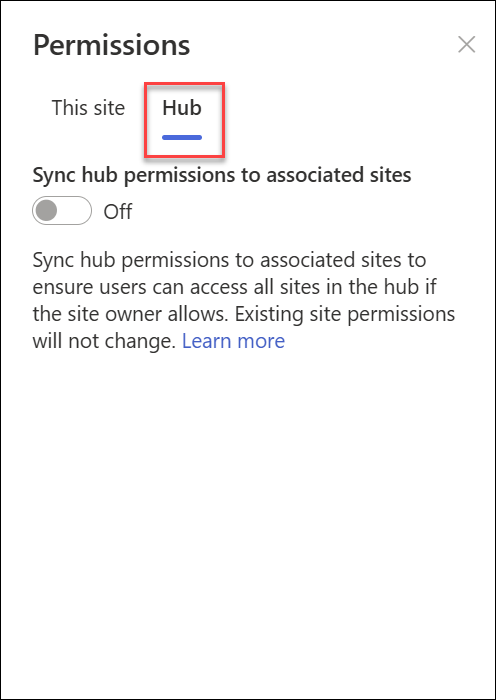
Nustatykite savo telkinį sinchronizuoti teises su susietomis svetainėmis
- Pasirinkite parametrai ir svetainės teisės
- Eikite į telkinio rikiuotę
- Perjunkite perjungiklį į padėtį ĮJUNGTA , kad telkinio svetainės teisės būtų automatiškai sinchronizuojamos su su koncentratoriumi susijusiomis svetainėmis.
- Tada norėdami suteikti prieigą prie šios centrinės svetainės, įveskite asmenų vardus arba grupių pavadinimus.
|
|
|---|
Svetainių susiejimo patvirtinimo srautų valdymas
Patvirtinimo srauto kūrimas
Norėdami užtikrinti organizacijos nuoseklumą ir apsaugoti slaptą turinį, tvarkykite svetaines, susijusias su centrinėmis svetainėmis, naudodami standartinį patvirtinimo procesą. Patvirtinimo srautų kūrimas užtikrina, kad naujos svetainės sąsajos atitiktų standartinį kriterijų rinkinį, kurį nustato centrinės svetainės savininkas prieš prisijungiant prie centrinės svetainės.
Kai administratorius sukuria telkinį, jo svetainių savininkai gali kurti ir valdyti svetainių susiejimo patvirtinimo srautus telkinio svetainės informacijoje.
Norėdami sukurti naują patvirtinimo srautą:
- Eikite į centrinę svetainę ir pasirinkite , tada pasirinkite Centrinės svetainės parametrai.
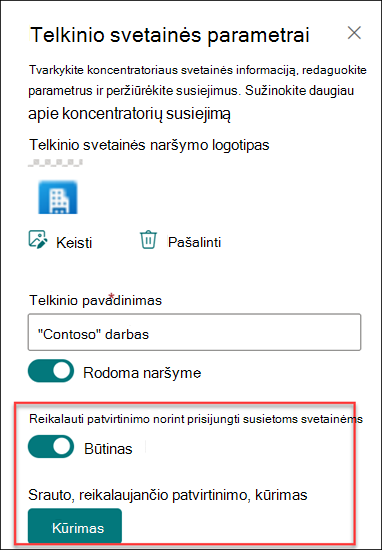
- Perjunkite Reikalauti patvirtinimo norint prisijungti prie susietų svetainių.
- Norėdami sukurti patvirtinimo srautą, pasirinkite Kurtidalyje Sukurkite srautą, kad būtų reikalaujama patvirtinimo.
 .
.
4. Suteikite srautui pavadinimą.
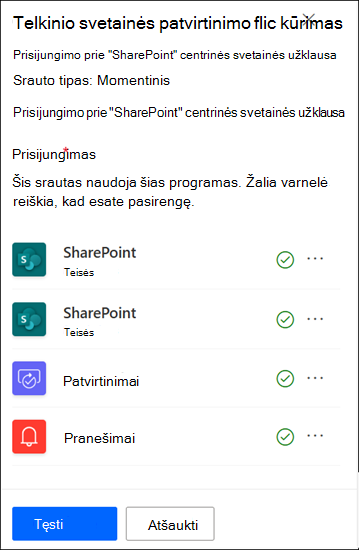
5. Jums gali tekti prisijungti prie srauto naudojamų programų. Žalia varnelė reiškia, kad esate pasirengę. Pasirinkite Tęsti.
 .
.
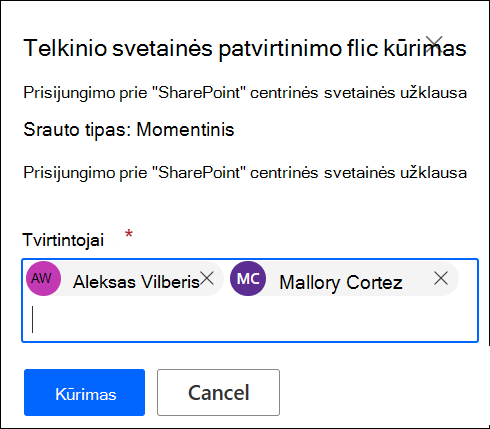
6. Pridėti tvirtintojų.
7. ŽINYNAS Pasirinkite Kurti.
8. ŽINYNAS Pasirinkite Įrašyti.
 .
.
Peržiūrėkite srauto informaciją ir valdykite anksčiau sukurtus srautus centrinės svetainės parametruose.
Pastaba
Nėra jokių iš centrinių svetainių išeinančių svetainių patvirtinimo srautų.
Patvirtinimo srauto išjungimas
- Eikite į centrinę svetainę, pasirinkite , tada pasirinkite Centrinės svetainės parametrai.
- Perjunkite Reikalauti patvirtinimo norint prisijungti prie susietų svetainių.
- Perjungus šį parametrą, naujoms svetainėms susieti nereikės patvirtinimo su šia centrine svetaine. Jūsų patvirtinimo srautas nebus panaikintas.
Peržiūrėkite srauto informaciją ir valdykite anksčiau sukurtus srautus centrinės svetainės parametruose.
Patvirtinimo srauto naikinimas
Kai išjungiate patvirtinimo srautą, jis automatiškai nepanaikinamas.
Norėdami panaikinti patvirtinimo srautą:
- Eikite į centrinę svetainę ir kairiajame "Microsoft 365" naršymo juostos kampe pasirinkite taikomųjų programų vykdyklės piktogramą.
- Norėdami pereiti į "Power Automate " svetainę, pasirinkite " Power Automate " programą. Jei nerandate "Power Automate" programėlės, pasirinkite Naršyti visas savo programas, tada slinkite sąrašu ir raskite jį.
- Norėdami peržiūrėti visus anksčiau sukurtus ir aktyvius srautus, pasirinkite Mano srautai.
- Pasirinkite patvirtinimo srautą, tada pasirinkite Naikinti.
Panaikinus srautą, jis visam laikui panaikinamas iš srauto "Power Automate".
Daugiau apie "SharePoint" centrines svetaines
Kas yra „SharePoint“ centrinė svetainė?