
Pastaba
"SharePoint" erdvių funkcija nebenaudojama nuo 2025 m. kovo mėn. Rekomenduojame ištirti "Microsoft Mesh" naująjį įtraukiantį 3D turinį M365.
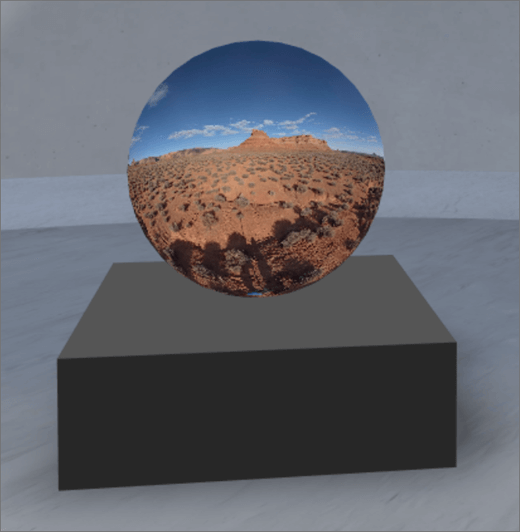
1. Jei dar nesate įjungę redagavimo režimo, viršutiniame dešiniajame erdvės kampe pasirinkite Redaguoti.
2. Drobėje pasirinkite apibrauktą + piktogramą.
3. Pasirinkite 360° vaizdą.
4. Spustelėkite, kad įdėtumėte puslapio dalį bet kurioje konstrukcijos vietoje (grindyse).
5. Failų parinkiklyje pasirinkite norimą naudoti 360° vaizdo failą ir pasirinkite Atidaryti.
5. Pasirinkite puslapio dalį, tada pasirinkite pieštuko piktogramą. Atidaromas ypatybių skydas.
6. Norėdami pakeisti vaizdo formatą, pasirinkite Vaizdas rodomas netinkamai?.
- Jei fotoaparatas, kurį naudojote 360° vaizdui užfiksuoti, buvo vieno objektyvo fotoaparatas, kuris buvo pastatytas ant įrenginio ar žiedo, kad susidarytų apskritimas, pasirinkite Monoskopinis. Jei fotoaparatas, kurį naudojote 360° vaizdui užfiksuoti, buvo dvi kameros kiekvienam matymo laukui, pasirinkite Stereoskopinis.
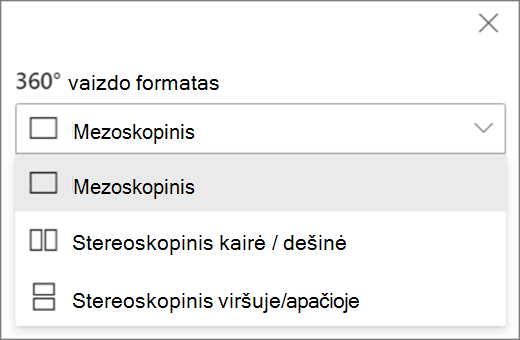
7. ŽINYNAS Norėdami nustatyti pradinį rodinį, pasirinkite vaizdo pasukimo nuostatą.

8. ŽINYNAS (Pasirinktinai) Pasirinkite ir įveskite alternatyvųjį tekstą.
9. ŽINYNAS (Pasirinktinai) Jei norite, kad po vaizdu būtų rodomas podiumas, pasirinkite Rodyti podiumą. Norėdami nustatyti atstumą tarp vaizdo ir pakylos, naudokite slankiklį Aukštis nuo podiumo .
10. ŽINYNAS Pasirinkite Įrašyti kaip juodraštį arba Publikuoti.
Pastaba
Patarimų, kaip keisti puslapio dalių dydį ir jų vietą rasite straipsnyje Puslapio dalių įtraukimas ir naudojimas "SharePoint" erdvėje.
Veiksmų įtraukimas į 360° vaizdą
Veiksmai padaro puslapio dalis interaktyvias. Veiksmus galite pasirinkti redaguodami puslapio dalį. Įrašius vietą kaip juodraštį arba ją publikavus, jos tampa interaktyvios. Veiksmų įtraukimas yra pasirinktinis.
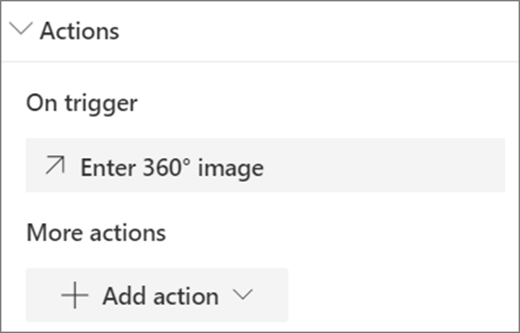
1. Redaguodami pasirinkite 360° vaizdų puslapio dalį ir pasirinkite pieštuko piktogramą. Atidaromas ypatybių skydas. Slinkite žemyn iki Veiksmai.
2. Pasirinkite Įtraukti veiksmą.
- Pažymėjus puslapio dalį, įvyksta paleidiklio veiksmas Įjungus .
- Kai dešiniuoju pelės mygtuku spustelėjate (pelė) arba paspaudžiate + laikykite (valdiklis), rodoma Daugiau veiksmų .
Pastaba
Įveskite 360° vaizdą yra (užrakintas) paleidiklio veiksmas šioje puslapio dalyje. Norėdami konfigūruoti Daugiau veiksmų, pasirinkite Įtraukti veiksmą, tada pasirinkite ... (daugtaškį). Norėdami pakeisti veiksmų tvarką, nuvilkite juos norima tvarka.
3. Norėdami atlikti daugiau veiksmų, pasirinkite iš šių parinkčių:
- Saitas į kitą erdvę: atidaro susietą "SharePoint" erdvę).
- Leisti garsą: atkuria pridėtą garso failą.
- Saitas į puslapį ar elementą: atidaro susietą URL (pvz., "SharePoint" puslapį, viešąją žiniatinklio svetainę).
4. (Pasirinktinai) Įveskite aprašą.
5. Norėdami išbandyti savo veiksmus, pasirinkite Įrašyti kaip juodraštį arba Publikuoti.