
Pastaba
"SharePoint" erdvių funkciją planuojama atsisakyti nuo 2025 m. kovo mėn. Rekomenduojame ištirti "Microsoft Mesh" naująjį įtraukiantį 3D turinį M365.
Puslapio dalys – tai konteineriai, kuriuose telpa skirtingų tipų turinys. Galimos skirtingos puslapio dalys 360°, 3D ir 2D turiniui.
Peržiūrėkite šį vaizdo įrašą, kad sužinotumėte, kaip į erdvę įtraukti puslapio dalių, ir perskaitykite toliau pateiktus veiksmus, kad gautumėte daugiau informacijos.
Šiame straipsnyje:
- Puslapio dalies įtraukimas
- Puslapio dalies dublikatas
- Nustatyti dydį
- Nustatykite kampą
- Atstumo nustatymas
- Nustatyti aukštį
- Nustatyti pasukimą
- Sužinokite apie puslapio dalis, kurias galite naudoti erdvėje
- Daugiau informacijos
Puslapio dalies įtraukimas
| 1. Jei dar nesate įjungę redagavimo režimo, viršutiniame dešiniajame erdvės kampe pasirinkite Redaguoti. Drobėje pasirinkite apibrauktą + piktogramą. | Screenshot |
|---|---|
| 2. Pasirinkite norimos įtraukti puslapio dalies tipą. |
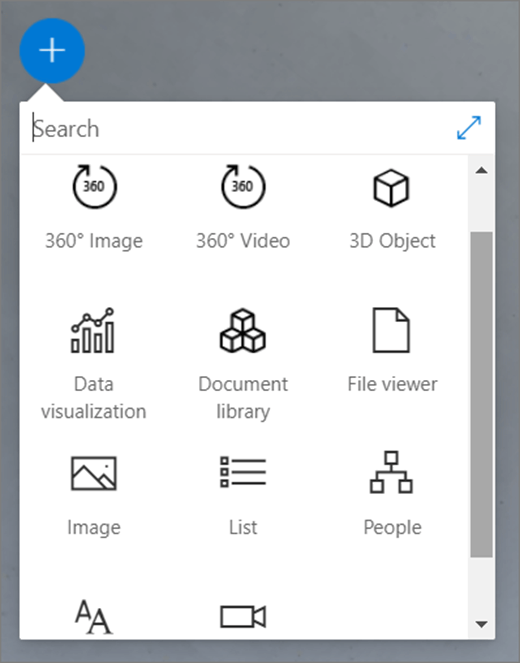
|
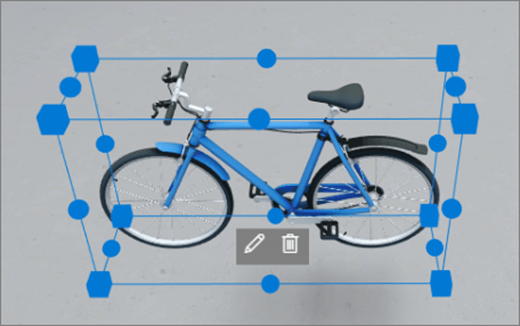
| 3. Spustelėkite, kad pastatytumėte jį bet kurioje konstrukcijos vietoje (grindyse). Atsidariusioje srityje pasirinkite norimą naudoti failą, tada pasirinkite Atidaryti. Taip į erdvę bus įtraukta puslapio dalis. | |
| 4. Jei norite pakeisti įtrauktą failą, pasirinkite puslapio dalį, tada pasirinkite pieštuko piktogramą. Atidaroma ypatybių sritis. |
|
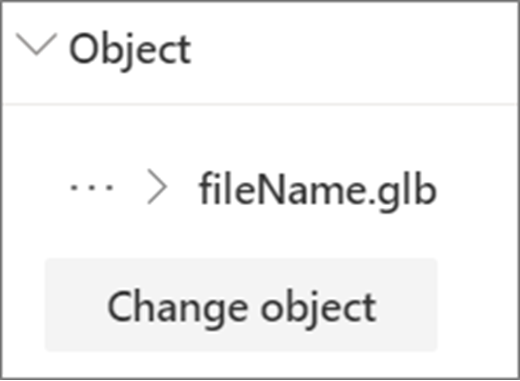
| 5. Norėdami pakeisti failą, pasirinkite Keisti objektą (turinio tipą). |
|
Pastaba
Kai įtraukiate turinį į savo erdvę, saugokite jį svetainėje, kurioje suteiktos atitinkamos auditorijai skirtos teisės. Taip užtikrinama, kad bendrinant turinį, žiūrovai turės teisę peržiūrėti turinį.
Puslapio dalies dublikatas
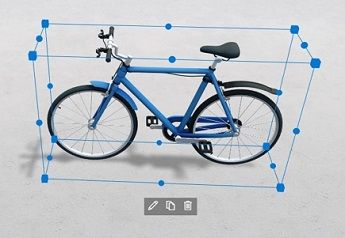
Puslapio dalį dubliuoti galima dviem būdais.
Klaviatūros komandos naudojimas:
|
|
|---|
Puslapio dalies dydžio nustatymas
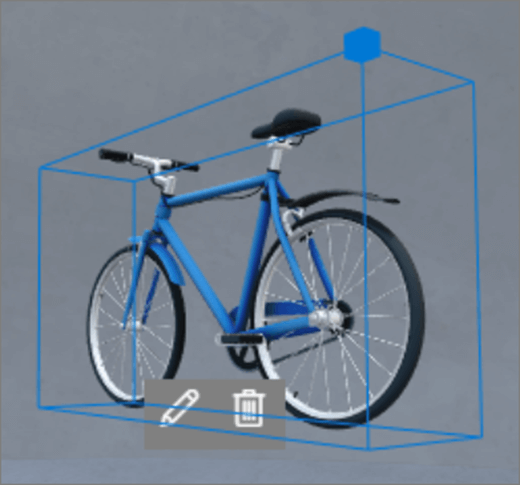
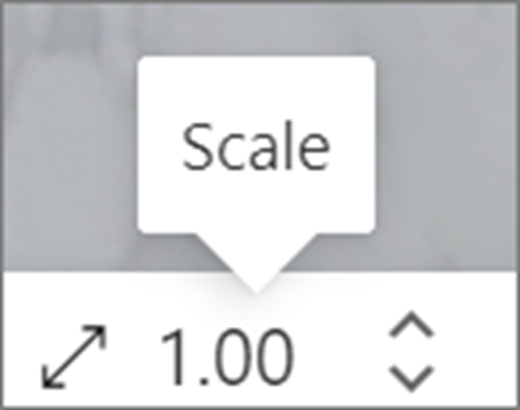
Yra du būdai, kaip nustatyti puslapio dalies dydį redaguojant.
Ribojamojo lauko naudojimas:
|
|
|---|
Patarimas
1,00 = 1 metras.
Puslapio dalies kampo nustatymas
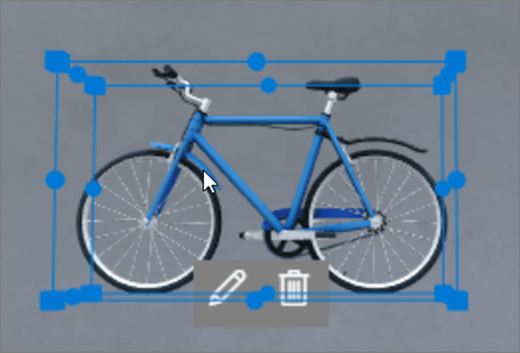
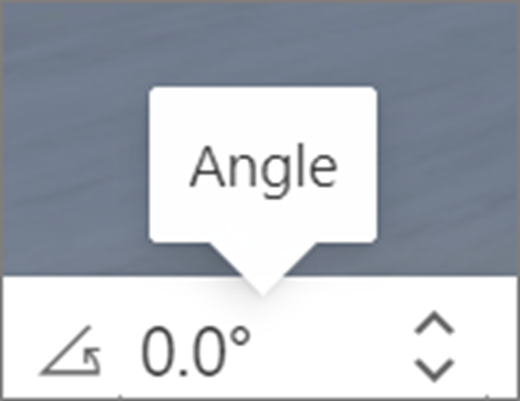
Yra du būdai, kaip redaguoti puslapio dalies kampą.
Ribojamojo lauko naudojimas:
|
|
|---|
Patarimas
0° yra tiesiai priešais fotoaparatą.
Puslapio dalies atstumo nustatymas
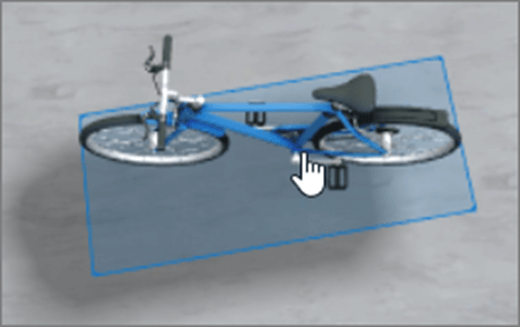
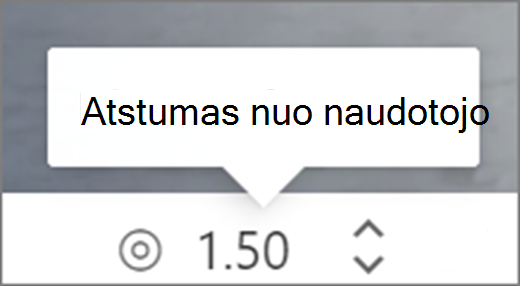
Yra du būdai, kaip nustatyti puslapio dalies atstumą nuo vartotojo (arba kameros) redaguojant.
Ribojamojo lauko naudojimas:
|
|
|---|
Patarimas
1,00 = 1 metras. Apie 1,5 metro yra patogus žiūrėjimo atstumas.
Puslapio dalies aukščio nustatymas
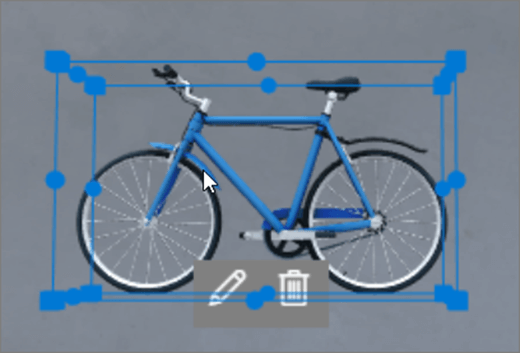
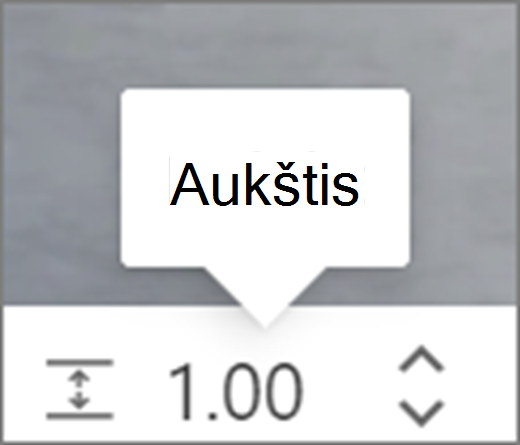
Yra du būdai, kaip nustatyti puslapio dalies aukštį redaguojant.
Ribojamojo lauko naudojimas:
|
|
|---|
Patarimas
1,00 = 1 metras.
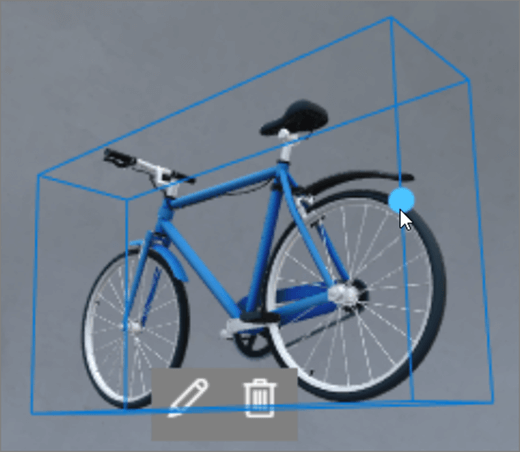
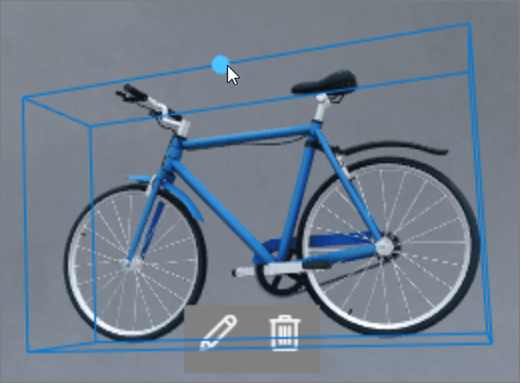
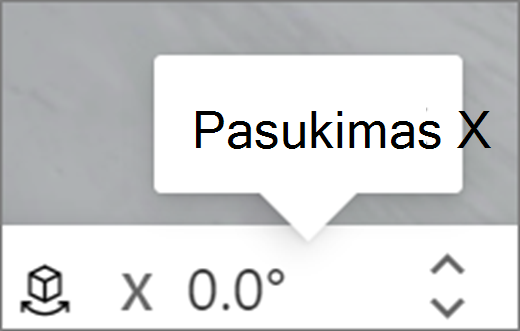
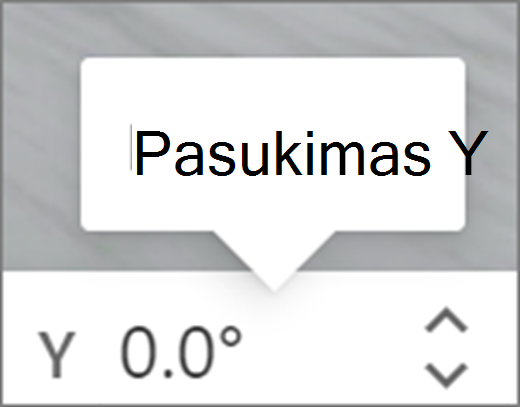
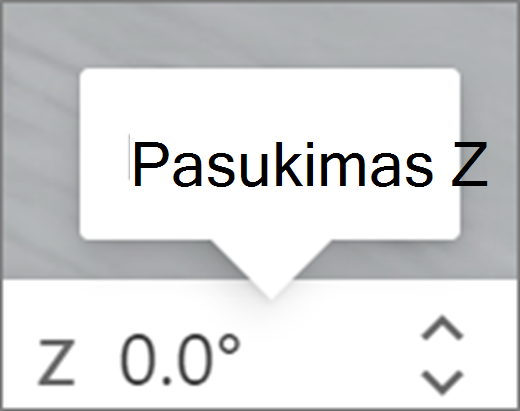
Puslapio dalies pasukimo nustatymas
Yra du būdai, kaip nustatyti puslapio dalies pasukimą redaguojant.
Ribojamojo lauko naudojimas:
|
|
|---|
Sužinokite apie puslapio dalis, kurias galite naudoti erdvėje
- Teksto įtraukimas į "SharePoint" erdvę
- 3D objekto įtraukimas į "SharePoint" erdvę
- 360° vaizdo įtraukimas į "SharePoint" erdvę
- Vaizdo įtraukimas į "SharePoint" erdvę
- 360° vaizdo įrašo įtraukimas į "SharePoint" erdvę
- 2D vaizdo įrašo įtraukimas į "SharePoint" erdvę
- Organizacijos schemos įtraukimas į "SharePoint" erdvę
- Failų peržiūros programos įtraukimas į "SharePoint" erdvę
- Dokumentų bibliotekos įtraukimas į "SharePoint" erdvę
Daugiau informacijos
Puslapio dalies šalinimas iš "SharePoint" erdvės