
El. paštas yra puikus būdas dirbti ir bendrauti su komanda. Įtraukdami pašto dėžutę į savo svetainę suteiksite centrinę vietą el. laiškams ir dokumentams, kuriuos pasiekti ir redaguoti galės tik asmenys, turintys reikiamas svetainės teises.
Svarbu
Svetainės pašto dėžutės funkcija programoje "SharePoint" nutraukiama nuo 2017 m. kovo mėn. Būsimame leidime ši funkcija bus visiškai pašalinta. Naujos "SharePoint" organizacijos nebeturi prieigos prie svetainės pašto dėžutės funkcijos. Esamos "SharePoint" organizacijos nebegali kurti naujų svetainės pašto dėžučių. Visos svetainės pašto dėžutės, nustatytos ir įdiegtos iki 2017 m. kovo mėn., veiks ir toliau.
Pateiksime procesą, kuris padės perkelti esamas svetainės pašto dėžučių svetaines į "Microsoft 365" grupę 2017 m. rugsėjo mėn. Jei šiuo metu naudojate "SharePoint" svetainės pašto dėžutės funkciją, turėtumėte apsvarstyti galimybę pereiti prie "„Microsoft 365“ grupės", kad palaikytumėte savo el. pašto bendradarbiavimo scenarijus. Daugiau informacijos žr. "„Microsoft 365“ grupės" naudojimas vietoj svetainės pašto dėžučių.
Pastaba
Svetainės pašto dėžutės funkcija ir toliau bus palaikoma, tačiau nebenaudojama "SharePoint Server 2019", "SharePoint Server 2016", "SharePoint 2013" ir "SharePoint 2010" produktuose. Klientams rekomenduojama naršyti bendrinamas pašto dėžutes kaip alternatyvą svetainės pašto dėžutėms.
Norėdami pradėti naudoti svetainės pašto dėžutę, pirmiausia turite įtraukti svetainės pašto dėžutės taikomąją programą.
Pastaba
Kai sukursite svetainės pašto dėžutę, negalėsite pakeisti jos el. pašto adreso. Svetainės pašto dėžutės el. pašto adresas yra svetainės rodomas pavadinimas, todėl suteikdami svetainei pavadinimą pasirinkite tokį, kuris tiktų ir el. pašto adresui.
Įtraukę programą galite greitosios paleisties srityje pakeisti pašto dėžutės saitą, kad ji būtų patogiai pasiekiama, jei ketinate pašto dėžutę naudoti dažnai. Pirmą kartą atidarę pašto dėžutę, būsite paraginti nustatyti kalbos ir laiko juostos parinktis.
Patarimas
Norite sužinoti daugiau, kaip naudotis savo organizacijos svetainės pašto dėžutėmis? Peržiūrėkite straipsnį Apžvalga: svetainės pašto dėžutės naudojimas bendradarbiaujant su savo komanda. Taip pat yra puikus tinklaraščio įrašas apie svetainės pašto dėžutes.
Svetainės pašto dėžutės taikomosios programos įtraukimas į svetainę
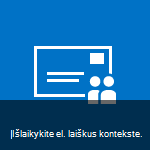
Svetainės pašto dėžutės taikomąją programą į svetainę galima įtraukti dviem būdais. Greičiausias būdas – puslapio dalyje Darbo su svetaine pradžia spustelėti išklotinę Išlaikyti el. laiškus kontekste.
Spustelėję šią išklotinę, kitame ekrane spustelėkite Įtraukti.
Jei svetainėje nėra puslapio dalies Darbo su svetaine pradžia, kitas būdas įtraukti svetainės pašto dėžutės taikomąją programą – atlikti toliau nurodytus veiksmus.
- Greitosios paleisties srityje spustelėkite Svetainės turinys.
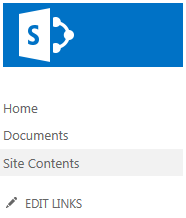
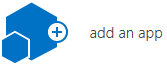
- Puslapyje Svetainės turinys spustelėkite Įtraukti taikomąją programą.
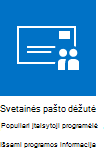
- Puslapyje Jūsų taikomosios programos spustelėkite Svetainės pašto dėžutė.
Į svetainę įtraukę į svetainės pašto dėžutės taikomąją programą, galite pakeisti jos vietą greitosios paleisties srityje. Tada, kai pirmą kartą ją atidarysite, būsite paraginti nustatyti svetainės pašto dėžutę.
Pašto dėžutės saito keitimas greitosios paleisties srityje (pasirinktinis)
Į svetainę įtraukę į svetainės pašto dėžutės taikomąją programą, galite pašto dėžutės saitą įtraukti greitosios paleisties srityje, kad ji būtų lengvai pasiekiama svetainės vartotojams. Pagal numatytuosius parametrus pirmą kartą įdiegta programa įtraukiama greitosios paleisties srities dalyje Naujausi.
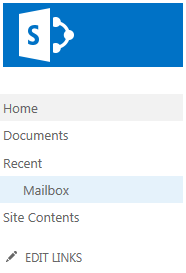
Tačiau būtų naudingiau, jei pašto dėžutė greitosios paleisties srityje turėtų pastovesnę vietą.
Pastaba
Greitosios paleisties srities saitai gali būti pašalinami arba pertvarkomi bet kuriuo metu. Atliekant šiame skyriuje aprašytus veiksmus, saitas Pašto dėžutė tiesiog perkeliamas iš dalies Naujausi.
Norėdami perkelti saitą į greitosios paleisties srities svetainės pašto dėžutės taikomąją programą:
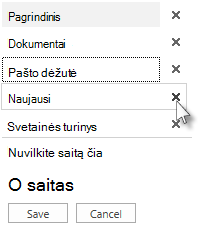
Greitosios paleisties srityje spustelėkite Redaguoti saitus.
Vilkite saitą Pašto dėžutė į vietą, kur jis turėtų būti greitosios paleisties srityje.
Spustelėkite X saito Naujausi dešinėje, kad jis būtų pašalintas iš greitosios paleisties srities.
Pastaba
Jei dalyje Naujausi yra kitų saitų, būtų naudingiau šią dalį greitosios paleisties srityje palikti, o ne panaikinti.
Spustelėkite Įrašyti.
Svetainės pašto dėžutės nustatymas
Svetainėje įtraukus svetainės pašto dėžutės taikomąją programą, reikia nustatyti pačią svetainės pašto dėžutę. Šį veiksmą reikia atlikti vieną kartą.
- Greitosios paleisties srityje spustelėkite Pašto dėžutė.
- Kai svetainės pašto dėžutė sukurta, greitosios paleisties srityje dar kartą spustelėkite Pašto dėžutė, tada puslapyje „Exchange“ administravimo centras pasirinkite savo kalbą ir laiko juostą.
- Spustelėkite Įrašyti, kad užbaigtumėte savo svetainės pašto dėžutės nustatymą.
Ši sąranka gali užtrukti iki 30 minučių. Kai svetainės pašto dėžutė visiškai sukonfigūruota, visiems, įtrauktiems į svetainės sąrašus Numatytieji savininkai ir Numatytieji nariai, išsiunčiamas el. laiškas. Kol laukiate, galite toliau naudotis svetaine.
Pastaba
Jei turite kelis domenus, svetainės pašto dėžutės naudojamas domenas, nurodytas kaip numatytasis domenas.
Jei asmuo, kuris naudosis svetainės pašto dėžute, taip pat naudos "Outlook", yra keletas papildomų sąrankos aspektų. Norėdami sužinoti, kurios "Outlook" versijos yra palaikomos, ir suprasti, kaip įtraukti vartotojus į "SharePoint" grupes, kad jie galėtų pasiekti svetainės pašto dėžutę programoje "Outlook", žr. "„Microsoft 365“ grupės" naudojimas vietoj svetainės pašto dėžučių.
Patarimas
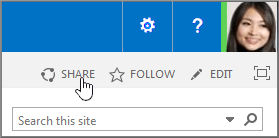
Norite bendrinti svetainės pašto dėžutę su kitais? Svetainės viršutiniame dešiniajame kampe spustelėkite Bendrinti, tada įveskite žmonių, kuriuos norite pakviesti, vardus arba el. pašto adresus.
Taip pat žr.
Svetainės pašto dėžutės naudojimas komandos el. paštui koordinuoti
Svetainės pašto dėžutės naudojimas kartu dirbant su dokumentais