
Pastaba
"SharePoint" erdvių funkcija nebenaudojama nuo 2025 m. kovo mėn. Rekomenduojame ištirti "Microsoft Mesh" naująjį įtraukiantį 3D turinį M365.
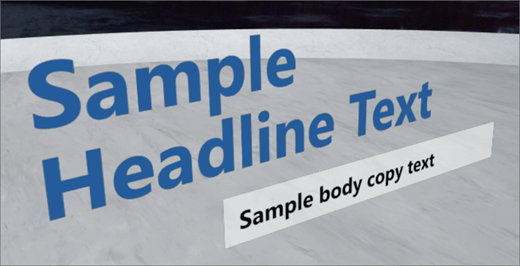
Norėdami įtraukti teksto į savo erdvę, naudokite teksto puslapio dalį. Tada galite jį formatuoti ir įtraukti veiksmų, kad tekstas būtų interaktyvus.
Teksto įtraukimas ir formatavimas
Jei dar nesate įjungę redagavimo režimo, viršutiniame dešiniajame erdvės kampe pasirinkite Redaguoti.
Drobėje pasirinkite apibrauktą + piktogramą.
Puslapio dalies įrankių rinkinyje pasirinkite Tekstas.
Spustelėkite, kad įdėtumėte puslapio dalį bet kurioje konstrukcijos vietoje (grindyse).
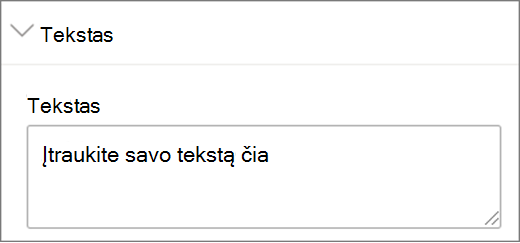
Dešinėje esančioje ypatybių srityje įveskite tekstą teksto lauke.
Pasirinkite teksto stilių sekcijoje Stilius arba atlikite 7 ir 8 veiksmus, kad suformatuotumėte tekstą ir rėmelį.
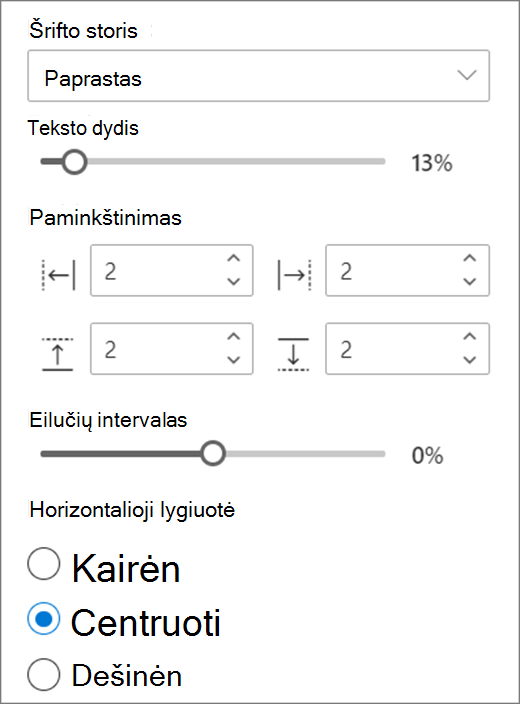
Formatuokite tekstą naudodami šrifto storio, teksto dydžio, užpildymo, tarpų tarp eilučių ir horizontaliosios lygiuotės parametrus.
Pasirinkite rėmelio (teksto, fono) nuostatas:
- Jei norite, kad už teksto būtų rodomas fonas, pasirinkite Rodyti teksto rėmelį.
- Jei norite, kad teksto rėmelio dydis būtų pakeistas, atsižvelgdami į jūsų teksto įrašą, pasirinkite Keisti rėmelio aukštį, kad tilptų tekstas. Jei norite rankiniu būdu nustatyti rėmelio aukštį ir plotį, nepriklausomai nuo teksto, jo nežymėkite.
- Rėmelyje pasirinkite rėmelio kampo spindulio, rėmelio fono spalvos ir vertikalaus teksto lygiavimo nuostatas.
Jei norite, kad podiumas būtų rodomas po tekstu, pasirinkite Rodyti podiumą. Naudodami aukščio slankiklį nuo podiumo, galite nustatyti atstumą tarp teksto ir podiumo.
Kai tai padarysite, pasirinkite Įrašyti kaip juodraštį arba, jei esate pasirengę, kad keitimai būtų matomi visiems, kurie turi prieigą prie jūsų erdvės, pasirinkite Publikuoti.
Pastaba
Patarimų, kaip keisti puslapio dalių dydį ir jų vietą rasite straipsnyje Puslapio dalių įtraukimas ir naudojimas "SharePoint" erdvėje.
Veiksmų įtraukimas į tekstą
Pasirinktinai galite padaryti teksto puslapio dalį interaktyvia įtraukdami veiksmų. Pavyzdžiui, galite leisti garsą, kai kas nors pasirenka puslapio dalį. Veiksmai nustatomi redaguojant puslapio dalį ir įsigalioja įrašius vietą kaip juodraštį arba ją publikavus.
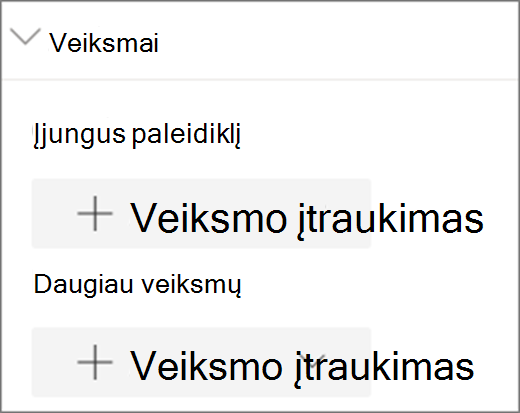
Redaguodami pasirinkite teksto puslapio dalį, tada pasirinkite pieštuko piktogramą. Atidaromas ypatybių skydas. Slinkite žemyn iki Veiksmai.
Pasirinkite Įtraukti veiksmą.
Pažymėjus puslapio dalį, įvyksta paleidiklio veiksmas Įjungus .
Spustelėjus dešiniuoju pelės mygtuku (pelė) arba ilgai paspaudus (valdiklis), pasirodo Daugiau veiksmų .
Pastaba
Norėdami konfigūruoti Daugiau veiksmų, pasirinkite Įtraukti veiksmą, tada pasirinkite ... (daugtaškį). Norėdami pakeisti veiksmų tvarką, nuvilkite juos norima tvarka.
Norėdami pasirinkti paleidiklio veiksmą arba Daugiau veiksmų, pasirinkite iš šių parinkčių:
- Tikrinti: priartina puslapio dalį.
- Saitas į kitą erdvę: atidaro susietą "SharePoint" erdvę.
- Leisti garsą: atkuria pridėtą garso failą.
- Saitas į puslapį ar elementą: atidaro susietą elementą, pvz., "SharePoint" puslapį arba viešąją žiniatinklio svetainę.
Norėdami išbandyti savo veiksmus, pasirinkite Įrašyti kaip juodraštį arba Publikuoti.