Į klasikinį "SharePoint" puslapį galite įtraukti mediją (pvz., vaizdo įrašą, garso įrašą ar vaizdą). medijos failas gali būti iš jūsų kompiuterio, "SharePoint" arba kitos vietos, pvz., failų bendrinimo vietos. Galite įdėti vaizdo įrašą iš vaizdo įrašų bendrinimo svetainės, pvz., "YouTube", "Vimeo" ar "Hulu".
Įspėjimas
Jei nusiųsite garso failą . WAV formatu, galite matyti pranešimą, kuris daugumai naršyklių yra netinkamas. Pranešime nurodoma "Medijos leistuvo puslapio dalis negali paleisti failų šiuo formatu". Tai neteisinga visose palaikomose naršyklėse, išskyrus "Chrome". Pranešimo nepaisykite ir tęskite failo siuntimą.
Svarbu
Norėdami atlikti šią procedūrą, turite turėti teisę redaguoti puslapius.
Vaizdo įrašo įterpimas į klasikinį "SharePoint", 2016 arba 2013 m. puslapį
Eikite į puslapį, į kurį norite įtraukti mediją.
Pasirinkite skirtuką Puslapis . Tada juostelėje spustelėkite Redaguoti.
Spustelėkite redaguojamoje puslapio srityje.
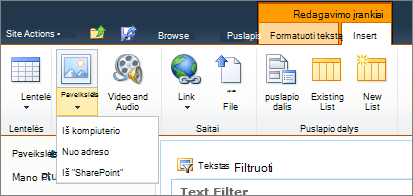
Pasirinkite skirtuką Įterpimas ir juostelės grupėje Medija spustelėkite Vaizdo įrašas ir garso įrašas.
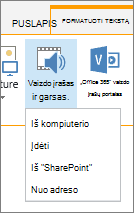
Matysite šias parinktis:
- Iš kompiuterio
- Įdėti
- Iš "SharePoint"
- Nuo adreso
Jei reikia informacijos, kaip įterpti laikmeną naudojant vieną iš šių parinkčių, spustelėkite vieną iš toliau nurodytų saitų.
Failo nusiuntimas iš kompiuterio
Norėdami nusiųsti failą iš savo kompiuterio, atlikite toliau nurodytus veiksmus.
- Spustelėkite Iš kompiuterio.
- Raskite norimą failą, pažymėkite jį, tada spustelėkite Atidaryti.
- Nurodykite paskirties biblioteką, kurioje norite saugoti failą.
Rekomenduojame nurodyti išteklių biblioteką kaip paskirties vietą. Išteklių biblioteka specialiai sukurta medijai ir automatiškai apima tokias funkcijas kaip vaizdų peržiūra ir vaizdo įrašų miniatiūros. Šios funkcijos padeda lengviau dirbti su medijos failais.
Norėdami sužinoti, kaip nustatyti medijos failų išteklių biblioteką, žr. Išteklių bibliotekos nustatymas vaizdų, garso ir vaizdo įrašų failams saugoti. - Spustelėkite Gerai.
Vaizdo įrašo įdėjimas iš vaizdo įrašų bendrinimo svetainės
Norėdami įdėti vaizdo įrašą iš vaizdo įrašų bendrinimo svetainės, pvz., "YouTube", "Vimeo", "Hulu" ar panašių svetainių, atlikite šiuos pagrindinius veiksmus.
Vaizdo įrašų svetainėje atlikite šiuos veiksmus:
- Iškvieskite norimą naudoti vaizdo įrašą.
- Raskite vaizdo įrašą ir spustelėkite Bendrinti .
- Atsižvelgiant į svetainę, gali tekti spustelėti įdėjimo saitą, arba jis gali būti čia pat. Spustelėkite įdėjimo kodą ir paspauskite CTRL+C, kad kopijuotumėte, arba spustelėkite dešiniuoju pelės mygtuku ir spustelėkite Kopijuoti kontekstiniame meniu.
Pastaba
Saugos sumetimais "SharePoint" palaiko tik įdėjimo kodą su <"iframe"> žyme.
"SharePoint" svetainėje atlikite šiuos veiksmus:
Spustelėkite Įdėti.
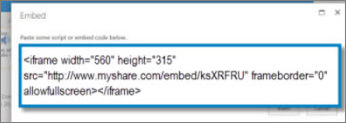
Tada įklijuokite įdėjimo kodą dialogo lange.
Patarimas
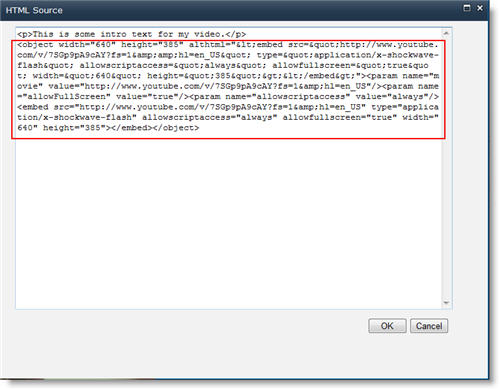
Paprastai lengva gauti vaizdo įrašo įdėjimo kodą iš populiarių vaizdo įrašų bendrinimo svetainių. Tiesiog raskite parinktį Įdėti arba Bendrinti ir vykdykite ekrane pateikiamus nurodymus, kad būtų rodomas įdėjimo kodas. Kai rodomas įdėjimo kodas, nukopijuokite jį ir įklijuokite kodą, kaip parodyta ankstesniame paveikslėlyje.
Spustelėkite Įterpti.
Vaizdo įrašo įterpimas iš "SharePoint" svetainės
Norėdami įtraukti vaizdo įrašą iš "SharePoint" svetainės vietos, atlikite šiuos veiksmus.
- Spustelėkite Iš "SharePoint". Bus atidarytas Išteklių parinkiklis, kuriame galite naršyti norimą aplanką arba biblioteką.
- Pereikite į vietą svetainėje, pvz., į išteklių biblioteką, kur įrašomi vaizdo ir garso failai.
- Pasirinkite norimą failą, tada spustelėkite Įterpti.
Vaizdo įrašo įterpimas iš kitos vietos
Norėdami įtraukti vaizdo įrašą iš kitos vietos žiniatinklyje, atlikite šiuos veiksmus.
- Spustelėkite Iš adreso.
- Įveskite failo, kurį norite naudoti, URL, tada spustelėkite Gerai. URL turi tiesiogiai nukreipti į vaizdo įrašo failą. Pavyzdžiui: http://contoso.com/VideoFile.wmv.
Medijos ypatybių ir medijos puslapio dalies redagavimas
Į puslapį įtraukus vaizdo arba garso įrašą, "SharePoint" įterpia medijos puslapio dalį. Įtraukę mediją, galite tinkinti puslapio dalį. Pavyzdžiui, galite pakeisti jo dydį arba vietą, redaguoti pavadinimą arba pridėti katalogo logotipą.
Įtraukę vaizdo įrašą į puslapį, įsitikinkite, kad įtraukėte turinio titrus ir garso aprašus. Titrai leidžia klausos negalią turintiems vartotojams sužinoti, apie ką yra turinys, ir yra naudingi vaizdo įrašą žiūrintiems užsieniečiams.
Jei norite pakeisti puslapio dalį puslapyje, atlikite šiuos veiksmus:
- Eikite į puslapį, kuriame yra vaizdo įrašas.
- Pasirinkite skirtuką Puslapis , tada spustelėkite Redaguoti.
- Kai vaizdo įrašas bus rodomas puslapyje, spustelėkite bet kurioje vaizdo įrašo vaizdo vietoje, kad atidarytumėte skirtuką Medija ir jo juostelę.
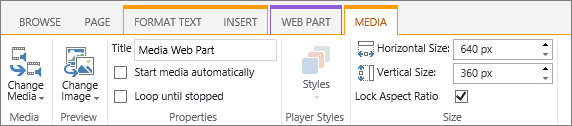
- Juostelės grupėje Peržiūra nukreipkite žymiklį į Keisti vaizdą ir pasirinkite vaizdo failą, kuris turėtų būti rodomas kaip garso arba vaizdo failo peržiūra. Jei peržiūros vaizdo neatnaujinsite, bus rodomas failo tipo numatytasis vaizdas.
- Grupėje Ypatybės galite įvesti arba pakeisti rodomą pavadinimą. Taip pat galite nurodyti, ar norite, kad failas būtų paleidžiamas automatiškai, kai įkeliamas puslapis, ar reikia kartoti, kol bus sustabdytas.
- Juostelėje esančioje grupėje Leistuvo stiliai nukreipkite žymiklį į Stiliai ir pasirinkite norimą leistuvo stilių.
- Juostelės grupėje Dydis taip pat galite nurodyti norimus atlikti leistuvo horizontalaus ir vertikalaus dydžio keitimus.
- Norėdami redaguoti medijos puslapio dalį, laikykite pelės žymiklį ant medijos pavadinimo ir spustelėkite rodomą rodyklę, kad atidarytumėte medijos puslapio dalies meniu.
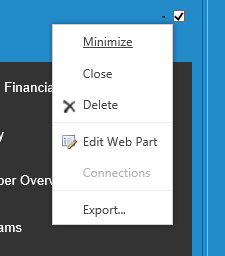
- Pasirinkite Redaguoti puslapio dalį , kad atidarytumėte redagavimo langą ekrano šone.
- Puslapio dalies redagavimo srityje pasirinkite norimas keisti ypatybes. Atlikę keitimus, spustelėkite Taikyti.
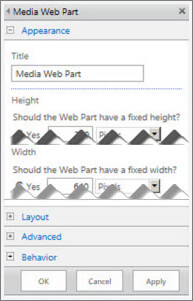
- Spustelėkite Gerai , kad uždarytumėte redagavimo langą ir grįžtumėte į puslapį.
- Atlikę pakeitimus puslapyje, pasirinkite skirtuką Puslapis ir spustelėkite Įrašyti. Jei puslapis yra paimtas ir užrakintas, rodomas įspėjimo pranešimas ir saitas, kad galėtumėte jį įrašyti ir atrakinti.
Garso failo įdėjimas į puslapį su nuorašu
Štai kaip tinklalapyje įdėti daug mažesnę, siauresnę valdymo juostą. Ši valdymo juosta geriausiai tinka garso failams, pvz., tinklaladėms, kuriuose visa medijos puslapio dalis būtų per didelė.
Nusiųskite garso įrašo failą ir nuorašo failą aplanke Svetainės ištekliai.
- Norėdami atidaryti meniu Nustatymai , viršutiniame dešiniajame kampe pasirinkite Nustatymai .
- Pasirinkite saitą Svetainės turinys.
- Eikite į aplanką Svetainės ištekliai.
- Nuvilkite garso ir nuorašo failą į aplanką.
- Gaukite failų URL. Norėdami atidaryti failas veiksmų meniu, esantį šalia failo vardo, pasirinkite daugtaškį. Nukopijuokite saitą iš veiksmų meniu ir įklijuokie į kitą failą. Šio saito reikės vėliau šį saitą garso įrašo įdėjimo kode.
Norėdami atidaryti juostelę Redagavimas ir įjungti režimą Redaguoti, puslapyje, kuriame norite kurti vaizdo įrašą pasirinkite saitą Redaguoti.
Perkelkite įvesties vietą ten, kur norite įterpti vaizdo įrašą.
Norėdami atidaryti dialogo langą Įdėjimas skirtuke Įterpimas atidarykite grupę Vaizdo ir garso failas ir pasirinkite Įdėti.
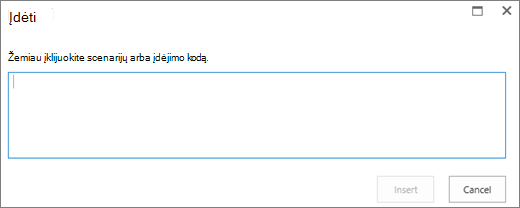
Įklijuokite įdėjimo kodą lauke, kuriame yra garso failo URL su „src =“ tarp kabučių.
<audio src="your-audio-file-URL-here.mp3"controls="controls"></audio>
Šis kodas įdeda medijos valdymo juostą puslapyje. Juosta leidžia vartotojams paleisti ir sustabdyti atkūrimą.Patarimas
Jei įdėjimo kodas netinkamai suformatuotas arba jei jis nukreipia į nesamą failo vietą, mygtukas Įterpti nebus aktyvus.
Kai baigsite, pasirinkite Įterpti , kad puslapyje būtų rodomas garso įrašo valdiklis. Įdėtasis garso valdiklis atrodo taip:
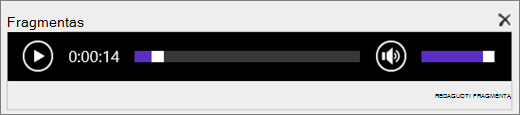
Perkelkite įvesties vietą į garso valdiklio fragmento pabaigą ir norėdami pereiti į kitą eilutę, paspauskite Enter.
Įterpkite saitą į garso įrašo nuorašo failą.
Norėdami atidaryti dialogo langą Pažymėkite išteklių, skirtuke Įterpimas pasirinkite Saitas ir Iš „SharePoint“.
Pasirinkite garso nuorašo failą, tada paspauskite Įterpti. Taip įterpsite hipersaitą su failo vardu kaip saito tekstas.
Perkelkite įvesties vietą saite priešais paskutinį simbolį failo varde. Lėtai panaikinkite visus simbolius, išskyrus pirmą ir paskutinį failo vardo simbolį.
Patarimas
Saitas išliks nepakitęs, o žymeklis bus tiksliai ten, kur reikia, kad galėtumėte pakeisti saito tekstą.
Įveskite norimą saito tekstą. Pvz., garso nuorašui įveskite peržiūrėti garso nuorašą.
Panaikinkite likusius failo vardo simbolius.
Kai baigsite, norėdami įrašyti visus pakeitimus, puslapio viršuje spustelėkite Įrašyti.
"Microsoft 365" vaizdo įrašas arba "Microsoft Stream" vaizdo įrašas
Jei naudojate "SharePoint Classic", į savo puslapį galite įtraukti "Office 365 Video" arba "Microsoft Stream". Žr. Vaizdo įrašo įdėjimas iš "Microsoft 365" vaizdo įrašų arba"„Stream“" puslapio dalies naudojimas.
Paveikslėlio su alternatyviuoju tekstu įtraukimas
Naudodami nuotraukas, vaizdus, iliustracijas ar garso failus, turite paisyti autorių teisių.
Norėdami atidaryti juostelę Redagavimas ir įjungti režimą Redaguoti puslapyje, kurį norite redaguoti, pasirinkite saitą Redaguoti.
Perkelkite įvesties vietą ten, kur norite įterpti paveikslėlį.
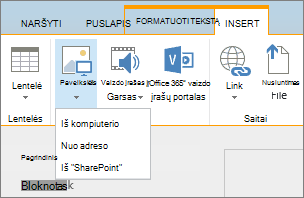
Norėdami atidaryti dialogo langą Vaizdo nusiuntimas iš skirtuko Įterpimas, atidarykite grupę Paveikslėlis ir pasirinkite Iš kompiuterio.
Patarimas
Jei norite įterpti paveikslėlį iš interneto įklijuodami vaizdo URL, pasirinkite Iš adreso. Norėdami įterpti vaizdą iš savo "SharePoint" svetainės, pasirinkite Iš "SharePoint".
Pasirinkite failą, pasirinkite paskirties aplanką "SharePoint" svetainėje (numatytasis pasirinkimas yra aplankas Svetainės ištekliai ) ir įtraukite pastabas apie kitokią vaizdo versiją.
Norėdami įterpti paveikslėlį ir aktyvinti skirtuką Vaizdas , pasirinkite Gerai.

Patarimas
Skirtukas Vaizdas matomas tik pasirinkus vaizdą.
Pereikite prie lauko Alternatyvusis tekstas, esančio skirtuke Vaizdas, ir įveskite vaizdo alternatyvųjį tekstą.
Baigę spustelėkite Įrašyti.
Pritaikymo neįgaliesiems patarimai
- Alternatyvusis tekstas turi būti trumpas, bet aprašomasis.
- Geras alternatyvusis tekstas nurodo klausytojui, kodėl šis paveikslėlis yra svarbus.
Norėdami gauti daugiau informacijos apie alternatyvųjį tekstą, įskaitant pavyzdžius ir saitus su išsamesne informacija, apsilankykite "WebAIM" alternatyviojo teksto puslapyje.
Medijos puslapio dalies įtraukimas į puslapį
Galite naudoti medijos puslapio dalį norėdami leisti garso arba vaizdo klipus puslapyje. Informacijos apie konkrečius vaizdo ir garso įrašų formatus, kuriuos palaiko medijos puslapio dalis, ieškokite "Silverlight" palaikomi medijos formatai ir protokolai.
Norėdami atlikti šią procedūrą, turite turėti teisę redaguoti puslapius.
Eikite į puslapį, kurį norite atnaujinti.
Juostelės skirtuke Puslapis spustelėkite Redaguoti.
Atlikite vieną iš šių veiksmų:
- Jei redaguojate "wiki" puslapį arba publikavimo puslapį, spustelėkite redaguojamą vietą puslapyje, kurioje norite įtraukti medijos puslapio dalį, spustelėkite skirtuką Įterpimas juostelės dalyje Redagavimo įrankiai , tada spustelėkite Vaizdo ir garso įrašai.
- Jei redaguojate iš dalių sudarytą puslapį, spustelėkite Įtraukti puslapio dalį stulpelyje arba zonoje, kur norite įdėti mediją. Dalyje Kategorijos spustelėkite Medija ir turinys. Dalyje Puslapio dalys spustelėkite Medijos puslapio dalis, tada spustelėkite Įtraukti.
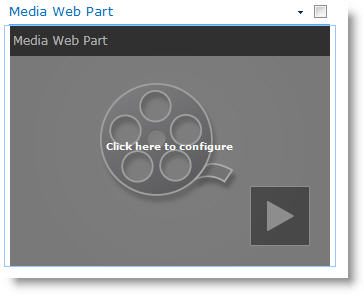
Puslapyje pasirodžius medijos puslapio daliai, spustelėkite tekstą, kuriame nurodoma Spustelėkite čia, kad sukonfigūruotumėte.
Juostelėje spustelėkite skirtuką Medijos parinktys .
Jei norite konfigūruoti medijos puslapio dalį rodyti konkretų garso arba vaizdo failą, nukreipkite žymiklį į Keisti mediją ir pasirinkite vieną iš šių parinkčių:
Norėdami nusiųsti failą iš kompiuterio, spustelėkite Iš kompiuterio, raskite norimo failo vietą ir spustelėkite Gerai.
Norėdami įdėti vaizdo įrašą, kuris jau įrašytas "SharePoint" svetainėje, spustelėkite Iš "SharePoint", tada eikite į savo svetainės vietą, pvz., išteklių biblioteką, kur įrašomi vaizdo ir garso failai. Pasirinkite norimą failą, tada spustelėkite Gerai.
Norėdami įdėti vaizdo įrašą iš vaizdo įrašų bendrinimo svetainės, spustelėkite Iš adreso, įveskite norimo naudoti failo URL, tada spustelėkite Gerai.
Medijos puslapio dalis palaiko failų, gautų iš URL adresų, kurie tiesiogiai nukreipia į vaizdo įrašo failą, atkūrimą. Pavyzdžiui: http://contoso.com/VideoFile.wmv. Jei naudojate įdėjimo kodą arba bendrinate saitus puslapiuose, kuriuose yra vaizdo įrašų, jie neveiks. Informacijos apie vaizdo įrašų įdėjimą naudojant įdėjimo kodą ieškokite Vaizdo įrašo įdėjimas į puslapį naudojant įdėjimo kodą.
Pasirinkę norimą failą, spustelėkite Gerai.
Grupėje Peržiūra nukreipkite žymiklį į Keisti vaizdą ir pasirinkite vaizdo failą, kurį norite rodyti kaip garso arba vaizdo failo peržiūrą. Jei neatnaujinsite peržiūros vaizdo, bus rodomas numatytasis failo tipo vaizdas.
Grupėje Ypatybės nurodykite norimą rodyti puslapio dalies pavadinimą. Taip pat galite nurodyti, ar norite, kad failas būtų paleidžiamas automatiškai, kai įkeliamas puslapis, ar reikia kartoti, kol bus sustabdytas.
Juostelėje esančioje grupėje Leistuvo stiliai nukreipkite žymiklį į Stiliai ir pasirinkite norimą leistuvo stilių.
Juostelės grupėje Dydis galite pasirinktinai nurodyti bet kokius norimus atlikti leistuvo horizontalaus ir vertikalaus dydžio keitimus.
Turinio užklausos puslapio dalies konfigūravimas, kad būtų rodomas vaizdo įrašas
Turinio užklausos puslapio dalį galite naudoti norėdami į puslapį įtraukti dinaminį vaizdo ir garso failų rodymą. Tai naudinga, jei norite įtraukti sekciją į puslapį, kurioje yra geriausiai įvertinti vaizdo įrašai arba visi vaizdo įrašai su tam tikra metaduomenų žyme.
Kai turinio užklausos puslapio dalį įtraukiate į puslapį, galite ją konfigūruoti, kad būtų pateikta užklausa visiems svetainės turinio elementams, atitinkantiems tam tikrus kriterijus. Tada puslapyje rodomi užklausos rezultatai. Jei į svetainę įtraukiamas naujas turinys, kuris atitinka užklausos kriterijus, jis bus rodomas ir puslapio dalyje. Turinio užklausos puslapio dalis gali pateikti turinį iš atskiro sąrašo ar bibliotekos arba iš kelių sąrašų ir bibliotekų svetainių rinkinyje.
Norėdami atlikti šią procedūrą, turite turėti teisę redaguoti puslapius.
Pagal šią procedūrą laikoma, kad norite rodyti vaizdo įrašus, tačiau ji tinka ir garso arba vaizdo failams.
Eikite į puslapį, kurį norite atnaujinti.
Juostelės skirtuke Puslapis spustelėkite Redaguoti. Atlikite vieną iš šių veiksmų:
- Jei redaguojate "wiki" puslapį arba publikavimo puslapį, spustelėkite redaguojamą puslapio vietą, kur norite įtraukti turinio užklausos puslapio dalį. Spustelėkite redagavimo įrankių juostelės skirtuką Įterpimas, tada spustelėkite Puslapio dalis. Dalyje Kategorijos spustelėkite Turinio apibendrinimas. Dalyje Puslapio dalys spustelėkite Turinio užklausa, tada spustelėkite Įtraukti.
- Jei redaguojate iš dalių sudarytą puslapį, spustelėkite Įtraukti puslapio dalį stulpelyje arba zonoje, kurioje norite įtraukti turinio užklausos puslapio dalį. Dalyje Kategorijos spustelėkite Turinio apibendrinimas. Dalyje Puslapio dalys spustelėkite Turinio užklausa, tada spustelėkite Įtraukti.
Turinio užklausos puslapio dalyje spustelėkite rodyklę ir spustelėkite Redaguoti puslapio dalį.
Spustelėkite saitą Atidaryti įrankių sritį .
Turinio užklausos įrankių srityje spustelėkite, kad išplėstumėte užklausą.
Dalyje Šaltinis nurodykite vietą, kurioje yra elementai, kuriuos norite rodyti. Jei reikia, eikite į konkrečios svetainės, antrinės svetainės arba sąrašo vietą.
Jei užklausą aprėpėte iki svetainės, dalyje Sąrašo tipas nurodykite sąrašo, iš kurio norite rodyti elementus, tipą. Jei atlikdami 6 veiksmą pasirinkote konkretų sąrašą arba biblioteką, šis laukas bus automatiškai užpildytas.
Dalyje Turinio tipas, dalyje Rodyti šio turinio tipo elementus, pasirinkite Skaitmeninio turto turinio tipai.
Dalyje Rodyti šio turinio tipo elementus pasirinkite Vaizdo įrašas. Jei jūsų organizacija sukūrė tinkintas skaitmeninio turto turinio tipų versijas, taip pat galite pažymėti žymės langelį Įtraukti antrinius turinio tipus .
Pasirinktinai dalyje Taikymas pagal auditoriją galite pasirinkti taikyti auditorijos filtravimą, kuris parodys tam tikrus elementus konkrečioms auditorijoms, atsižvelgiant į tai, kaip jūsų svetainės taikymas pagal auditoriją sukonfigūruotas.
Dalyje Papildomi filtrai galite naudoti elemento metaduomenis, kad būtų filtruojama tai, kas rodoma. Pavyzdžiui, jei norite rodyti vaizdo įrašus, kurie pažymėti konkrečiu raktažodžiu, pasirinkite Įmonės raktažodžiai su operatoriumi yra bet kuris iš ir įveskite norimas reikšmes.
Jei norite įtraukti daugiau filtrų, spustelėkite Ir arba Arba ir nurodykite papildomus filtrus.
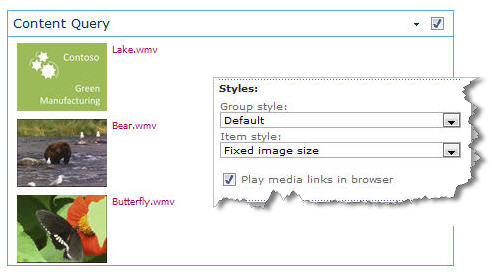
Išplėskite pateiktį, atlikite norimus tinkinimus dalyse Grupavimas ir rūšiavimas, Stiliai ir Rodomi laukai. Dalyje Stiliai naudinga įsitikinti, kad pažymėtas žymės langelis Leisti medijos saitus naršyklėje , jei norite, kad svetainės lankytojai galėtų leisti medijos įrašus tiesiai naršyklėje.
Kai pirmą kartą konfigūruojate turinio užklausos puslapio dalį, galite nežinoti, kaip norite konfigūruotipateikties elementus. Gali būti naudinga pirmiausia peržiūrėti užklausą puslapio dalyje, tada redaguoti ją dar kartą, kad būtų galima tinkinti informacijos išvaizdą.
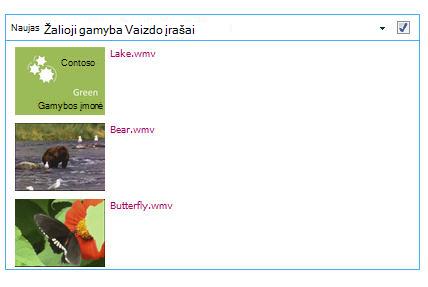
Pavyzdžiui, jei netinkinate jokių parametrų dalyje Pateiktis, gali būti rodomi vaizdo įrašai su dideliu peržiūros vaizdu, kuris gali neatitikti puslapio dizaino. Tokiu atveju galbūt norėsite pasirinkti Fiksuotas vaizdo dydis skiltyje Stiliai | Elemento stilius , kad svetainės lankytojams būtų pateikiami nedideli peržiūros vaizdai, kuriuos jie gali spustelėti ir paleisti vaizdo įrašus. Šiame pavyzdyje rodoma turinio užklausos puslapio dalis, kurioje rodomi trys vaizdo įrašai. Ji sukonfigūruota su fiksuotu vaizdo dydžiu.
Spustelėkite Gerai.
Įrašykite puslapio keitimus.
Daugiau informacijos apie turinio užklausos puslapio dalį žr. Dinaminio turinio rodinio rodymas puslapyje įtraukiant turinio užklausos puslapio dalį.
Vaizdo įrašo įdėjimas į puslapį naudojant įdėjimo kodą
Jei norėdami įtraukti vaizdo įrašą į puslapį norite naudoti trečiosios šalies vaizdo įrašų bendrinimo svetainės suteiktą įdėjimo kodą, tai galite padaryti įtraukdami įdėjimo kodą į turinio rengyklės puslapio dalį.
Norėdami atlikti šią procedūrą, turite turėti Designer teises.
Raskite vaizdo įrašą, kurį norite įdėti puslapyje, ir nukopijuokite įdėjimo kodą.
Eikite į puslapį, kurį norite atnaujinti.
Juostelės skirtuke Puslapis spustelėkite Redaguoti. Atlikite vieną iš šių veiksmų:
- Jei redaguojate "wiki" puslapį, spustelėkite puslapį toje vietoje, kurioje norite įtraukti turinio rengyklės puslapio dalį, spustelėkite redagavimo įrankių juostelės skirtuką Įterpimas, tada spustelėkite Puslapio dalis. Dalyje Kategorijos spustelėkite Medija ir turinys. Dalyje Puslapio dalys spustelėkite Turinio rengyklė, tada spustelėkite Įtraukti.
- Jei redaguojate iš dalių sudarytą puslapį, spustelėkite Įtraukti puslapio dalį stulpelyje arba zonoje, kur norite įdėti mediją. Dalyje Kategorijos spustelėkite Medija ir turinys. Dalyje Puslapio dalys spustelėkite Turinio rengyklė, tada spustelėkite Įtraukti.
Turinio rengyklės puslapio dalyje nukreipkite žymiklį ant rodyklės ir spustelėkite Redaguoti puslapio dalį.
Turinio rengyklės puslapio dalyje įveskite tekstą, kurį norite rodyti vaizdo įrašui pristatyti.
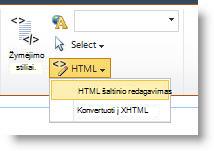
Redagavimo įrankių juostelės skirtuko Formatuoti tekstą grupėje Žymėjimas spustelėkite HTML, tada spustelėkite Redaguoti HTML šaltinį.
Įklijuokite įdėjimo kodą į dialogo langą HTML šaltinis , tada spustelėkite Gerai.
Įrašykite puslapį (arba įrašykite ir atrakinkite, jei paėmimas ir užrakinimas būtinas svetainės puslapiams).
Spustelėkite įdėtojo vaizdo leistuvo mygtuką Leisti, kad paleistumėte vaizdo įrašą.
Vaizdų su alternatyviuoju tekstu įtraukimas
Jei norite, kad jūsų turinys būtų pasiekiamas visiems vartotojams, vadovaukitės šiomis rekomendacijomis.
Paveikslėlio su alternatyviuoju tekstu įtraukimas
Naudodami nuotraukas, vaizdus, iliustracijas ar garso failus, turite paisyti autorių teisių.
Norėdami atidaryti juostelę Redagavimas ir įjungti režimą Redaguoti puslapyje, kurį norite redaguoti, pasirinkite saitą Redaguoti.
Perkelkite įvesties vietą ten, kur norite įterpti paveikslėlį.
Norėdami įtraukti vaizdą, skirtuke Įterpimas atidarykite grupę Paveikslėlis ir pasirinkite Iš kompiuterio.
Patarimas
Jei norite įterpti paveikslėlį iš interneto įklijuodami vaizdo URL, pasirinkite Iš adreso. Norėdami įterpti vaizdą iš savo "SharePoint" svetainės, pasirinkite Iš "SharePoint".
Pasirinkite failą, pasirinkite paskirties aplanką "SharePoint" svetainėje (numatytasis pasirinkimas yra aplankas Svetainės ištekliai ) ir įtraukite pastabas apie kitokią vaizdo versiją.
Norėdami įterpti paveikslėlį ir aktyvinti skirtuką Paveikslėlio įrankiai , pasirinkite Gerai.
Patarimas
Skirtukas Paveikslėlio įrankiai matomas tik pasirinkus vaizdą.
Pereikite prie lauko Alternatyvusis tekstas, esančio skirtuke Vaizdas, ir įveskite vaizdo alternatyvųjį tekstą.
Baigę spustelėkite Įrašyti.
Pritaikymo neįgaliesiems patarimai
- Alternatyvusis tekstas turi būti trumpas, bet aprašomasis.
- Geras alternatyvusis tekstas nurodo klausytojui, kodėl šis paveikslėlis yra svarbus.
Norėdami gauti daugiau informacijos apie alternatyvųjį tekstą, įskaitant pavyzdžius ir saitus su išsamesne informacija, apsilankykite "WebAIM" alternatyviojo teksto puslapyje.
Palaikomi vaizdo formatai
Medijos puslapio dalis naudoja HTML5 vaizdą ir palaiko .asf, .avi, .mpg, .mp3, .mp4, .ogg, .ogv, .webm, .wma ir .wmv vaizdo įrašų formatus.
Klasikinė "Silverlight Media" puslapio dalis palaiko .asf, .mp3, .mp4, .wma ir .wmv.
Pastaba: Nors visi pirmiau minėti formatai yra palaikomi, ne visi jie yra pasiekiami iš anksto (pvz., .wmv). Norėdami rasti labiausiai prieinamą sprendimą, naudokite .mp4 formatą.