
Yra keletas skirtingų būdų, kaip galite įtraukti garso arba vaizdo įrašų į "SharePoint" puslapį, kai redaguojate puslapį naršyklėje. Jei norite leisti atskirą garso arba vaizdo failą, į puslapį galite įtraukti medijos puslapio dalį. Galite konfigūruoti dinaminį vaizdo arba garso rodymą sukonfigūruodami turinio užklausos puslapio dalį taip, kad būtų rodomi garso arba vaizdo failai. Arba galite įdėti vaizdo įrašą iš trečiosios šalies vaizdo įrašų bendrinimo svetainės naudodami įdėjimo kodą.
Pastaba
Šis straipsnis taikomas "SharePoint Server 2010". Jei dirbate "SharePoint Online", išsamų naujausių puslapio dalių sąrašą, įskaitant kelias garso ir vaizdo puslapio dalis, rasite skyriuje Puslapio dalių naudojimas "SharePoint Online" puslapiuose .
Šiame straipsnyje:
- Medijos puslapio dalies įtraukimas į puslapį
- Turinio užklausos puslapio dalies konfigūravimas, kad būtų rodomas vaizdo įrašas
- Vaizdo įrašo įdėjimas į puslapį naudojant įdėjimo kodą
Medijos puslapio dalies įtraukimas į puslapį
Galite naudoti medijos puslapio dalį norėdami leisti garso arba vaizdo klipus puslapyje. Informacijos apie konkrečius vaizdo ir garso įrašų formatus, kuriuos palaiko medijos puslapio dalis, ieškokite "Silverlight" palaikomi medijos formatai ir protokolai.
Norėdami atlikti šią procedūrą, turite turėti teisę redaguoti puslapius.
Eikite į puslapį, kurį norite atnaujinti.
Juostelės skirtuke Puslapis spustelėkite Redaguoti.
Atlikite vieną iš šių veiksmų:
- Jei redaguojate "wiki" puslapį arba publikavimo puslapį, spustelėkite redaguojamą vietą puslapyje, kurioje norite įtraukti medijos puslapio dalį, spustelėkite skirtuką Įterpimas juostelės dalyje Redagavimo įrankiai , tada spustelėkite Vaizdo ir garso įrašai.
- Jei redaguojate iš dalių sudarytą puslapį, spustelėkite Įtraukti puslapio dalį stulpelyje arba zonoje, kur norite įdėti mediją. Dalyje Kategorijos spustelėkite Medija ir turinys. Dalyje Puslapio dalys spustelėkite Medijos puslapio dalis, tada spustelėkite Įtraukti.
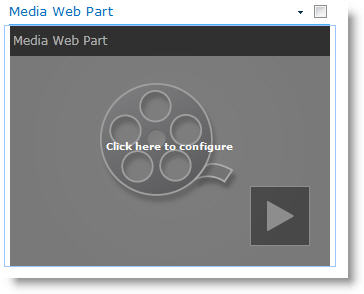
Puslapyje pasirodžius medijos puslapio daliai, spustelėkite tekstą, kuriame nurodoma Spustelėkite čia, kad sukonfigūruotumėte.
Juostelėje spustelėkite skirtuką Medijos parinktys .
Jei norite konfigūruoti medijos puslapio dalį rodyti konkretų garso arba vaizdo failą, nukreipkite žymiklį į Keisti mediją ir pasirinkite vieną iš šių parinkčių:
Norėdami nusiųsti failą iš kompiuterio, spustelėkite Iš kompiuterio, raskite norimo failo vietą ir spustelėkite Gerai.
Norėdami įdėti vaizdo įrašą, kuris jau įrašytas "SharePoint" svetainėje, spustelėkite Iš "SharePoint", tada eikite į savo svetainės vietą, pvz., išteklių biblioteką, kur įrašomi vaizdo ir garso failai. Pasirinkite norimą failą, tada spustelėkite Gerai.
Norėdami įdėti vaizdo įrašą iš vaizdo įrašų bendrinimo svetainės, spustelėkite Iš adreso, įveskite norimo naudoti failo URL, tada spustelėkite Gerai.
Medijos puslapio dalis palaiko failų, gautų iš URL adresų, kurie tiesiogiai nukreipia į vaizdo įrašo failą, atkūrimą. Pavyzdžiui: http://contoso.com/VideoFile.wmv. Jei naudojate įdėjimo kodą arba bendrinate saitus puslapiuose, kuriuose yra vaizdo įrašų, jie neveiks. Informacijos apie vaizdo įrašų įdėjimą naudojant įdėjimo kodą ieškokite Vaizdo įrašo įdėjimas į puslapį naudojant įdėjimo kodą.
Pasirinkę norimą failą, spustelėkite Gerai.
Grupėje Peržiūra nukreipkite žymiklį į Keisti vaizdą ir pasirinkite vaizdo failą, kurį norite rodyti kaip garso arba vaizdo failo peržiūrą. Jei neatnaujinsite peržiūros vaizdo, bus rodomas numatytasis failo tipo vaizdas.
Grupėje Ypatybės nurodykite norimą rodyti puslapio dalies pavadinimą. Taip pat galite nurodyti, ar norite, kad failas būtų paleidžiamas automatiškai, kai įkeliamas puslapis, ar reikia kartoti, kol bus sustabdytas.
Juostelėje esančioje grupėje Leistuvo stiliai nukreipkite žymiklį į Stiliai ir pasirinkite norimą leistuvo stilių.
Juostelės grupėje Dydis galite pasirinktinai nurodyti bet kokius norimus atlikti leistuvo horizontalaus ir vertikalaus dydžio keitimus.
Turinio užklausos puslapio dalies konfigūravimas, kad būtų rodomas vaizdo įrašas
Turinio užklausos puslapio dalį galite naudoti norėdami į puslapį įtraukti dinaminį vaizdo ir garso failų rodymą. Tai naudinga, jei norite įtraukti sekciją į puslapį, kurioje yra geriausiai įvertinti vaizdo įrašai arba visi vaizdo įrašai su tam tikra metaduomenų žyme.
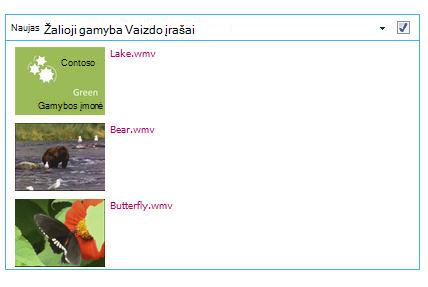
Kai turinio užklausos puslapio dalį įtraukiate į puslapį, galite ją konfigūruoti, kad būtų pateikta užklausa visiems svetainės turinio elementams, atitinkantiems tam tikrus kriterijus. Tada puslapyje rodomi užklausos rezultatai. Jei į svetainę įtraukiamas naujas turinys, kuris atitinka užklausos kriterijus, jis bus rodomas ir puslapio dalyje. Turinio užklausos puslapio dalis gali pateikti turinį iš atskiro sąrašo ar bibliotekos arba iš kelių sąrašų ir bibliotekų svetainių rinkinyje.
Norėdami atlikti šią procedūrą, turite turėti teisę redaguoti puslapius.
Pagal šią procedūrą laikoma, kad norite rodyti vaizdo įrašus, tačiau ji tinka ir garso arba vaizdo failams.
Eikite į puslapį, kurį norite atnaujinti.
Juostelės skirtuke Puslapis spustelėkite Redaguoti. Atlikite vieną iš šių veiksmų:
- Jei redaguojate "wiki" puslapį arba publikavimo puslapį, spustelėkite redaguojamą puslapio vietą, kur norite įtraukti turinio užklausos puslapio dalį. Spustelėkite redagavimo įrankių juostelės skirtuką Įterpimas, tada spustelėkite Puslapio dalis. Dalyje Kategorijos spustelėkite Turinio apibendrinimas. Dalyje Puslapio dalys spustelėkite Turinio užklausa, tada spustelėkite Įtraukti.
- Jei redaguojate iš dalių sudarytą puslapį, spustelėkite Įtraukti puslapio dalį stulpelyje arba zonoje, kurioje norite įtraukti turinio užklausos puslapio dalį. Dalyje Kategorijos spustelėkite Turinio apibendrinimas. Dalyje Puslapio dalys spustelėkite Turinio užklausa, tada spustelėkite Įtraukti.
Turinio užklausos puslapio dalyje spustelėkite rodyklę ir spustelėkite Redaguoti puslapio dalį.
Spustelėkite saitą Atidaryti įrankių sritį .
Turinio užklausos įrankių srityje spustelėkite, kad išplėstumėte užklausą.
Dalyje Šaltinis nurodykite vietą, kurioje yra elementai, kuriuos norite rodyti. Jei reikia, eikite į konkrečios svetainės, antrinės svetainės arba sąrašo vietą.
Jei užklausą aprėpėte iki svetainės, dalyje Sąrašo tipas nurodykite sąrašo, iš kurio norite rodyti elementus, tipą. Jei atlikdami 6 veiksmą pasirinkote konkretų sąrašą arba biblioteką, šis laukas bus automatiškai užpildytas.
Dalyje Turinio tipas, dalyje Rodyti šio turinio tipo elementus, pasirinkite Skaitmeninio turto turinio tipai.
Dalyje Rodyti šio turinio tipo elementus pasirinkite Vaizdo įrašas. Jei jūsų organizacija sukūrė tinkintas skaitmeninio turto turinio tipų versijas, taip pat galite pažymėti žymės langelį Įtraukti antrinius turinio tipus .
Pasirinktinai dalyje Taikymas pagal auditoriją galite pasirinkti taikyti auditorijos filtravimą, kuris parodys tam tikrus elementus konkrečioms auditorijoms, atsižvelgiant į tai, kaip jūsų svetainės taikymas pagal auditoriją sukonfigūruotas.
Dalyje Papildomi filtrai galite naudoti elemento metaduomenis, kad būtų filtruojama tai, kas rodoma. Pavyzdžiui, jei norite rodyti vaizdo įrašus, kurie pažymėti konkrečiu raktažodžiu, pasirinkite Įmonės raktažodžiai su operatoriumi yra bet kuris iš ir įveskite norimas reikšmes.
Jei norite įtraukti daugiau filtrų, spustelėkite Ir arba Arba ir nurodykite papildomus filtrus.
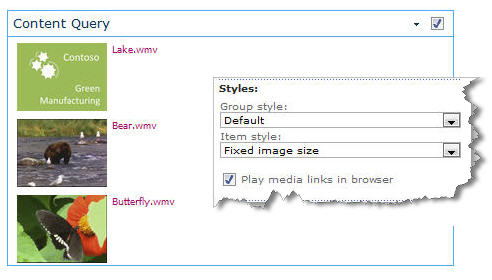
Išplėskite pateiktį, atlikite norimus tinkinimus dalyse Grupavimas ir rūšiavimas, Stiliai ir Rodomi laukai. Dalyje Stiliai naudinga įsitikinti, kad pažymėtas žymės langelis Leisti medijos saitus naršyklėje , jei norite, kad svetainės lankytojai galėtų leisti medijos įrašus tiesiai naršyklėje.
Kai pirmą kartą konfigūruojate turinio užklausos puslapio dalį, galite nežinoti, kaip norite konfigūruotipateikties elementus. Gali būti naudinga pirmiausia peržiūrėti užklausą puslapio dalyje, tada redaguoti ją dar kartą, kad būtų galima tinkinti informacijos išvaizdą.
Pavyzdžiui, jei netinkinate jokių parametrų dalyje Pateiktis, gali būti rodomi vaizdo įrašai su dideliu peržiūros vaizdu, kuris gali neatitikti puslapio dizaino. Tokiu atveju galbūt norėsite pasirinkti Fiksuotas vaizdo dydis skiltyje Stiliai | Elemento stilius , kad svetainės lankytojams būtų pateikiami nedideli peržiūros vaizdai, kuriuos jie gali spustelėti ir paleisti vaizdo įrašus. Šiame pavyzdyje rodoma turinio užklausos puslapio dalis, kurioje rodomi trys vaizdo įrašai. Ji sukonfigūruota su fiksuotu vaizdo dydžiu.
Spustelėkite Gerai.
Įrašykite puslapio keitimus.
Daugiau informacijos apie turinio užklausos puslapio dalį žr. Dinaminio turinio rodinio rodymas puslapyje įtraukiant turinio užklausos puslapio dalį.
Vaizdo įrašo įdėjimas į puslapį naudojant įdėjimo kodą
Jei norėdami įtraukti vaizdo įrašą į puslapį norite naudoti trečiosios šalies vaizdo įrašų bendrinimo svetainės suteiktą įdėjimo kodą, tai galite padaryti įtraukdami įdėjimo kodą į turinio rengyklės puslapio dalį.
Norėdami atlikti šią procedūrą, turite turėti Designer teises.
Raskite vaizdo įrašą, kurį norite įdėti puslapyje, ir nukopijuokite įdėjimo kodą.
Eikite į puslapį, kurį norite atnaujinti.
Juostelės skirtuke Puslapis spustelėkite Redaguoti. Atlikite vieną iš šių veiksmų:
- Jei redaguojate "wiki" puslapį, spustelėkite puslapį toje vietoje, kurioje norite įtraukti turinio rengyklės puslapio dalį, spustelėkite redagavimo įrankių juostelės skirtuką Įterpimas, tada spustelėkite Puslapio dalis. Dalyje Kategorijos spustelėkite Medija ir turinys. Dalyje Puslapio dalys spustelėkite Turinio rengyklė, tada spustelėkite Įtraukti.
- Jei redaguojate iš dalių sudarytą puslapį, spustelėkite Įtraukti puslapio dalį stulpelyje arba zonoje, kur norite įdėti mediją. Dalyje Kategorijos spustelėkite Medija ir turinys. Dalyje Puslapio dalys spustelėkite Turinio rengyklė, tada spustelėkite Įtraukti.
Turinio rengyklės puslapio dalyje nukreipkite žymiklį ant rodyklės ir spustelėkite Redaguoti puslapio dalį.
Turinio rengyklės puslapio dalyje įveskite tekstą, kurį norite rodyti vaizdo įrašui pristatyti.
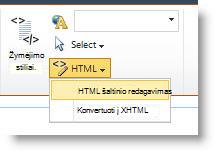
Redagavimo įrankių juostelės skirtuko Formatuoti tekstą grupėje Žymėjimas spustelėkite HTML, tada spustelėkite Redaguoti HTML šaltinį.
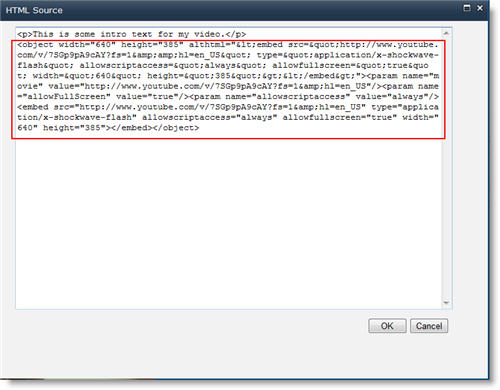
Įklijuokite įdėjimo kodą į dialogo langą HTML šaltinis , tada spustelėkite Gerai.
Įrašykite puslapį (arba įrašykite ir atrakinkite, jei paėmimas ir užrakinimas būtinas svetainės puslapiams).
Spustelėkite įdėtojo vaizdo leistuvo mygtuką Leisti, kad paleistumėte vaizdo įrašą.