
Kai į svetainę įtraukiate šiuolaikinį puslapį, įtraukiate ir tinkinate puslapio dalis, kurios yra jūsų puslapio kūrimo blokai. Naudodami šiame straipsnyje išvardytas puslapio dalis, galite įtraukti teksto, vaizdų, failų, vaizdo įrašų, dinaminio turinio ir kt.
Pastaba
- Kai kurios funkcijos organizacijose, kurios pasirinko dalyvauti tikslinio leidimo programoje, įgyvendinamos palaipsniui. Tai reiškia, kad funkcija gali būti dar nerodoma arba ji gali atrodyti kitaip, negu aprašyta žinyno straipsniuose.
- Šiame straipsnyje pateiktų puslapio dalių dar negalima naudoti klasikiniuose puslapiuose.
Puslapio dalies perkėlimas arba šalinimas
Puslapio dalys, kurias galite sujungti
Puslapio dalies priežiūros režimas
Puslapio dalies įtraukimas (su turinio sritimi)
- Eikite į puslapį , į kurį norite įtraukti puslapio dalį.
- Jei nematote norimo svetainės puslapio, greitosios paleisties juostoje spustelėkite Svetainės turinys , turinio sąraše spustelėkite Svetainės puslapiai, tada spustelėkite norimą puslapį.
- Jei puslapis dar nėra įjungtas redagavimo režimu, spustelėkite Redaguoti puslapio viršuje, dešinėje.
- Turinio
 viršuje, dešinėje, matysite kuruojamą puslapio dalių sąrašą, iš kurio galėsite pasirinkti.
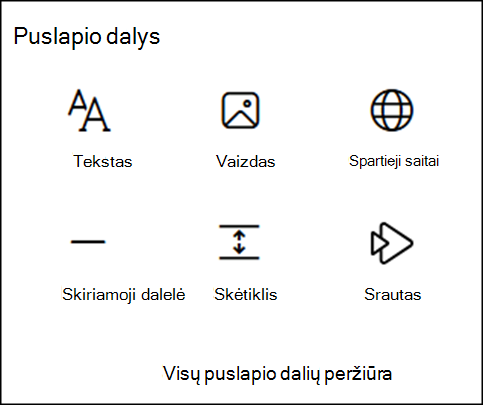
- Norėdami peržiūrėti visas puslapio dalis, pasirinkite Matyti visas puslapio dalis. Lengvai raskite, ko ieškote, įvesdami tekstą ieškos lauke, tada pasirinkite arba spustelėkite ir vilkite puslapio dalį į drobę.
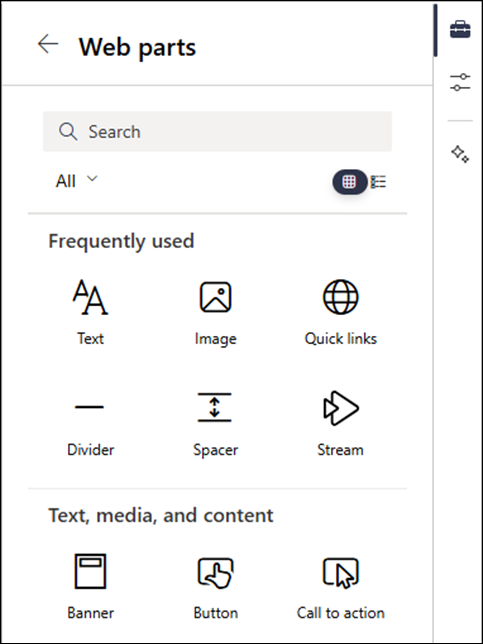
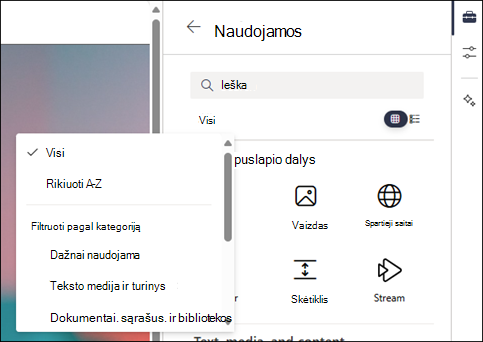
- Spustelėkite
 , jei norite naudoti sąrašo rodinį, arba
  , jei naudojate tinklelio rodinį. Taip pat galite rūšiuoti puslapio dalis ir išplečiamajame sąraše filtruoti jas pagal kategoriją.
Puslapio dalies įtraukimas (be turinio srities)
Eikite į puslapį , į kurį norite įtraukti puslapio dalį.
Jei nematote norimo svetainės puslapio, greitosios paleisties juostoje spustelėkite Svetainės turinys , turinio sąraše spustelėkite Svetainės puslapiai, tada spustelėkite norimą puslapį.
Jei puslapis dar nėra įjungtas redagavimo režimu, spustelėkite Redaguoti puslapio viršuje, dešinėje.
Perkelkite pelės žymiklį virš esamos puslapio dalies arba po ja ir pamatysite eilutę su apibrauktu "+", kaip čia:

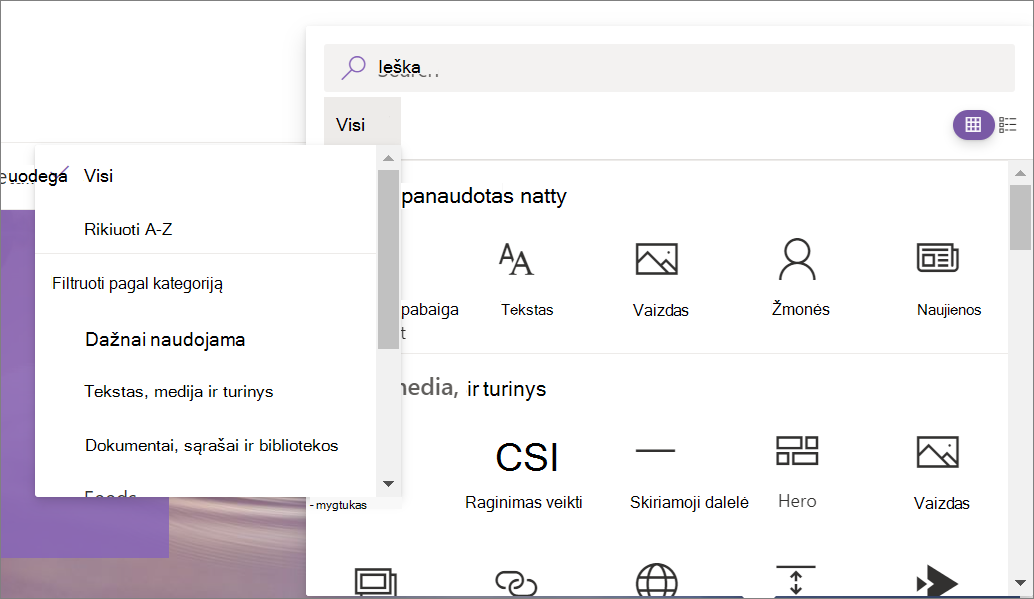
Spustelėkite + ir pamatysite puslapio dalių sąrašą, iš kurio galėsite pasirinkti. Norėdami lengvai rasti puslapio dalį, kurios ieškote, pradėkite vesti tekstą ieškos lauke.
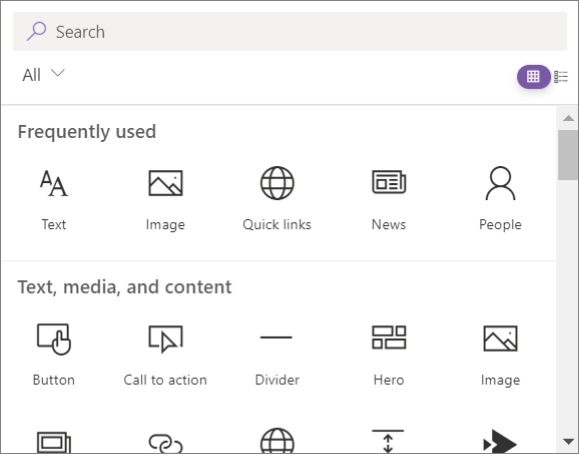
Spustelėkite
, jei norite naudoti sąrašo rodinį, arba , jei naudojate tinklelio rodinį. Taip pat galite rūšiuoti puslapio dalis ir išplečiamajame sąraše filtruoti jas pagal kategoriją.
Pastaba
Šis puslapio dalių įtraukimo būdas negalimas lanksčiose sekcijose. Norėdami įtraukti puslapio dalių į lanksčias sekcijas, turite naudoti turinio srities įrankių .
Puslapio dalies perkėlimas arba šalinimas
- Jei puslapis dar neįjungtas redagavimo režimu, spustelėkite Redaguoti puslapio viršuje, dešinėje.
- Pažymėkite puslapio dalį, kurią norite perkelti arba pašalinti, ir puslapio dalies kairėje pamatysite mažą įrankių juostą.
Norėdami perkelti puslapio dalį, pasirinkite mygtuką Perkelti puslapio dalį ir vilkite puslapio dalį į norimą vietą puslapyje.
Norėdami pašalinti puslapio dalį, pasirinkite mygtuką Naikinti puslapio dalį . Taip pat galite klaviatūroje pasirinkti DEL, kad panaikintumėte.
Keičiamų puslapio dalių dydis lanksčiose sekcijose
Jei puslapis dar neįjungtas redagavimo režimu, spustelėkite Redaguoti puslapio viršuje, dešinėje.
Pažymėkite puslapio dalį, kurios dydį norite pakeisti.
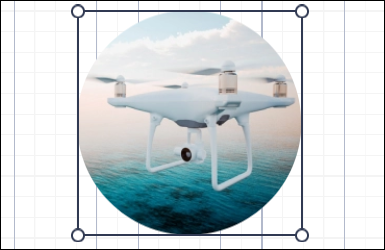
Puslapio dalies kraštinėje pasirinkite dydžio keitimo rankenėlę, tada nuvilkite dydžio keitimo rankenėlę iki norimo puslapio dalies pločio.
Pastaba
- Mažiausias puslapio dalių plotis skirtingose puslapio dalyse skiriasi.
- Puslapio dalies pločio parinktys skirtingose puslapio dalyse skiriasi. Kai kurių puslapio dalių dydį galima pakeisti į bet kokį plotį, o kitos turi tik keturias pločio parinktis.
- Į lanksčias sekcijas galima įtraukti trečiųjų šalių arba pasirinktinių puslapio dalių. Šių puslapio dalių dydį galima keisti, tačiau pagal numatytuosius nustatymus jos turi tik keturias pločio parinktis. Netrukus išleisime dokumentaciją su išsamia informacija apie tai, kaip atnaujinti pasirinktines puslapio dalis, kad būtų galima keisti jų dydį į bet kokį plotį.
Overlapping and grouping web parts in flexible sections
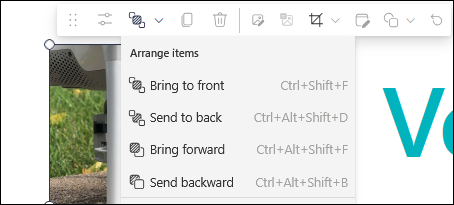
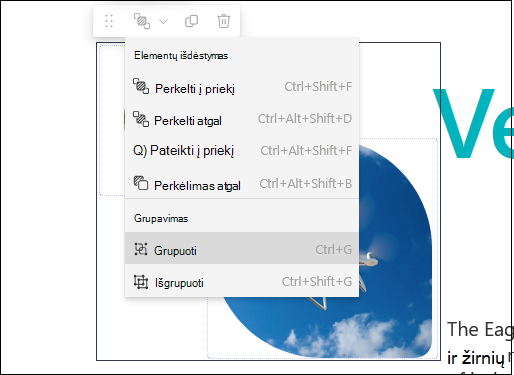
Jei puslapis dar neįjungtas redagavimo režimu, spustelėkite Redaguoti puslapio viršuje, dešinėje. Norėdami koreguoti, kaip puslapio dalis persidengia su kitomis puslapio dalimis puslapyje, spustelėkite Išdėstyti elementus puslapio dalies įrankių juostoje. Tada iš sąrašo pasirinkite norimą rezultatą.
Norėdami redaguoti dvi arba daugiau puslapio dalių kartu, pažymėkite vieną puslapio dalį, tada laikydami klaviatūros klavišą Control ("Windows") arba Option ("Mac") ir pasirinkite kitas puslapio dalis. Tada, naudodami bendrinamą įrankių juostą, galite perkelti, tvarkyti, grupuoti, dubliuoti arba naikinti puslapio dalis.
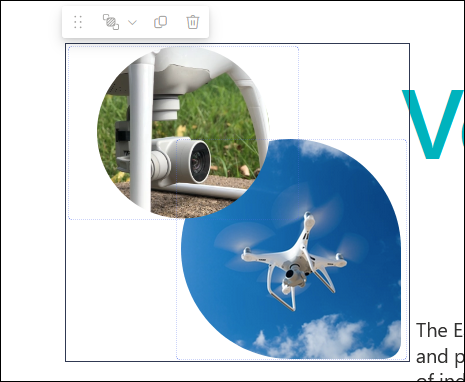
Jei išplečiamajame sąraše Elementų tvarkymas pasirinksite Grupė, puslapio dalių grupė išliks. Ateityje, kai grupėje pasirinksite puslapio dalį, grupė bus pasirinkta. Tada dar kartą galite spustelėti grupės puslapio dalį ir pasirinkti bei redaguoti atskirą grupėje esančią puslapio dalį.
Galimos puslapio dalys
Toliau pateikiamas puslapio dalių, kurias galite naudoti puslapyje, sąrašas ir saitai su kiekviena puslapio dalimi daugiau informacijos.
Priskyrimai
Užduočių puslapio dalis rodo mokiniams asmeninį rodinį, kuriame rodomos jų artėjančios ir baigiančios užduotys keliose klasėse. Mokiniai gali pasirinkti rodomą užduotį ir pereiti prie konkrečios užduoties tos klasės programoje Užduotys.
Pastaba
Priskyrimų puslapio dalis pasiekiama tik EDU klientams.
Agento saitas
Agento saito puslapio dalis leidžia svetainių savininkams įdėti agentą į "SharePoint" puslapį. Spustelėjus saitą, agentas atsidaro srityje šalia pagrindinio puslapio. Agento saito puslapio dalis padeda rasti ir naudoti agentus jūsų svetainėje, todėl lengviau gauti kontekstinę pagalbą tada, kai jos labiausiai reikia.
Button
Mygtuko puslapio dalis lengvai įtraukia mygtuką į jūsų puslapį su savo žyma ir saitu.
Pastaba
Mygtuko puslapio dalis nepasiekiama "SharePoint Server 2019".
Raginimas veikti
Raginimo veikti puslapio dalis sukuria mygtuką su vartotojams skirtu raginimu veikti.
Pastaba
Raginimo veikti puslapio dalis nepasiekiama "SharePoint Server 2019".
Kodo fragmentas
Kodo fragmento puslapio dalis lengvai rodo kodą kaip tekstą jūsų puslapyje, kad kiti galėtų jį naudoti arba iš jo mokytis. Galite pasirinkti kodo kalbą ir tamsią arba šviesią temą. Šioje puslapio dalyje netgi automatiškai pataisoma sintaksė.
Pastaba
Kodo fragmento puslapio dalis nepasiekiama "SharePoint Server 2019".
Jungtys
Naudodami jungčių puslapio dalį, galite gauti pranešimus, įspėjimus ir pranešimus iš savo mėgstamų išorinių tarnybų prie grupės prijungtame komandos svetainės puslapyje. Pavyzdžiui, galite rodyti naujinimus iš tokių tarnybų kaip "Trello" ir "Facebook", įspėjimus, kai RSS informacijos santraukoje paskelbiama kas nors nauja, pranešimus iš JIRA ar "GitHub" ar net santraukas iš "Salesforce" ir "Google Analytics".
Pastaba
Jungčių puslapio dalis pasiekiama tik prie grupės prijungtose komandos svetainėse. Ji neprieinama bendravimo svetainėse ar bet kurioje "SharePoint Server 2019" svetainėje.
Pokalbiai
Pokalbių puslapio dalyje yra keli pokalbių tipai ir interaktyvesnė vartotojo patirtis. "Viva Engage Conversations" ir "Viva Engage" svarbiausi dalykai puslapio dalys veikia kartu, kad pagerintų bendradarbiavimą jūsų modernios "SharePoint" programoje "Microsoft 365" puslapyje. Naudokite šią puslapio dalį, kai norite, kad vartotojai galėtų dalyvauti interaktyviuose pokalbiuose neišeidami iš jūsų "SharePoint" puslapio.
Atgalinės atskaitos laikmatis
Atgalinės atskaitos laikmačio puslapio dalis rodo atgalinį (arba atgalinį skaičiavimą) iki įvykio. Galite įtraukti pavadinimą, nustatyti datos formatą, įtraukti aprašą ir raginimo veikti mygtuką su saitu.
Pastaba
Atgalinės atskaitos laikmačio puslapio dalis nepasiekiama "SharePoint Server 2019".
Skiriamoji dalelė
Skyriklio puslapio dalis įterpia liniją tarp kitų puslapio dalių, kad būtų lengviau suskaidyti puslapį ir jį būtų lengviau skaityti.
Dokumentų biblioteka
Dokumentų bibliotekos puslapio dalyje rodoma dokumentų biblioteka, kurią galite tinkinti naudodami savo pavadinimą, rodinį ir dydį. Vartotojai, turintys atitinkamas teises, gali peržiūrėti ar redaguoti failus tiesiai iš puslapio dalies arba pasiekti visą dokumentų biblioteką spustelėję Matyti viską.
Įdėti
Įdėjimo puslapio dalyje rodomas jūsų puslapyje esantis turinys, pvz., "YouTube" vaizdo įrašai. Atsižvelgiant į svetainę, galite naudoti svetainės adresą arba įdėti kodą, kurį teikia svetainė.
Įvykiai
Įvykių puslapio dalis leidžia įtraukti ir rodyti būsimus įvykius jūsų puslapyje. Galite įtraukti žemėlapį su vieta, susitikimo internete informacija ir kt.
"Viva Connections" informacijos santrauka
"Viva Connections" puslapio dalis skirta rinkti ir rodyti turinį iš šaltinių "SharePoint", "Viva Engage" ir "„Stream“" ("SharePoint") į vieną, asmeniniams poreikiams pritaikytą peržiūros patirtį, atsižvelgiant į jūsų stebimas "SharePoint" svetaines ir "Viva Engage" bendruomenes.
Failai ir medija
Failų ir medijos puslapio dalis įterpia failą į puslapį. Failų tipai, kuriuos galite įterpti, yra "Excel", "Word", "PowerPoint", "Visio", "". PDF, 3D modelius, vaizdo įrašus ir kt.
Pastaba
Pastaba. Programoje SharePoint Server 2019 failų tipai, kuriuos galima įterpti, yra tik "Word", "Excel" ir "PowerPoint" (ypač .doc, .docx, . xls, .xlsx, .pot, .potx, .ppt ir .pptx).
Grupės kalendorius
Grupės kalendoriaus puslapio dalis perkelia grupės kalendorių tiesiai į puslapį, kad skaitytojai jį lengvai matytų.
Pastaba
Grupės kalendoriaus puslapio dalis nepasiekiama "SharePoint Server 2019".
Pagrindinis veikėjas
"Hero" puslapio dalis yra puikus būdas padidinti dėmesį ir padidinti vizualinį patrauklumą savo puslapyje. "Hero" puslapio dalyje galite rodyti iki penkių elementų ir naudoti įtikinamus vaizdus, tekstą bei saitus, kad atkreiptumėte dėmesį į kiekvieną iš jų. Puslapio dalis „Hero“ įtraukiama į informacijos svetainę pagal numatytuosius nustatymus, bet puslapio dalį „Hero“ galima įtraukti ir į kitus puslapius.
Paryškintas turinys
Paryškinto turinio puslapio dalis dinamiškai rodo turinį, atsižvelgdama į turinio tipą (dokumentai, puslapiai, naujienos, vaizdo įrašai, vaizdai ir kt.), filtravimą arba ieškos eilutę. Be to, galite nustatyti svetainės arba svetainių rinkinio ieškos aprėptį ir rūšiuoti rezultatus.
Paryškinimai
Naudokite puslapio dalį Akcentai, jei norite įtraukti "Viva Engage" funkcijas į savo "SharePoint" svetaines. "Viva Engage" paryškinimų puslapio dalis leidžia pateikti trumpą aktyvių pokalbių apžvalgą ir tikslinį portalą konkrečioms grupėms ar pokalbiams. "Viva Engage" pokalbių puslapio dalis leidžia vartotojams peržiūrėti visus pokalbius ir pradėti naujus visų tipų pokalbius (klausimus, apklausas ir pagyrimus).
Vaizdas
Vaizdų puslapio dalis puslapyje įterpia vaizdą iš jūsų svetainės, "„OneDrive“" arba standžiojo disko.
Vaizdų galerija
Vaizdų galerijos puslapio dalis bendrina paveikslėlių rinkinius puslapyje. Tiesiog pasirinkite vaizdus failų parinkikliu arba nuvilkite juos į puslapio dalį. Sukūrę savo kolekciją, galite nuvilkti vaizdus, kad pakeistumėte jų tvarką.
Kindle Instant Preview
Ar turite knygą, kurią norite rekomenduoti ar reklamuoti savo puslapyje? " Kindle" momentinės peržiūros puslapio dalis bendrina "Kindle" knygos peržiūrą.
Pastaba
"Kindle Instant Preview" puslapio dalis nepasiekiama "SharePoint Server 2019".
Link
Saito puslapio dalis įtraukia saitą į vidinį ar išorinį puslapį, vaizdo įrašą, vaizdą ar dokumentą.
Pastaba
Saito puslapio dalis nepasiekiama "SharePoint Server 2019".
Sąrašas
Sąrašo puslapio dalyje rodomas sąrašas, kurį galite tinkinti naudodami savo pavadinimą, rodinį ir net dydį. Vartotojai gali peržiūrėti sąrašą arba pereiti į visą sąrašą spustelėdami Rodyti viską.
Sąrašo ypatybės
Sąrašo ypatybių puslapio dalis prisijungia prie sąrašo puslapio dalies tame pačiame puslapyje ir rodo sąrašo elementus pagal tai, ką pasirenka vartotojas.
Pastaba
Sąrašo ypatybių puslapio dalis nepasiekiama "SharePoint Server 2019".
Žemėlapiai
Puslapio dalis Žemėlapių naudojimas į puslapį įtraukia žemėlapį. Tiesiog įveskite adresą arba gerai žinomą pavadinimą ir pasirodys žemėlapis. Galite pasirinkti kitą žemėlapio tipą, pvz., kelių arba palydovo. Taip pat galite keisti mastelio lygį arba suteikti žemėlapio smeigtukui draugišką pavadinimą.
Pastaba
Žemėlapių puslapio dalis nepasiekiama "SharePoint Server 2019".
Markdown
"Markdown" puslapio dalis įtraukia tekstą į jūsų puslapį ir leidžia jį formatuoti naudojant "Markdown" kalbą.
Pastaba
"Markdown" puslapio dalis nepasiekiama "SharePoint Server 2019".
„Microsoft Forms“
"Microsoft Forms" puslapio dalis gali kurti apklausas, viktorinas ir apklausas puslapyje. Taip pat galite rinkti atsakymus į savo formas ir rodyti formų rezultatus.
Pastaba
"Microsoft Forms" puslapio dalis nepasiekiama "SharePoint Server 2019".
„Microsoft PowerApps“
"„Microsoft PowerApps“" yra paslauga, leidžianti kurti verslo programas, kurios veikia naršyklėje, telefone ar planšetiniame kompiuteryje be jokių programavimo įgūdžių. Sukūrę arba tinkinę taikomąją programą naudodami tarnybą, galite ją įtraukti į savo "SharePoint" puslapį naudodami "„Microsoft PowerApps“" puslapio dalį. Tiesiog įveskite programos žiniatinklio adresą arba taikomosios programos ID, tada pakeiskite programos dydį, kad tilptų puslapyje.
Pastaba
"PowerApps" puslapio dalis nepasiekiama "SharePoint Server 2019".
Mano informacijos santrauka
Mano informacijos santraukos puslapio dalyje rodomas turinio iš viso "Microsoft 365" derinys, atsižvelgiant į tai, kas dabartiniam vartotojui gali būti aktualiausia bet kuriuo metu.
Svarbu
Mano informacijos santraukos puslapio dalis greitai bus panaikinta. Nuo 2025 m. kovo 12 d. nebegalėsite įtraukti Mano informacijos santraukos puslapio dalies egzempliorių. 2025 m. balandžio 14 d. esami Mano informacijos santraukos puslapio dalies egzemplioriai nustos matyti turinį ir vietoj to bus rodomas klaidos pranešimas.
Naujienos
Naujienų puslapio dalis padeda jūsų komandai bendradarbiauti ir pateikti svarbias ar įdomias istorijas. Galima greitai kurti patrauklius įrašus, pvz., pranešimus, naujienas apie žmones, būsenos naujinimus ir kt., apimančius grafinius elementus ir raiškųjį formatavimą.
„Office 365“ jungtys
"Office 365" jungčių puslapio dalis suteikia paprastą būdą gauti pranešimus, įspėjimus ir pranešimus iš mėgstamų išorinių tarnybų su grupe prijungtame komandos svetainės puslapyje. Galite rodyti naujienas iš paslaugų, įspėjimus RSS kanaluose, pranešimus iš JIRA ar GitHub ir net rodyti santraukas iš "Salesforce" ir "Google Analytics".
Organization chart
Naudokite organizacijos schemos puslapio dalį norėdami rodyti vaizdinę organizacijos schemą pasirinkdami asmenį, aplink kurį kursite diagramą. Galite nurodyti, kiek ataskaitų lygių norite rodyti.
Puslapio ypatybės
Puslapio ypatybių puslapio dalis pateikia išsamią informaciją apie jūsų puslapį, pvz., pavadinimą, datą, turinio tipą ir kt.
Pastaba
Puslapio ypatybių puslapio dalis nepasiekiama "SharePoint Server 2019".
Žmonės
People puslapio dalis rodo pasirinktą žmonių grupę ir jų profilius jūsų puslapyje. Jis gali būti naudojamas kontaktinei informacijai, komandos informacijai, pranešėjams ir kt.
„Planner“
"Planner" puslapio dalis įtraukia komandos užduotis ir priskyrimus į puslapį naudojant "Microsoft Planner".
Pastaba
"Planner" žiniatinklio dalis pasiekiama tik prie grupės prijungtose komandos svetainėse. Ji neprieinama bendravimo svetainėse ar bet kurioje "SharePoint Server 2019" svetainėje.
Power BI report
"Power BI" puslapio dalis lengvai įdeda interaktyvią "Power BI" ataskaitą jūsų puslapyje. Įdėtosios ataskaitos yra visiškai saugios, todėl galite lengvai sukurti saugius vidinius portalus.
Pastaba
"Power BI" puslapio dalies nėra "SharePoint Server 2019".
Sparčioji diagrama
Sparčiosios diagramos puslapio dalis į puslapį įtraukia paprastas diagramas. Įveskite duomenų elementus, įtraukite etikečių, pasirinkite diagramos tipą (stulpelinę arba skritulinę) ir publikuokite.
Spartieji saitai
Sparčiųjų saitų puslapio dalis prisega elementus prie jūsų puslapio, kad jie būtų lengvai pasiekiami.
Naujausi dokumentai
Naujausių dokumentų puslapio dalyje rodomi dokumentai, kurie buvo neseniai pridėti arba redaguoti.
Pastaba
Naujausių dokumentų puslapio dalis nepasiekiama "SharePoint Server 2019".
Įrašyta naudoti vėliau
Puslapio dalis Įrašyta vėlesniam laikui leidžia vartotojams įrašyti puslapius, naujienų įrašus ir dokumentus, kad vėliau būtų galima peržiūrėti "SharePoint" programoje, naudojant šią puslapio dalį.
Svarbu
Naršyklėje galima įrašyti tik puslapius ir naujienų įrašus, kad būtų galima naudoti vėliau naršyklę. "SharePoint" mobiliųjų įrenginių programėlėje taip pat galite įrašyti dokumentus ir naudoti juos vėlesniame laikui.
Svetainės veikla
Svetainės veiklos puslapio dalis automatiškai rodo naujausią veiklą svetainėje, pvz., nusiųstus failus, atliktus pakeitimus, sukurtus sąrašus, bibliotekas ir kt. Tiesiog įtraukite svetainės veiklos puslapio dalį ir naujausia veikla bus automatiškai įtraukta.
Svetainės
Svetainių puslapio dalis leidžia automatiškai rodyti svetaines, susietas su centrine svetaine (kai centrinė svetainė naudojama) arba dabartinio vartotojo naujausias svetaines (kurios yra tokios pačios kaip rodomas vartotojo "SharePoint" pagrindiniame puslapyje). Galite pasirinkti rodyti konkrečias svetaines arba nustatyti dinamiškas svetainių rodymas, atsižvelgdami į centrinės svetainės susiejimą arba vartotojo dažnai naudojamas svetaines.
Pastaba
Svetainių puslapio dalis nepasiekiama "SharePoint Server 2019".
Skėtiklis
Tarpiklio puslapio dalis leidžia kontroliuoti vertikalią erdvę puslapyje.
„Stream“ (klasikinis)
"„Stream“" (klasikinė) puslapio dalis rodo vaizdo įrašą tiesiai jūsų puslapyje iš jūsų organizacijos "Microsoft Stream" (klasikinio) vaizdo įrašų portalo.
Tekstas
Teksto puslapio dalis į puslapį įtraukia pastraipų ir lentelių. Galimos formatavimo parinktys, pvz., stiliai, ženkleliai, įtraukos, paryškinimas ir saitai.
Orų prognozės
Orų prognozės puslapio dalis rodo dabartinius orus jūsų puslapyje.
Pastaba
Orų prognozės puslapio dalis nepasiekiama "SharePoint Server 2019".
Pasaulio laikrodis
Pasaulio laikrodžio puslapio dalis rodo laiką skirtingose pasaulio vietose.
Pastaba
Pasaulio laikrodžio puslapio dalis nepasiekiama "SharePoint Server 2019".
„YouTube“
" YouTube" puslapio dalis lengvai įdės "YouTube" vaizdo įrašus tiesiai į jūsų puslapį.
Pastaba
"YouTube" puslapio dalis nepasiekiama "SharePoint Server 2019".
Puslapio dalys, kurias galite sujungti
Pastaba
Šiame skyriuje išvardytos funkcijos nepasiekiamos "„SharePoint Server“ prenumeruojamas leidimas" arba "SharePoint Server 2019".
Galite sujungti kai kurias puslapio dalis tarpusavyje, kad puslapių peržiūrėtojams būtų sukurta interaktyvi ir dinamiška patirtis. Pavyzdžiui, galite sujungti dokumentų bibliotekos puslapio dalį su failo ir medijos peržiūros programos puslapio dalimi. Kai vartotojas spustelėja failo vardą dokumentų bibliotekos sąraše, failų ir medijos peržiūros programa rodo to konkretaus failo turinį. Arba prijunkite sąrašo puslapio dalį ar dokumentų bibliotekos puslapio dalį prie įdėjimo puslapio dalies ir įtraukite pasirinktinį kodą įvairioms dinaminėms funkcijoms.
Puslapio dalys, kurias galite sujungti, yra: sąrašo ypatybių puslapio dalis, failų ir medijos peržiūros programos puslapio dalis ir įdėjimo puslapio dalis.
Informacijos ir pavyzdžių ieškokite " SharePoint" puslapio dalių sujungimas.
Puslapio dalies priežiūros režimas
Nesiseka puslapio dalių, kurias įtraukėte į puslapį? Pabandykite naudoti puslapio dalies priežiūros režimą , kuris padės išspręsti problemą.