Prieš pradėdami
Prieš priskirdami kategorijos puslapį ir katalogo elemento puslapį, įsitikinkite, kad:
Įgalinate valdomą naršymą.
Sukuriate naršymo terminų rinkinį. Žr. Terminų kūrimas ir valdymas terminų rinkinyje.
Atlikite vieną iš šių veiksmų:
- Nurodykite, kad "SharePoint" automatiškai sukuria kategorijos puslapį ir katalogo elemento puslapį, kai prijungiate publikavimo svetainę prie katalogo.
- Sukurkite kategorijos puslapį ir katalogo elemento puslapį. Sužinokite, kaip: katalogu pagrįstos svetainės puslapių maketų tinkinimas "SharePoint 2013".
Esate savininkų "SharePoint" grupės narys.
Kategorijos puslapio ir katalogo elemento puslapio priskyrimas terminui
Kai kategorijos puslapį priskiriate terminui, jūsų nurodytas puslapis taip pat priskiriamas antriniams termino puslapiams.
Svarbu
Kategorijos puslapius ir katalogo elementų puslapius terminui priskirkite tik tuo atveju, jei terminų rinkinys naudojamas kaip katalogo turinio žymėjimo terminų rinkinys.
- Dalyje Parametrai
 pasirinkite Svetainės parametrai.
- Puslapio Svetainės parametrai dalyje Svetainės administravimas pasirinkite Terminų saugyklos valdymas.
- Terminų saugyklos tvarkymo įrankio puslapio dalyje TAKSONOMIJOS TERMINŲ SAUGYKLA pasirinkite terminą, kuriam norite priskirti kategorijos puslapį ir katalogo elemento puslapį.
- Pasirinkite skirtuką TERMINAIS PAGRĮSTI PUSLAPIAI.
- Norėdami priskirti kategorijos puslapį terminui, dalyje Tikslinio puslapio parametrai pažymėkite žymės langelį Keisti šio termino paskirties puslapį ir įveskite kategorijos puslapio, kurį norite priskirti, URL. Taip pat galite pasirinkti mygtuką Naršyti , tada pasirinkti kategorijos puslapį, kurį norite priskirti terminui.
- Norėdami priskirti kategorijos puslapį termino antriniams asmenims, pažymėkite žymės langelį Keisti šio termino antrinių puslapių paskirties puslapį, tada įveskite kategorijos puslapio, kurį norite priskirti, URL. Taip pat galite pasirinkti mygtuką Naršyti ir pasirinkti kategorijos puslapį, kurį norite priskirti šio termino antriniams elementams.
- Norėdami priskirti katalogo elemento puslapį katalogo elementams, pažymėtiems dabartiniu terminu, pasirinkite Keisti katalogo elemento puslapį šiai kategorijai, tada įveskite katalogo elemento puslapio, kurį norite priskirti, URL. Taip pat galite pasirinkti mygtuką Naršyti , tada pasirinkti katalogo elemento puslapį, kurį norite priskirti katalogo elementams, pažymėtiems šiuo terminu.
- Norėdami priskirti katalogo elemento puslapį katalogo elementams, pažymėtiems antriniu dabartinio termino elementu, pasirinkite Keisti katalogo elemento puslapį šios kategorijos antriniams elementams, tada įveskite katalogo elemento puslapio, kurį norite priskirti, URL. Taip pat galite pasirinkti mygtuką Naršyti ir pasirinkti katalogo elemento puslapį, kurį norite priskirti.
Apie kategorijos puslapį ir katalogo elemento puslapį
Kategorijų puslapiai ir katalogo elementų puslapiai yra puslapių maketai, kuriuos galite naudoti norėdami nuosekliai rodyti katalogo turinį visoje svetainėje. Naudojant šiuos puslapius nereikia kurti daug atskirų puslapių turiniui, kurį norite nuosekliai rodyti visoje svetainėje.
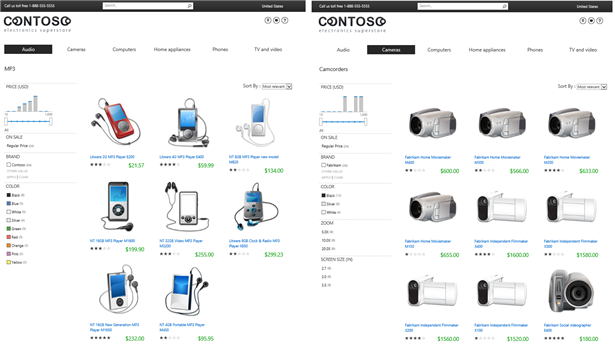
Pavyzdžiui, įsivaizduokite, kad turite svetainę, kurioje prekiaujama elektroniniais prietaisais. MP3 grotuvų puslapio išdėstymas ir struktūra turėtų atitikti kameras rodančio puslapio išdėstymą ir struktūrą. Taigi, užuot sukūrę vieną puslapį MP3 grotuvams rodyti ir kitą puslapį kameroms rodyti, galite sukurti vieną kategorijos puslapį ir jį naudoti abiejų produktų grupių turiniui rodyti.
Štai pavyzdys, rodantis, kaip vienas kategorijos puslapis naudojamas dviem skirtingoms produktų kategorijoms rodyti.
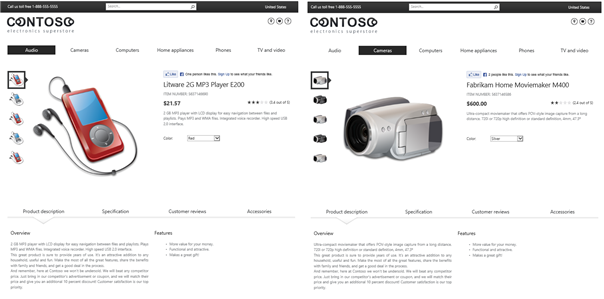
Panašiai puslapio, kuriame rodomas MP3 grotuvas, išdėstymas ir struktūra turėtų atitikti puslapio, kuriame rodoma kamera, išdėstymą ir struktūrą. Užuot kūrę po vieną puslapį kiekvienam atskiram elementui, galite sukurti katalogo elemento puslapį, kurį naudoti norėdami rodyti kiekvieno elemento turinį.
Štai pavyzdys, kuriame rodoma, kaip vienas katalogo elemento puslapis naudojamas dviem atskiriems produktams rodyti.