
Pirmiausia suplanuokite savo "SharePoint" komunikacijos svetainę. Planavimo etape sužinosite, kaip galvoti apie svetainės naršymą, teises ir tinkinimus, kad pasiruoštumėte kurti "SharePoint" komunikacijos svetainę. Šiame straipsnyje sužinosite, kaip kurti "SharePoint" komunikacijos svetainę.
Reikia sukurti komandos svetainę? Vis tiek galite vadovautis šiame straipsnyje pateikiamais nurodymais, tačiau supraskite, kad komandos svetainėje paprastai yra daug mažesnė auditorija su labai konkrečiais tikslais ir užduotimis, kurias reikia atlikti. Komunikacijos svetainės yra skirtos plačiai komunikacijai.
Svetainės kūrimas
Galite kurti savo komunikacijos svetainę naudodami vieną iš standartinių dizainų (tema, demonstracija, tuščia) arba pasirinktinį svetainės dizainą, sukurtą jūsų organizacijai. Jei turite Administratoriaus teises, taip pat galite pateikti vieną iš išvaizdos knygoje esančių svetainių dizainų kaip svetainės pradžios tašką.
Peržiūrėkite šiuos žinynus, kaip kurti informacijos svetainę.
Arba pereikite prie informacijos svetainės kūrimo.
Tinkinkite išvaizdą
Galite tinkinti temą, antraštę ir svetainės logotipą, kad priderintumėte prie organizacijos ar svetainės prekės ženklo. Sužinokite, kaip tinkinti savo "SharePoint" svetainės išvaizdą. Jei jūsų svetainė yra koncentratoriaus dalis, negalėsite pakeisti svetainės temos. Jei nematote svetainės išvaizdos keitimo parinkčių, gali būti, kad administratorius išjungė šią galimybę.
Pasiekite šiuos parametrų > pakeitimus Išvaizdos keitimas
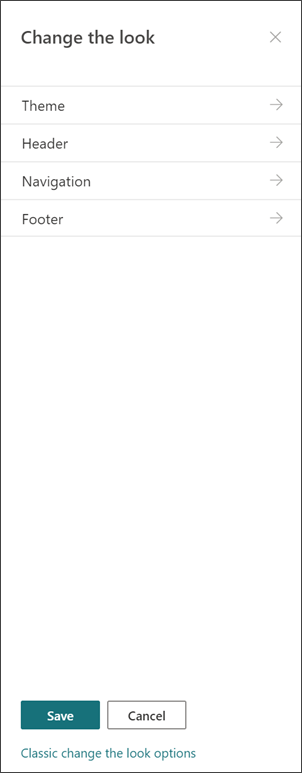
Logotipų specifikacijos:
- Svetainės logotipas gali būti JPG, GIF arba PNG formatas. Naudojant PNG failą gaunamas skaidrus fonas
- Jei norite savo svetainės logotipo kvadrato, mažiausi matmenys yra 64 x 64 pikseliai
- Stačiakampio logotipo matmenys yra 192 x 64
- Padvigubinkite šiuos matmenis, kad gautumėte geriausią didelės raiškos ekraną
- Norėdami sumažinti poveikį svetainės našumui, nenaudokite didesnio nei 300 MB vaizdo svetainės logotipui
Svetainės puslapių bibliotekos nustatymas
Svetainės puslapių biblioteka yra specialus dokumentų bibliotekos tipas, kuriame laikomi visi svetainės puslapiai. Svetainėje galite turėti tik vieną svetainės puslapių biblioteką. Naujienų įrašai saugomi jūsų svetainės puslapių bibliotekoje, nes tai tik specialus svetainės puslapio tipas.
Patarimas: Kad būtų lengviau matyti, kurie puslapiai yra Naujienos, o kurie puslapiai yra "įprasti", įtraukite stulpelį Paaukštinta būsena į savo svetainės puslapių bibliotekos rodinius. Naujienų įrašai yra Reklamuojama Būsena = 2. "Įprasti" svetainės puslapiai yra paaukštinti Būsena = 0.
Patarimas: Nustatykite rodinį Visi puslapiai kaip numatytąjį svetainės puslapių rodinį. Šiame rodinyje be parinkčių Tipas ir Pavadinimas rodomi šie stulpeliai: Pavadinimas (susietas su elementu redagavimo meniu), Paaukštinta būsena, Versija, Patinka skaičius ir Komentarų skaičius. Galėsite įtraukti visus šiuos stulpelius, išskyrus Versija, pasirinkdami išplečiamąjį sąrašą + Įtraukti stulpelį ir pasirinkdami Rodyti/slėpti stulpelius. Pasirinkite stulpelius, kuriuos norite rodyti, ir spustelėkite Taikyti. Norėdami į rodinį įtraukti versiją, pasirinkite rodinio išplečiamąjį sąrašą ir pasirinkite Redaguoti dabartinį rodinį. Tada pažymėkite langelį priešais Versija ir paspauskite Gerai, kad įrašytumėte rodinį.
Svetainės turinio supratimas
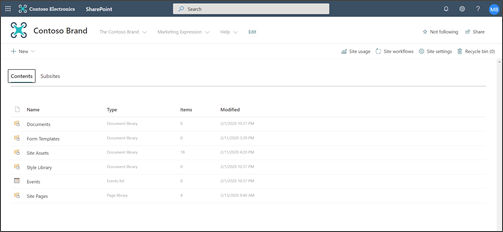
Kiekvienoje ryšių svetainėje yra keli numatytieji sąrašai ir bibliotekos:
- Dokumentų biblioteka – vieta, kur nusiunčiami failai. Svetainėje yra viena numatytoji biblioteka, tačiau, jei reikia, galite įtraukti ir daugiau.
- Įvykių sąrašas – sąrašas, kuriame saugomi kalendoriaus įrašai.
- Svetainės puslapių biblioteka – biblioteka, kurioje yra visi jūsų svetainės puslapiai.
- Formų šablonai ir stilių biblioteka – šios bibliotekos yra senstelėjusios bibliotekos, perkeltos iš ankstesnių "SharePoint" versijų
Svetainės turinio konfigūravimo patarimai:
- Įtraukite puslapio pavadinimą prieš įtraukdami vaizdą į puslapį. Jei iš pradžių neįtrauksite puslapio pavadinimo, jūsų puslapio svetainės išteklių poaplankio pavadinimas (randamas dalyje Svetainės ištekliai) gali būti atsitiktinių simbolių eilutė, todėl vėliau bus daug sunkiau rasti su jūsų puslapiu susijusius vaizdus.
- Nesiųskite dokumentų naudodami sparčiųjų saitų puslapio dalį. Visada nusiųskite juos į dokumentų biblioteką, tada susiekite su jais naudodami sparčiuosius saitus. Jei dokumentą nusiųsite, kai įtrauksite saitą sparčiuosiuose saituose, dokumentas bus saugomas svetainės išteklių bibliotekoje, todėl bus daug sunkiau rasti, jei vėliau jį prireiks atnaujinti.
- Įdėkite tarpus (ne brūkšnelius ar pabraukimo brūkšnius) tarp žodžių failų varduose, kad juos būtų lengviau skaityti. Failų vardai ir dokumentų pavadinimai turėtų būti reikšmingi vartotojams, nes ši informacija tampa svarbi, kai vartotojai ieško turinio jūsų svetainėje.
- Venkite failų varduose naudoti datas ir versijos numerius. "SharePoint" automatiškai seks versijas. Jei į failo vardą įtrauksite datą, o tada įtrauksite naujesnę failo kopiją, saitai su senu failu nebus automatiškai atnaujinami. Jei nusiunčiate naują failo, kurio pavadinimas toks pat kaip esamo failo, versiją, saitai bus naujinami automatiškai.
- Naudokite atpažįstamas žymas visiems hipersaitams. Nesugalvokite terminų, kai pateikiate nuorodas į savo svetainės turinį. Jei reikia daugiau rekomendacijų dėl saitų žymų, peržiūrėkite rekomendacijas dėl žymų, pateiktas skyriuje Naršymo planavimas, skirtas modernioms "SharePoint" funkcijoms. Šiame straipsnyje pateiktos etiketės pavadinimų suteikimo rekomendacijos taikomos ne tik populiariausioms naršymo žymoms, bet ir visiems puslapyje esantiems saitams.
Nuspręskite, kaip norite, kad naudotojai sąveikautų su jūsų puslapiais
Vienas iš pagrindinių modernios "SharePoint" funkcijų privalumų yra tai, kad lankytojai gali įsitraukti į jūsų svetainę ir puslapius:
- Puslapio komentarai. Kiekvienas puslapis sukuriamas su įjungtu puslapio komentarų perjungikliu. Galite palikti šią funkciją įjungtą arba išjungti. Jei paliksite puslapio komentarus įgalintus, įsitikinkite, kad dažnai peržiūrite komentarus, kad galėtumėte atsakyti pagal poreikį.
- Įrašyti vėlesniam laikui. Ši funkcija leidžia bet kuriam skaitytojui įrašyti puslapį vėlesnei peržiūrai. Įrašyti puslapiai rodomi "SharePoint" pradiniame puslapyje arba mobiliųjų įrenginių programėlėje.
- Patinka. Ši funkcija leidžia lankytojams nurodyti giminingumą jūsų puslapiui. Bendras žymių "Patinka" skaičius rodomas ties kiekvienu puslapiu ir naujienų straipsniu.
- Peržiūros. Ši funkcija nurodo svetainių savininkams ir lankytojams, kiek kartų puslapis buvo peržiūrėtas.
- "Yammer" pokalbius. Įtraukus "Yammer" puslapio dalį , puslapio lankytojai gali peržiūrėti, pradėti ir dalyvauti "Yammer" bendruomenės pokalbyje iš jūsų "SharePoint" puslapio.
Turinio taikymas konkrečioms auditorijoms
Puikus būdas užtikrinti, kad svetainės turinys būtų aktualesnis lankytojams, yra tinkinti puslapių ir naujienų peržiūrą naudojant auditoriją. Taikymas pagal auditoriją leidžia nukreipti turinį į vartotojus, kurie priklauso konkrečiai auditorijai. Be to, auditorijos taikymas leidžia pirmenybę teikti naujienoms auditorijos nariams "SharePoint" pradiniame puslapyje, naujienų – mobiliųjų įrenginių programėlėje ir naujienų puslapio dalyje.
Pirmiausia auditorijos taikymas konfigūruojamas svetainės puslapių bibliotekoje, o tada naujienų arba pažymėto turinio puslapio dalyse. Jei nurodyta puslapio auditorija, šios puslapio dalys rodys puslapį tik tiems žmonėms, kurie yra auditorijos nariai. Ne narys gali rasti turinį naudodamasis ieška, nes taikymas į puslapį nėra tas pats, kas puslapio sauga. Tačiau ne nariui puslapis ar naujienų straipsnis nebus pristatytas .
Be to, į svetainės naršymo sritį galima įtraukti taikymą pagal auditoriją. Tai leidžia pasirinkti, kas matys kokį turinį jūsų svetainės naršyme, naudojant tas pačias puslapių auditorijas.
Automatinių puslapių patvirtinimų kūrimas
Norite, kad kas nors arba grupė patvirtintų puslapius prieš juos publikuojant? Svetainės puslapių bibliotekoje pagal numatytuosius nustatymus įgalinamos pagrindinės ir papildomos versijos. Kai ši funkcija įgalinta, galite lengvai konfigūruoti puslapio patvirtinimą svetainės puslapių bibliotekos išplečiamajame sąraše Automatizuoti. Tai gali praversti, jei planuojate turėti kelis autorius ir norite peržiūrėti paskutinius puslapius prieš juos publikuodami. Atkreipkite dėmesį, kad net ir neįgalinus puslapio patvirtinimo įgalinimo, nepublikuotus puslapius gali peržiūrėti tik nariai ir savininkai (nors lankytojai gali peržiūrėti paskutinę publikuotą puslapio versiją).
Sąrašų ir bibliotekų teisių tinkinimas
Ar norite turėti sąrašų ar bibliotekų, kur svetainės lankytojai galėtų prisidėti prie savo veiklos? Galite tinkinti vieno ar kelių savo svetainės sąrašų ar bibliotekų teises , kad priskirtumėte bendradarbiavimo teises savo lankytojų grupei. Geriausia yra išvengti svetainės puslapių bibliotekos teisių pažeidimo. Svetainės puslapių bibliotekos teisių pažeidimas gali sukelti sudėtingą ir painią vartotojo patirtį, todėl vartotojas turi būti labai atidžiai valdomas, kad netyčia nepašalintumėte teisių iš puslapio, kurio reikia visiems vartotojams. Taip pat galite naudoti "Microsoft Forms" puslapio dalį, norėdami įtraukti formą į puslapį, kuriame lankytojai gali prisidėti, arba "Power Apps" puslapio dalį, kad įtrauktumėte sukonfigūruotą programą.
Specialios pastabos modernizuojant klasikinę svetainę
Jei modernizuojate esamą klasikinę "SharePoint" svetainę, kad sukurtumėte savo ryšių svetainę, arba konvertuojate iš kitos platformos į "SharePoint", tikėtina, kad turėsite turinio, kurį galėsite perkelti į naują svetainę.
Geriausios perkėlimo praktikos:
Naudodami perėjimą į naują informacijos svetainę, permąstykite savo svetainės istoriją ir užtikrinkite, kad turinys išliktų aktualus. Planuokite naują svetainę atsižvelgdami į anksčiau aprašytas rekomendacijas. Tai nereiškia, kad turėtumėte pamiršti tai, ką jau turite, ypač jei turinys naudojamas ir nuolat atnaujinamas. Bet ar tai galioja visam jūsų dabartiniam turiniui?
Pasikalbėkite su svetainės lankytojais. Sužinokite, ko jiems iš tikrųjų reikia. Ar ankstesnės svetainės turinys vis dar atitinka naujos svetainės tikslus? Peržiūrėkite esamos svetainės naudojimo duomenis. Naudokite šią informaciją norėdami nustatyti, koks turinys turėtų būti perkeltas į jūsų naują svetainę.
Kurkite ir peržiūrėkite dabartinės svetainės turinio aprašus. Kiekvienam inventoriaus elementui nustatyti, ar jis turėtų būti:
- Panaikinta - jei taip, padarykite tai dabar!
- Archyvuota – nes tai verslo įrašas
- Perkelta – nes ji yra dabartinė ir jums vis dar reikalinga
- Atnaujinta, o tada perkelta
- Patalpinta kitoje svetainėje ir susieta su jūsų svetaine
Turinys turėtų užsitarnauti savo vietą naujoje svetainėje.
- Ar šis turinys suteikia pridėtinės vertės verslui / lankytojui?
- Ar esu įsipareigojęs ją atnaujinti?
- Ar už šį turinį atsakinga mano įmonių grupė? Jei ne, laikas atsisveikinti su turiniu. Jei jis ne jūsų, paprašykite savininko įtraukti jį į savo svetainę ir sukurti saitą su svetainės turiniu.
Raskite "namus" naujam turiniui. Įsitikinkite, kad kiekvienas elementas turi namus, o jei ne, pagalvokite, ar galbūt praleidote kategoriją savo planavime.