

"SharePoint" puslapio šablonas yra daugkartinio naudojimo puslapis, kurį galite naudoti kaip atspirties tašką naujiems puslapiams arba naujienų įrašams. Naudojant šabloną sukurto puslapio pakeitimai šablonui įtakos neturi. Vėliau atlikti šablono pakeitimai neturės įtakos anksčiau sukurtiems puslapiams.
Šablono naudojimas
Naudodami šablonų galeriją sukurkite puslapį ar naujienų įrašą naudodami svetainėje įrašytą šabloną, viso puslapio taikomąją programą arba "„Microsoft“" šabloną. Norint įtraukti puslapį, reikia turėti teisę redaguoti svetainę arba būti svetainės savininku. Jei esate svetainės savininkas, bet negalite įtraukti puslapio, gali būti, kad administratorius išjungė šią galimybę.
Pastaba
Kai kurios šablonų galerijos funkcijos palaipsniui įvedamos organizacijose, kurios pasirinko tikslinio leidimo programą. Gali būti, kad dar nematysite šiame straipsnyje aprašytų šablonų galerijos funkcijų arba jos veikimas gali atrodyti kitaip.
Atidaryti šablonų galeriją
Atidaryti šablonų galeriją bet kuriame iš šių įvesties taškų:
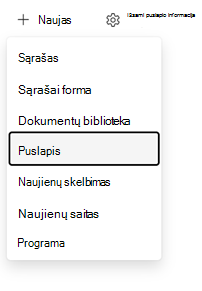
Svetainės namai: Eikite į svetainės pagrindinį puslapį ir pasirinkite + Naujas>puslapis arba Naujienų įrašas.
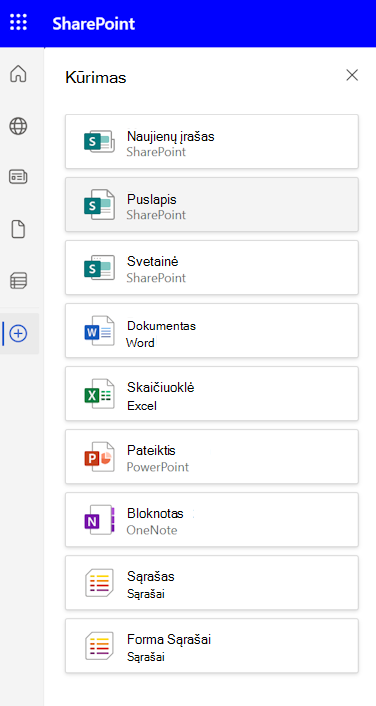
"SharePoint" programų juosta: Atidarykite programų juostą, pasirinkite + Kurti, tada pasirinkite Naujienų įrašas arba Puslapis.
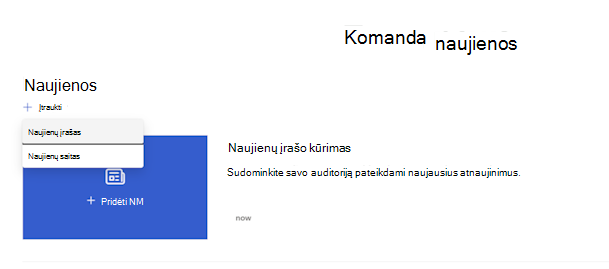
Naujienų puslapio dalis: Peržiūros režimu eikite į puslapio dalį Naujienos ir pasirinkite + Įtraukti>naujienų įrašą.
Šablono pasirinkimas
Šablonų galerijoje yra šie skyriai:
| Sekcija | Kas jame yra |
|---|---|
| Įrašyta šioje svetainėje | Pasirinktiniai šablonai, įrašyti dabartinėje svetainėje |
| Viso puslapio programos | Programos, naudojančios visą puslapį |
| Iš „„Microsoft““ | "„Microsoft“" pateikti paruošti naudoti šablonai |
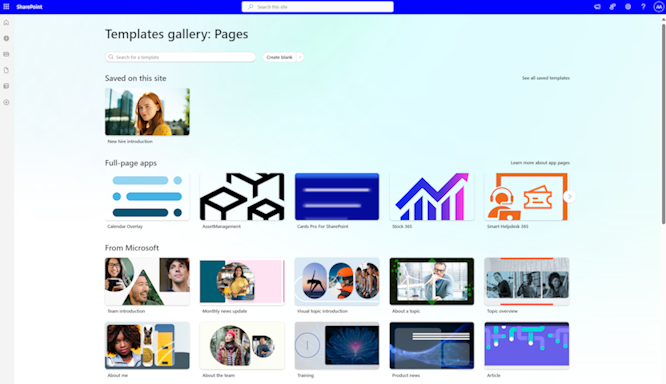
- Pasirinkite norimą naudoti šabloną. Norėdami pradėti be šablono, pasirinkite Kurti tuščią.
- Įtraukite savo turinį. Taip pat galite atlikti keitimus, pvz., įtraukti arba pašalinti puslapio dalis, perkelti puslapio dalis ir t. t. Padaryti pakeitimai neturi įtakos šablonui, nuo kurio pradėjote. Daugiau informacijos apie puslapių kūrimą ir puslapio dalių naudojimą rasite Šiuolaikiškų puslapių kūrimas ir naudojimas "SharePoint" svetainėje.
- Kai baigsite, įrašykite puslapį pasirinkdami Įrašyti ir išeiti.
- Kai būsite pasirengę padaryti puslapį matomą visiems, kas turi prieigą prie svetainės, pasirinkite Publikuoti. Norėdami gauti naujienų įrašą, pasirinkite Skelbti ir siųsti. Kai kuriose darbo eigose ši parinktis pažymėta kaip Publikavimo puslapis.
Šablono kūrimas
Sukurkite pasirinktinį šabloną įrašydami esamą puslapį arba naujienų įrašą kaip šabloną. Norint įtraukti šabloną reikia turėti svetainės redagavimo teises arba būti svetainės savininku. Negalite sukurti šablono pagrindiniame puslapyje arba naudoti puslapio šablono skirtingose svetainėse ar grupėse.
Parinkties Įrašyti kaip šablonąskatinimo skyde nebėra. Įrašyti kaip šabloną rasite puslapio viršuje esančiame meniu Įrašyti ir išeiti.
Sukurkite arba atidarykite puslapį ar naujienų įrašą, kurį norite naudoti kaip šablono pagrindą. Įtraukite arba pakeiskite puslapio dalis ir turinį, kurį norite matyti šablone, taip pat, kaip bet kuriame naujame puslapyje. Daugiau informacijos apie puslapių kūrimą ir puslapio dalių naudojimą rasite Šiuolaikiškų puslapių kūrimas ir naudojimas "SharePoint" svetainėje.
Kai puslapis atrodys taip, kaip norite, pasirinkite rodyklę žemyn šalia mygtuko Įrašyti ir išeiti puslapio viršuje ir pasirinkite Įrašyti kaip šabloną. Įrašius šabloną, jis rodomas šablonų galerijos dalyje Įrašyta šioje svetainėje.
Pastaba
Šablonų puslapiai nepublikuojami. Galima publikuoti tik pagal šablonus sukurtus puslapius.
Pasirinktinių šablonų valdymas
Šablonų galerija naudojama norint atidaryti, redaguoti, naikinti arba nustatyti numatytąjį pasirinktinio šablono pasirinkimą.
Pasirinktinio šablono atidarymas ir redagavimas
Atidarykite pasirinktinį šabloną iš šablonų galerijos, kad galėtumėte redaguoti ir įrašyti šablono puslapį. Šablono pakeitimai neturi įtakos puslapiams, kurie anksčiau buvo sukurti naudojant šabloną.
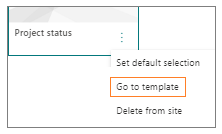
Apatiniame dešiniajame šablono kampe pasirinkite Daugiau parinkčių (...), tada pasirinkite Eiti į šabloną.
Redaguokite šabloną ir įrašykite pakeitimus.
Pasirinktinio šablono naikinimas iš svetainės
Panaikinę pasirinktinį šabloną, jį visam laikui pašalinate iš savo svetainės.
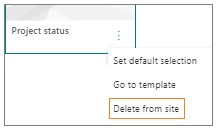
Apatiniame dešiniajame šablono kampe pasirinkite Daugiau parinkčių (...), tada pasirinkite Naikinti iš svetainės.
Šablono nustatymas kaip numatytojo pasirinkimo
Nustatykite numatytąjį puslapio šabloną, kad pakeistumėte šabloną, kurį "SharePoint" iš pradžių pasirenka visiems svetainės vartotojams. Pagal numatytuosius parametrus "SharePoint" pasirenka Tuščias pasirinkus Naujas , tada – Puslapis.
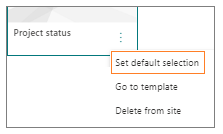
Norėdami naudoti kitą šabloną kaip numatytąjį, apatiniame dešiniajame šablono kampe pasirinkite Daugiau parinkčių (...) ir pasirinkite Nustatyti numatytąjį pasirinkimą.
Pastaba
Kai keičiate numatytąjį pasirinkimą šablonų galerijoje, jį pakeičiate visiems svetainės vartotojams.
Pasirinktinių šablonų valdymas puslapių bibliotekoje
Naudokite puslapių bibliotekos aplanką Šablonai kaip alternatyvią vietą pasirinktiniams šablonams redaguoti arba naikinti. Puslapių šablonai yra juodraščio būsenos puslapių kopijos. Jūs neskelbiate šablonų puslapių; Galima publikuoti tik pagal šablonus sukurtus puslapius.
Norėdami atidaryti aplanką Šablonai :
- Atidaryti šablonų galeriją.
- Šablonų galerijos apačioje pasirinkite Peržiūrėti šablonų aplanką.
Šablono redagavimas
Norėdami redaguoti šabloną, atidarykite jį iš puslapių bibliotekos aplanko Šablonai ir pasirinkite Redaguoti.
Šablono naikinimas
Norėdami panaikinti šabloną, pasirinkite jį iš puslapių bibliotekos aplanko Šablonai, dešiniuoju pelės mygtuku spustelėkite šabloną ir pasirinkite Naikinti.