
Puslapio išsamios informacijos srityje galite peržiūrėti ir redaguoti puslapio ypatybes. Pavyzdžiui, galite pakeisti miniatiūrą, įtraukti aprašą arba priskirti puslapį konkrečiai kategorijai. Taip pat galite kurti pasirinktines puslapių ypatybes.
Pastaba
- Kai kurios funkcijos organizacijose, kurios pasirinko dalyvauti tikslinio leidimo programoje, įgyvendinamos palaipsniui. Tai reiškia, kad funkcija gali būti dar nerodoma arba ji gali atrodyti kitaip, negu aprašyta žinyno straipsniuose.
- Peržiūrėti ir redaguoti puslapio ypatybių skaičius gali skirtis priklausomai nuo to, kurias ypatybes priskyrė elemento savininkas arba administratorius. Kai kurių iš šių ypatybių gali reikėti.
Puslapio ypatybių peržiūra ir redagavimas
Norėdami peržiūrėti puslapio ypatybes:
- Tik skaitymo rodinyje spustelėkite
 Išsami puslapio informacija įrašyto arba publikuoto puslapio viršuje.
 - Jei reikia informacijos apie puslapį (pvz., paskutinio modifikavimo datą), srities apačioje spustelėkite Daugiau informacijos .
Norėdami pakeisti puslapio ypatybes:
Komandų juostoje, į kairę nuo puslapio informacijos, pasirinkite Redaguoti.
Komandų juostoje pasirinkite
Išsami puslapio informacija. Pastaba
Norėdami keisti puslapio ypatybes, privalote turėti savininko arba dizainerio teises "SharePoint" svetainėje. Norėdami peržiūrėti svetainių savininkus, pasirinkite
>Svetainės teisės ir Svetainės savininkai.Išsamios puslapio informacijos srityje pasirinkite Ypatybės ^ ir po ypatybės pavadinimu pasirinkite ypatybės reikšmę, kurią norite keisti.
Įveskite naują reikšmę ir paspauskite Enter , kad įrašytumėte keitimus.
Norėdami vienu metu redaguoti daugiau nei vieną ypatybę, pasirinkite Redaguoti viską ir redaguokite ypatybes, kurias norite keisti, tada spustelėkite Įrašyti.
Pasirinkite Publikuoti iš naujo , kad atnaujintumėte pakeitimus.
- Arba galite anuliuoti keitimus komandų juostoje pasirinkdami Atsisakyti pakeitimų .
Miniatiūros vaizdo keitimas
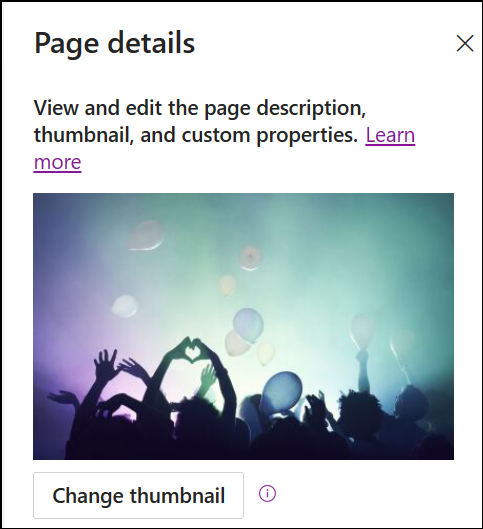
Puslapio miniatiūrą galite pakeisti išsamios informacijos puslapio srityje.
- Įsitikinkite, kad puslapis veikia redagavimo režimu, pasirinkdami Redaguoti puslapio viršuje, dešinėje.
- Komandų juostoje pasirinkite Išsami puslapio informacija.
- Pasirinkite Keisti miniatiūrą , kad atidarytumėte langą Naujausi vaizdai.
- Pasirinkite naujausią vaizdą arba raskite vaizdą iš vaizdų bankų, kuriuos pateikė "„Microsoft“", iš žiniatinklio paieškos, svetainės, kompiuterio arba nuorodos. Jei jūsų organizacija nurodė patvirtintų vaizdų rinkinį, galėsite pasirinkti iš šio rinkinio dalyje Jūsų organizacija.
- Pasirinkite Įterpti , kad galėtumėte naudoti pasirinktą vaizdą.
- Norėdami įrašyti pakeitimus, pasirinkite Publikuoti iš naujo .
Norėdami anuliuoti keitimus, komandų juostoje pasirinkite Atsisakyti pakeitimų .
Pastaba
- Ieška žiniatinklyje naudoja "Bing" vaizdus, kuriems naudojama "Creative Common" licencija. Prieš įterpdami vaizdą į puslapį, esate atsakingi už jo licencijavimo peržiūrą.
- Jei esate "SharePoint" administratorius ir norite sužinoti, kaip sukurti išteklių biblioteką savo organizacijai, žr. Organizacijos išteklių bibliotekos kūrimas.
- Informacijos apie vaizdų dydį ir mastelį galite rasti šiuolaikinių "SharePoint" puslapių skyriuje Vaizdo dydžio keitimas ir mastelis.
- Jei esate "SharePoint" administratorius, rekomenduojame įgalinti turinio pateikimo tinklą (CDN), kad pagerintumėte vaizdų gavimo našumą. Sužinokite daugiau apie CDN.
Puslapio aprašo keitimas
- Galite įtraukti arba redaguoti puslapio aprašą įvesdami tekstą srityje po Aprašas. Redagavimo režimu perkelkite žymiklį į aprašo lauką ir pradėkite vesti tekstą.
- Miniatiūra ir aprašas naudojami tokiose vietose, kaip ieškos rezultatai ir "SharePoint" naujienos.
Rašybos ir gramatikos tikrinimas naudojant Redaktorių
Įgalinkite arba išjunkite rašybos ir gramatikos tikrinimą teksto puslapio dalyse pasukdami perjungiklį dalyje Naudoti rengyklę rašybai, gramatikai ir kt. tikrinti arba išjungti.
Svetainės savininkų įtraukimas ir šalinimas
- Puslapio viršuje pasirinkite Nustatymai (krumpliaračio piktograma).
- Nustatymų skydelyje pasirinkite Svetainės leidimai.
- Teisių skyde pasirinkite Bendrinti svetainę.
- Įveskite vardą asmens, kurį norite įtraukti arba pašalinti kaip savininką.
- Pasirinkite rodyklę, esančią po asmens piktograma, tada atlikite vieną iš toliau nurodytų veiksmų.
- Norėdami padaryti asmenį savininku, pasirinkite Visos teisės.
- Pasirinkite kitą parinktį, pvz., Skaityti , kad pašalintumėte asmenį kaip svetainės savininką.
Ypatybių įtraukimas puslapių bibliotekoje
Norėdami įtraukti ypatybę į puslapį, sukurkite tos ypatybės stulpelį puslapių bibliotekoje. Stulpelyje saugomi ypatybės duomenys (dar vadinami metaduomenimis) ir jie tampa pasiekiami puslapių bibliotekoje bei kiekvieno puslapio informacijos srityje.
Eikite į puslapių biblioteką viršutinėje naršymo juostoje spustelėdami Puslapiai .
Jei nematote Puslapiai, spustelėkite Parametrai viršuje dešinėje, tada – Svetainės turinys. Puslapyje Svetainės turinys spustelėkite Svetainės puslapiai.Pasirinkite Įtraukti stulpelį
 paskutinio stulpelio pavadinimo dešinėje sąrašo arba bibliotekos viršuje.
Pastaba
Ar jūsų "SharePoint" ekranas atrodo kitaip nei čia pateiktuose pavyzdžiuose? Gali būti, kad jūsų administratorius turi klasikinį sąrašo ar dokumentų bibliotekos naudojimą arba naudojate senesnę "SharePoint Server" versiją. Jei taip, spustelėkite aukščiau esantį "SharePoint Server 2016" versijos skirtuką. Žr. Kurią "SharePoint" versiją aš naudoju?
Galite rinktis iš kelių stulpelių parinkčių, pvz., Tekstas, Pasirinkimas, Data ir laikas, Kelios teksto eilutės, Asmuo, Numeris, Taip / ne ir kt. Pasirinkite norimą stulpelio tipą.
Naujo stulpelio dialogo lange įveskite pavadinimą arba stulpelio antraštę į lauką Pavadinimas .
Skirtingų tipų stulpeliai turės skirtingas parinktis. Jei reikia, įtraukite papildomų parinkčių. Pavyzdžiui, dalyje Daugiau parinkčių galite pasirinkti, kad stulpelyje būtų informacijos. Tai taip pat yra vadinama būtinąja ypatybe. Daugiau informacijos ir papildomų būdų, kaip įtraukti stulpelius į bibliotekas ir sąrašus, rasite Stulpelio kūrimas "SharePoint" sąraše arba bibliotekoje.
Patarimas
Taip pat galite kurti svetainės stulpelius, apimančius bibliotekas. Daugiau informacijos ieškokite Svetainės stulpelių tipai ir parinktys.
Būtinos ypatybės
Įtraukę stulpelį į puslapių biblioteką, galite nustatyti jį kaip būtiną ypatybę naudodami perjungiklį, esantį dalyje Reikalauti, kad šiame stulpelyje būtų informacijos. Kai būtina ypatybė, puslapių autoriai turi pateikti šią informaciją prieš publikuodami puslapius ir naujienų įrašus.
Pastaba
Jei po puslapių ar naujienų įrašų publikavimo ypatybė pažymima kaip būtina, jie liks publikuoti ir bus rodomi bibliotekos rodinyje Puslapiai, į kuriuos reikia atkreipti dėmesį .
Vaizdinės užuominos puslapių bibliotekoje ir puslapyje leis autoriams, kad jų puslapiuose trūksta būtinų ypatybių, ir nurodys jiems pateikti reikiamą informaciją.
Vaizdinės užuominos puslapiuose ir naujienų įrašuose
- Šalia puslapio informacijos komandų juostoje bus rodoma raudona piktograma, nurodanti, kad reikia atkreipti dėmesį.
- Išsamios puslapio informacijos skydelyje būtinos ypatybės nurodytos raudona žvaigždute.
- Jei puslapyje, kuriame trūksta būtinų ypatybių, autorius pasirenka Publikuoti, Pakartotinai publikuoti, Skelbti naujienas, Naujinti naujienas, Planuoti arba Siųsti patvirtinti , išankstinio publikavimo skydelis paragina jį pateikti trūkstamas reikiamas ypatybes.
Vaizdinės užuominos puslapių bibliotekoje
- Trūkstami laukai Būtinos ypatybės paryškinamos raudonai ir rodomas tekstas Būtina informacija.
- Autoriai trūkstamas būtinas ypatybes gali pateikti puslapio išsamios informacijos srityje ir publikuoti tiesiogiai iš puslapių bibliotekos.
- Puslapių bibliotekos rodinyje Puslapiai, į kuriuos reikia atkreipti dėmesį , rodomi visi puslapiai arba naujienų įrašai, kuriems trūksta būtinų ypatybių.
Panaikinti puslapį
Galite panaikinti puslapį svetainės puslapių bibliotekoje.
- Puslapio viršuje esančiame meniu pasirinkite Puslapiai.
- Svetainės puslapių sąraše nukreipkite pelės žymiklį į eilutę, kurioje yra norimas panaikinti puslapis, tada pažymėkite jį. (Nespustelėkite paties puslapio saito, nes taip bus atidarytas puslapis.)
- Puslapio viršuje esančiame meniu pasirinkite Naikinti. Tada puslapis perkeliamas į svetainės šiukšlinę, kur jį galima atkurti arba visam laikui panaikinti.