Apžvalga
Stulpeliai padeda kurti prasmingus sąrašo arba bibliotekos elementų rodinius. Naudodami stulpelius galite rikiuoti, grupuoti ir filtruoti elementus, taip pat galite automatiškai apskaičiuoti duomenis apie elementus ir rodyti šių skaičiavimų rezultatus. Stulpeliai taip pat leidžia nurodyti, kokia informacija apie elementą turi būti įvesta, kai kas nors įtraukia elementą į sąrašą arba biblioteką. Įtraukus elementą, parodoma forma ir pateikiami laukai bei informacijos įvedimo parinktys. Kai kuriate sąrašą arba biblioteką, tam tikri stulpeliai, pvz., Pavadinimas arba Modifikavo, sukuriami automatiškai. Galite sukurti papildomų stulpelių pagal savo poreikius. Jūsų sukurti stulpeliai nustato, kurie laukai ir parinktys rodomi toje formoje; ir stulpelius, kuriuos galima įtraukti į sąrašo arba bibliotekos rodinius.
Kurdami stulpelį nurodote norimą stulpelio tipą. Kai kuriais atvejais taip pat galite pasirinkti kitą esamo stulpelio tipą, tačiau tai priklauso nuo to, kokio tipo ir kiek duomenų šiuo metu saugoma stulpelyje. Pakeitus esamo stulpelio tipą, gali būti sugadinti stulpelyje jau saugomi duomenys. Dėl šių priežasčių svarbu nuspręsti, kokio tipo duomenis norite saugoti prieš kuriant stulpelį. Spręsdami, kokio tipo stulpelių norite, atsižvelkite į šiuos dalykus:
- Kokius duomenis norite saugoti? Tik laiškus? Tik skaičiai? Suformatuotas tekstas? Pavyzdžiui, stulpelyje Skaičius negalite saugoti raidžių. Žinojimas, kokius duomenis norite saugoti, yra pirmas žingsnis renkantis tinkamiausią stulpelių tipą.
Kai kurie failo metaduomenys, pvz., sukūrimo data ir modifikavimo data, jau pasiekiami paslėptuose automatiškai sugeneruotuose stulpeliuose. Norėdami tokį stulpelį rodyti savo sąraše, pasirinkite Įtraukti stulpelį>Rodyti / slėpti stulpelius, tada pasirinkite norimą stulpelį.
- Ar norite naudoti duomenis finansiniams skaičiavimams? Jei taip, geriausia rinktis stulpelio tipą Valiuta .
- Ar norite naudoti duomenis matematiniams skaičiavimams? Kiek tikslūs turi būti šie skaičiavimai? Galite skaičiuoti skaičių ar valiutos stulpeliuose, bet ne teksto stulpeliuose. Be to, stulpelyje Valiuta atliekami skaičiavimai yra tiksliausi.
- Kaip norite rikiuoti stulpelio duomenis?
Teksto stulpelyje skaičiai rūšiuojami kaip simbolių eilutės (1, 10, 100, 2, 20, 200 ir t. t.), o ne kaip skaitinės reikšmės. Norėdami rūšiuoti skaičius kaip skaitines reikšmes, naudokite stulpelį Skaičius arba Valiuta . Be to, daug datų formatų tinkamai nerūšiuojami, jei jie saugomi teksto stulpelyje. Norėdami užtikrinti tinkamą datų rūšiavimą, naudokite stulpelį Data ir laikas .
- Ar norite užtikrinti, kad žmonės įvestų informaciją stulpelyje? Jei taip, galite nurodyti, kad stulpelis yra būtinas, o žmonės negali pridėti elemento neįvedę informacijos.
Viena teksto eilutė
Naudojamas rinkti ir rodyti nedidelius kiekius nesuformatuoto teksto vienoje eilutėje, įskaitant:
- Tik tekstas, pvz., vardai, pavardės arba skyrių pavadinimai
- Teksto ir skaičių deriniai, pvz., gatvės adresai ar sąskaitų numeriai
- Skaičiavimuose nenaudojami skaičiavimai, pvz., darbuotojų ID numeriai, telefono numeriai, pašto kodai ar dalių numeriai
Vienos teksto eilutės stulpelyje vienoje eilutėje gali būti rodomi iki 255 simbolių. Jei kuriate sąrašo arba bibliotekos stulpelį ir norite, kad vienu metu būtų rodomas formatuotas tekstas arba daugiau nei viena teksto eilutė, sukurkite kelių teksto eilučių stulpelį . Galima pakeisti esamą vienos teksto eilutės stulpelį į kelių teksto eilučių stulpelį neprarandant stulpelyje saugomų duomenų.
Vienos teksto eilutės stulpelį galite tinkinti šiais būdais:
-
Priskirkite simbolių limitą Apribokite simbolių skaičių nustatydami maksimalų norimą simbolių skaičių . Pavyzdžiui, jei stulpelyje saugomi penkių skaitmenų darbuotojų ID numeriai, galite naudoti šią funkciją norėdami užtikrinti, kad žmonės įvestų tik penkis simbolius.
-
Rodyti numatytąją reikšmę Automatiškai rodyti konkretų tekstą, kai kas nors įtraukia naują elementą, taip pat leisti žmonėms įvesti kitą tekstą, jei jiems to reikia. Nustačius numatytąją reikšmę, žmonės gali greičiau įvesti informaciją priimdami numatytąją, nebent jiems reikėtų ją pakeisti. Pavyzdžiui, jei stulpelyje saugomas projektui priskirtos įmonės pavadinimas ir jūsų organizacija dirba su konkrečia įmone vykdydama daugumą projektų, galite įvesti tos įmonės pavadinimą kaip numatytąją reikšmę. Todėl įmonės pavadinimas rodomas automatiškai, kai į sąrašą įtraukiamas naujas projektas, o komandos nariams pavadinimo įvesti nereikia.
Numatytoji reikšmė gali būti nurodytas tekstas arba skaičiavimo, kuris vadinamas apskaičiuotąja reikšme, rezultatas. Apskaičiuotosios reikšmės yra naudingos, kai norite, kad konkretus tekstas būtų rodomas automatiškai, bet tekstas gali skirtis priklausomai nuo to, kas įtraukė elementą, kada elementas buvo įtrauktas arba dėl kitų priežasčių. Norėdami naudoti apskaičiuotąją reikšmę, kaip numatytąją reikšmę įveskite formulę, o ne konkretų tekstą. Formulė gali apskaičiuoti reikšmę pagal informaciją kituose stulpeliuose arba sistemos funkcijose, pvz., [šiandien], kad nurodytų dabartinę datą arba [aš], kad būtų rodomas asmens, kuris įtraukia arba keičia elementą, vardą.
Kelios teksto eilutės
Naudojamas sąraše arba bibliotekoje siekiant rinkti ir rodyti formatuotą tekstą arba ilgą tekstą ir skaičius daugiau nei vienoje eilutėje, pvz., elemento aprašą.
Kelių teksto eilučių stulpelyje galima naudoti iki 63 999 simbolių, o jūs galite nurodyti, kiek teksto eilučių norite rodyti, kai žmonės įveda informaciją apie elementą. Šio tipo stulpelyje rodomas visas tekstas, kai stulpelis peržiūrimas sąraše arba bibliotekoje.
Kelių teksto eilučių stulpelį galite tinkinti šiais būdais:
Rodymo limito priskyrimas Apribokite eilučių, rodomų, kai žmonės įveda informaciją apie elementą, skaičių naudodami parametrą Redagavimo eilučių skaičius . Pavyzdžiui, jei stulpelyje saugomos ilgos pastabos apie kalendoriaus įvykį, galite pasirinkti rodyti dešimt teksto eilučių. Tai padeda žmonėms lengviau įvesti informaciją, nes jie gali lengvai matyti visą įvestą tekstą. Ir atvirkščiai, jei stulpelyje saugomas tik vienas ar du sakiniai apie įvykį, galite pasirinkti rodyti tik dvi ar tris teksto eilutes.
Jei priskiriate rodymo apribojimą, jis neriboja teksto, rodomo stulpeliui pasirodžius sąraše, kiekio. Stulpelyje rodomas visas įvestas elemento tekstas.
Teksto formatavimo įgalinimas arba išjungimas(galima tik sąrašuose) Naudojant patobulintą raiškųjį tekstą (raiškiojo teksto su paveikslėliais, lentelėmis ir hipersaitais) nustatoma, ar žmonės gali tekstui taikyti formatavimą, pvz., paryškinimą, pasvirąjį šriftą ar spalvas. Jei išjungta, sąrašas nepalaikys jokių formatavimo parinkčių; Jei įgalinta, sąrašas palaikys pagrindinį formatavimą, pvz., paryškintąjį, pasvirąjį, sąrašą su ženkleliais arba numeruotą sąrašą, spalvotą tekstą, fono spalvas, taip pat hipersaitus, paveikslėlius ir lenteles.
Pridėti keitimų(galima tik sąrašuose) Jei įgalintas sąrašo versijų kūrimas, Esamo teksto pridėjimo parinktis nurodo, ar galima įtraukti naują tekstą apie elementą, nekeičiant apie jį esančio teksto. Jei pasirinksite nepridėti keitimų, naujas tekstas apie elementą pakeis stulpelyje esantį tekstą apie tą elementą. Jei pasirinksite pridėti keitimų, žmonės galės įvesti papildomos informacijos apie elementą ir peržiūrėti anksčiau įvestą tekstą bei datą bei laiką, kada tas tekstas buvo įvestas. Kai peržiūrite sąraše, o ne kaip elemento formos lauką, stulpelyje rodomas hipersaitas Rodinio įrašai, o ne tekstas, ir žmonės gali spustelėti hipersaitą, norėdami pamatyti visą to elemento stulpelyje saugomą informaciją.
Svarbu
Jei po stulpelio sukūrimo šią parinktį išjungsite, visa informacija, išskyrus naujausią įrašą, bus panaikinta.
Vieta
Įtraukite išsamių vietos duomenų iš "„Bing“ žemėlapiai" arba savo organizacijos katalogo. Vietos stulpelyje yra papildomų stulpelių, kuriuos galima filtruoti, rikiuoti ir ieškoti pagal susijusią informaciją, įskaitant adresą, miestą, valstiją, šalį arba regioną, pašto kodą, koordinates arba pavadinimą.
Pastaba: šis stulpelis nepasiekiamas "Microsoft 365 US Government" planams.
Skaičius
Naudojama saugoti skaitinėms reikšmėms, kurios nėra piniginės reikšmės.
Skaičių arba valiutos stulpelio pasirinkimo patarimai
Stulpelių tipuose Skaičius ir Valiuta saugomos skaitinės reikšmės.
Skaičių stulpelyje saugokite skaitinius duomenis, skirtus matematiniams skaičiavimams, kurie nėra finansiniai skaičiavimai arba nereikalauja didelio tikslumo.
Valiutos stulpelį naudokite finansiniams skaičiavimams saugoti arba tais atvejais, kai nenorite apvalių skaičių skaičiavimuose. Skirtingai nei skaičiaus stulpelis, valiutos stulpelis yra tikslus, jo tikslumas yra 15 skaitmenų į kairę nuo dešimtainio skyriklio ir 4 skaitmenys į dešinę. Tiek skaičių , tiek valiutos stulpelių tipai suteikia iš anksto apibrėžtus formatus, kurie nustato, kaip rodomi duomenys.
Galite tinkinti skaičių stulpelį šiais būdais:
-
Minimalių ir maksimalių verčių nurodymas Apribokite skaičių diapazoną, kurį žmonės gali įvesti. Pvz., jei stulpelyje kaip procentai saugomas užduoties atlikto darbo kiekis, galite nurodyti nulį kaip minimalią reikšmę ir šimtą kaip maksimalią reikšmę. Taip pat, jei stulpelyje saugomas įvykio dalyvių skaičius, o jūs norite apriboti dalyvių skaičių iki konkretaus skaičiaus, maksimalų dalyvių skaičių galite įvesti kaip maksimalią reikšmę.
-
Dešimtainių dalių įtraukimas Nurodykite, ar skaičiuose yra dešimtainių skilčių, ir dešimtainių skilčių, kurias norite išsaugoti, skaičių. Jei stulpelyje gali reikėti saugoti skaičius, turinčius daugiau nei penkis dešimtainius skaičius, rinkdamiesi norimų įtraukti dešimtainių skaičių galite pasirinkti Automatinis .
Automatinis taip pat geras pasirinkimas, jei stulpelyje saugomi skaičiavimų rezultatai ir norite, kad rezultatas būtų kuo tikslesnis. Tačiau jei norite užtikrinti, kad visos stulpelio reikšmės turėtų vienodą skaičių po kablelio, pravartu apriboti dešimtainių skilčių skaičių iki nulio (tik sveikiesiems skaičiams) arba nuo kito skaičiaus iki dešimtainių skilčių iki penkių.
-
Rodyti numatytąją reikšmę Automatiškai rodyti konkretų numerį, kai kas nors įtraukia naują elementą, taip pat leisti žmonėms įvesti kitus skaičius, jei jiems to reikia. Numatytoji reikšmė padeda žmonėms greičiau įvesti informaciją. Pavyzdžiui, jei stulpelyje saugomas kiekvieno komandos nario kompiuterių skaičius ir kiekvienas komandos narys turi bent vieną kompiuterį, įveskite 1 kaip numatytąją reikšmę. Todėl 1 rodomas automatiškai, kai į sąrašą įtraukiamas naujas elementas, ir komandos nariams nereikia įvesti numerio.
Numatytoji reikšmė gali būti jūsų nurodytas skaičius arba skaičiavimo, kuris vadinamas apskaičiuotąja reikšme, rezultatas. Apskaičiuotosios reikšmės yra naudingos, kai norite, kad konkretus skaičius būtų rodomas automatiškai, tačiau skaičius gali skirtis priklausomai nuo to, kas įtraukė elementą, kada elementas buvo įtrauktas ar dėl kitų priežasčių. Norėdami naudoti apskaičiuotąją reikšmę, kaip numatytąją reikšmę įveskite formulę, o ne konkretų skaičių. Formulė gali apskaičiuoti skaičių pagal kitų stulpelių arba sistemos funkcijų informaciją.
-
Skaičių formatavimas procentais Parametras Rodyti kaip procentus leidžia rodyti ir saugoti skaičius kaip procentus ir laikyti juos procentais, kai jie naudojami kitoms reikšmėms apskaičiuoti.
Taip / Ne
Naudojama informacijai "teisinga" / "klaidinga" arba "taip" / "ne" saugoti, pvz., ar kas nors dalyvaus įvykyje. Stulpelis Taip/ne rodomas kaip vienas žymės langelis, kai žmonės įveda informaciją apie elementą. Norėdami nurodyti Taip, komandos nariai pažymi žymės langelį. Norėdami nurodyti Ne, komandos nariai išvalo žymės langelį.
Stulpelio Taip / Ne duomenis galima naudoti kitų stulpelių skaičiavimams. Tokiais atvejais Taip konvertuojama į skaitinę reikšmę vienetas (1), o Ne – į nulinę skaitinę reikšmę (0).
Taip / ne stulpelį galite tinkinti pasirinkdami jo numatytąją reikšmę. Numatytoji reikšmė yra pasirinkimas, kuris rodomas automatiškai, kai kas nors įtraukia naują elementą. People gali pasirinkti kitą reikšmę, jei jiems to reikia. Stulpeliui Taip / Ne galite nurodyti, ar žymės langelis pažymimas automatiškai, nurodant Taip reikšmę, ar ne, nurodant reikšmę Ne .
Asmuo arba grupė
Naudojamas žmonių ir grupių sąrašui, iš kurio žmonės gali rinktis, įtraukdami arba redaguodami elementą, pateikti. Pavyzdžiui, užduočių sąrašo stulpelyje Asmuo arba Grupė , pavadintame Kam priskirta , gali būti pateiktas sąrašas žmonių, kuriems galima priskirti užduotį. Sąrašo turinys priklauso nuo svetainės katalogų tarnybų ir "SharePoint" grupių konfigūracijos. Norėdami tinkinti sąrašo turinį, gali tekti kreiptis į administratorių.
Galite tinkinti asmens arba grupės stulpelį šiais būdais:
-
Leisti kelis pasirinkimus Leisti žmonėms pasirinkti tiek parinkčių, kiek jie nori, arba apriboti pasirinkimų skaičių iki vienos parinkties.
-
Žmonių grupių įtraukimas arba neįtraukimas Nurodykite, ar į sąrašą įtraukti tik atskiri asmenys, ar papildomai el. pašto siuntimo sąrašai ir "SharePoint" grupės. Pavyzdžiui, į užduočių sąrašą galite norėti įtraukti tik atskirus žmones, kad užtikrintumėte, jog už kiekvieną užduotį atsakingas konkretus asmuo. Projektų sąraše galite norėti įtraukti el. pašto siuntimo sąrašus ir "SharePoint" grupes, kad užtikrintumėte, jog su kiekvienu projektu bus susieta komanda.
Data ir laikas
Naudojamas kalendoriaus datoms arba datoms ir laikui saugoti. Datos formatas skiriasi priklausomai nuo svetainės regiono parametrų. Jei norimo formato nėra, paprašykite administratoriaus, kad svetainė įtrauktų atitinkamo regiono palaikymą.
Datos ir laiko stulpelį galite tinkinti šiais būdais:
-
Įtraukite tik datą arba datą ir laiką Nurodykite, ar norite įtraukti tik kalendoriaus datą, ar kalendoriaus datą ir dienos laiką.
-
Rodyti numatytąją reikšmę Automatiškai rodyti konkrečią datą arba datą ir laiką, kai kas nors įtraukia naują elementą, tuo pačiu leidžiant žmonėms įvesti kitą reikšmę, jei jiems to reikia. Numatytoji reikšmė padeda žmonėms greičiau įvesti informaciją. Pavyzdžiui, jei stulpelyje saugoma data, kai išlaidos buvo patirtos ir dauguma išlaidų patiriama pirmąją finansinių metų dieną, galite nurodyti pirmąją finansinių metų dieną kaip numatytąją reikšmę. Todėl ši data rodoma automatiškai, kai į sąrašą įtraukiamas naujas elementas, ir komandos nariams nereikia įvesti datos.
Numatytoji reikšmė gali būti jūsų nurodyta reikšmė, data, kai elementas įtraukiamas į sąrašą ar biblioteką, arba skaičiavimo, kuris vadinamas apskaičiuotąja reikšme, rezultatas. Apskaičiuotosios reikšmės yra naudingos, kai norite automatiškai rodyti konkrečią datą ar laiką, tačiau data arba laikas gali skirtis priklausomai nuo elemento. Norėdami naudoti apskaičiuotąją reikšmę, kaip numatytąją reikšmę įveskite formulę. Ši formulė gali apskaičiuoti reikšmę pagal informaciją kituose stulpeliuose arba sistemos funkcijose, pvz., [šiandien], kad nurodytų dabartinę datą. Pavyzdžiui, jei norite, kad stulpelyje būtų rodoma data, kuri yra 30 dienų po dabartinės datos, lauke Apskaičiuota reikšmė įveskite lygtį =[ŠIANDIEN]+30.
Pasirinkimas
Naudojamas norint leisti žmonėms pasirinkti iš jūsų siūlomų parinkčių sąrašo. Šis stulpelio tipas puikiai tinka tais atvejais, kai norite užtikrinti, kad visi stulpelio duomenys būtų nuoseklūs, nes galite apriboti stulpelyje saugomų reikšmių skaičių.
Galite tinkinti stulpelį Pasirinkimas šiais būdais:
-
Pasirinkimų sąrašo apibrėžimas Pateikite tikslų reikšmių, kurias žmonės gali pasirinkti, sąrašą. Norėdami pateikti šį sąrašą, pakeiskite teksto pavyzdį lauke Pasirinkimai norimomis reikšmėmis . Kiekvieną reikšmę įveskite atskiroje eilutėje. Norėdami pradėti naują eilutę, paspauskite ENTER.
-
Įgalinti papildomus pasirinktinius pasirinkimus Norėdami leisti žmonėms įvesti reikšmę, kuri neįtraukta į pasirinkimų sąrašą, įjunkite Galima įtraukti reikšmes rankiniu būdu. Tai padaryti yra gera mintis, jei nežinote visų reikšmių, kurias žmonės turi įvesti apie elementus. Jei norite, kad žmonės naudotų tik jūsų nurodytas reikšmes, išjunkite parinktį Galima įtraukti reikšmes rankiniu būdu.
-
Rodyti numatytąją reikšmę Automatiškai pasirinkite konkrečią reikšmę, kai kas nors įtraukia naują elementą, tuo pačiu leisdami žmonėms pasirinkti kitą reikšmę, jei jiems to reikia. Numatytoji reikšmė padeda žmonėms greičiau įvesti informaciją. Pavyzdžiui, jei stulpelyje saugomi projektui priskirtų įmonių pavadinimai, o jūsų organizacija dirba su konkrečia įmone vykdydama daugumą projektų, galite įvesti tos įmonės pavadinimą kaip numatytąją reikšmę. Todėl įmonės pavadinimas rodomas automatiškai, kai į sąrašą įtraukiamas naujas projektas, ir komandos nariams pavadinimo pasirinkti nereikia.
Numatytoji reikšmė gali būti jūsų nurodyta reikšmė arba skaičiavimo, kuris vadinamas apskaičiuotąja reikšme, rezultatas. Apskaičiuotosios reikšmės yra naudingos, kai norite, kad stulpelyje būtų automatiškai rodomas konkretus tekstas, tačiau tekstas gali skirtis priklausomai nuo to, kas įtraukė elementą, kada elementas buvo įtrauktas ar dėl kitų priežasčių. Norėdami naudoti apskaičiuotąją reikšmę, kaip numatytąją reikšmę įveskite formulę, o ne konkretų tekstą. Formulė gali apskaičiuoti reikšmę pagal informaciją kituose stulpeliuose arba sistemos funkcijose, pvz., [šiandien], kad nurodytų dabartinę datą arba [aš], kad būtų rodomas asmens, kuris įtraukia arba keičia elementą, vardą.
Išplečiamajame meniu pasirinkite arba numatytąjį pasirinkimą, kurį norite rodyti, arba pasirinkite Nėra , kad numatytasis pasirinkimas būtų paliktas tuščias.
-
Rodymo formato pasirinkimas Rodyti pasirinkimus išplečiamajame meniu arba išrinkimo mygtukuose. Pirmiausia pasirinkite Daugiau parinkčių, tada dalyje Rodyti pasirinkimus naudojant, pasirinkite pageidaujamą formatą.

Hipersaitas
Naudojamas hipersaitui į tinklalapį, grafinį elementą ar kitą išteklių saugoti.
Hipersaito stulpelyje saugomas tinklalapio, grafinio elemento ar kito ištekliaus universalusis ištekliaus adresas (URL). Atsižvelgiant į pasirinktą rodymo formatą, rodomas arba hipersaitas, kurį galima spustelėti norint pasiekti išteklių, arba grafinis elementas, o ne grafinio elemento failo URL.
Kai vartotojas įtraukia hipersaitą į sąrašo elementą, jis turi įvesti URL ir aprašomąjį tekstą, kuris rodomas stulpelyje. Jei URL yra grafinio elemento failas, pvz., http://www.example.com/image.gif, jie pasirinktinai gali įvesti aprašomąjį alternatyvųjį grafinio elemento tekstą, kuris rodomas žmonėms, kurie savo naršyklėse išjungia grafiką arba naudoja ekrano nuskaitymo programinę įrangą, kad konvertuotų ekrane rodomus grafinius elementus į sakytinius žodžius.
Valiuta
Naudojama piniginėms reikšmėms saugoti.
Skaičių arba valiutos stulpelio pasirinkimo patarimai
Stulpelių tipuose Skaičius ir Valiuta saugomos skaitinės reikšmės.
Skaičiaus stulpelyje saugokite skaitinius duomenis matematiniams skaičiavimams, kurie nėra finansiniai skaičiavimai arba nereikalauja didelio tikslumo.
Valiutos stulpelį naudokite finansiniams skaičiavimams saugoti arba tais atvejais, kai nenorite apvalių skaičių skaičiavimuose. Skirtingai nei skaičiaus stulpelis, valiutos stulpelis yra tikslus, jo tikslumas yra 15 skaitmenų į kairę nuo dešimtainio skyriklio ir 4 skaitmenys į dešinę. Tiek skaičių , tiek valiutos stulpelių tipai suteikia iš anksto apibrėžtus formatus, kurie nustato, kaip rodomi duomenys.
Valiutos stulpelį galite tinkinti šiais būdais:
-
Minimalių ir maksimalių leidžiamų reikšmių nurodymas Apribokite valiutos reikšmių, kurias žmonės gali įvesti, diapazoną. Pavyzdžiui, jei stulpelyje saugomos įvykio ataskaitos ir jūsų organizacija apriboja ataskaitų teikimą iki sumų, patenkančių į tam tikrą diapazoną, galite nurodyti šiuos apribojimus kaip minimalias ir didžiausias reikšmes.
-
Dešimtainių dalių įtraukimas Nurodykite, ar reikšmėse yra dešimtainių skilčių, ir dešimtainių skaičių išsaugoti. Valiutų reikšmėms galite pasirinkti du skaitmenis po kablelio arba, jei norite saugoti tik apvalias reikšmes, galite pasirinkti nulį. Nepiniginėms reikšmėms, naudojamoms skaičiavimuose, kuriems reikalingas didelis tikslumas, galite pasirinkti apriboti dešimtainių skilčių skaičių iki nulio iki penkių arba, jei reikšmės tiksles, pasirinkti Automatinis , kad skaičiavimo rezultatui būtų automatiškai naudojamas atitinkamas vietų po kablelio skaičius.
-
Rodyti numatytąją reikšmę Automatiškai rodyti konkrečią reikšmę, kai kas nors įtraukia naują elementą, tuo pačiu leidžiant žmonėms įvesti kitą reikšmę, jei jiems to reikia. Numatytoji reikšmė padeda žmonėms greičiau įvesti informaciją. Pavyzdžiui, jei stulpelyje saugomos išlaidos, patirtos nustatant naujas sąskaitas, ir tos išlaidos paprastai yra tokios pačios visoms naujoms sąskaitoms, galite nurodyti šią sumą kaip numatytąją vertę. Todėl ši reikšmė rodoma automatiškai, kai į sąrašą įtraukiamas naujas elementas, ir komandos nariams nereikia įvesti numerio.
Numatytoji reikšmė gali būti jūsų nurodyta reikšmė arba skaičiavimo, kuris vadinamas apskaičiuotąja reikšme, rezultatas. Apskaičiuotos reikšmės yra naudingos, kai norite automatiškai rodyti tam tikrą reikšmę, tačiau reikšmė gali skirtis priklausomai nuo elemento, kas įtraukė elementą, kada elementas buvo įtrauktas ar kitų priežasčių. Norėdami naudoti apskaičiuotąją reikšmę, kaip numatytąją reikšmę įveskite formulę, o ne konkretų tekstą. Formulė gali apskaičiuoti reikšmę pagal informaciją kituose stulpeliuose arba sistemos funkcijose.
-
Pasirinkite valiutos formatą Įsitikinkite, kad visos stulpelio reikšmės pagrįstos ta pačia valiuta, pasirinkdami konkretų stulpelio valiutos formatą. Išplečiamajame lauke galima rinktis daugiau nei 100 šalių, todėl galite nurodyti valiutą daugeliu vietinių formatų.
Vaizdas
Naudokite norėdami įtraukti atskirą vaizdo failą iš savo įrenginio į sąrašo arba bibliotekos elementą.
Kai įtraukiate vaizdo stulpelį į sąrašą arba biblioteką, galite:
Įtraukite vaizdą naudodami sąrašo arba bibliotekos formą. Pavyzdžiui, ekrano kopijoje žemiau Įrenginio nuotrauka yra stulpelis Vaizdas.
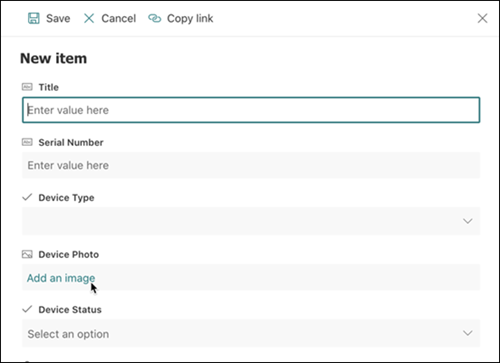
Peržiūrėkite, pakeiskite arba panaikinkite vaizdą, kai formoje peržiūrite elementą arba failo ypatybes, pasirinkdami piktogramą Redaguoti (pieštukas) arba Naikinti (šiukšlinė).

Naudokite šį stulpelio tipą, jei norite leisti svetainės vartotojams pasirinkti reikšmes iš konkretaus valdomų terminų rinkinio ir taikyti šias reikšmes savo turiniui. Vartotojai gali sukurti ir konfigūruoti valdomų metaduomenų stulpelį, kad jis būtų susietas su esamu terminų rinkiniu ar terminu, arba jie gali sukurti naują specialiai valdomų metaduomenų stulpeliui skirtą terminų rinkinį.
Valdomų metaduomenų stulpeliai turi keletą unikalių funkcijų ir savybių, kurios padeda vartotojams pasirinkti ir taikyti turiniui terminus, pvz., palaiko "įvedimo" į priekį, taip pat palaiko terminų, aprašų, sinonimų ir reikšmių keliomis kalbomis pašalinimą.
Valdomų metaduomenų stulpeliai skatina nuoseklų metaduomenų naudojimą visose svetainėse, nes juose pateikiamas terminų, kuriuos jie gali taikyti savo turiniui, sąrašas.
Šie terminai gaunami iš terminų rinkinio, kurį terminų saugyklos valdymo įrankyje centralizuotai valdo terminų saugyklos administratorius arba kiti asmenys, turintys teisę tvarkyti terminus. Kai atnaujinamas terminų rinkinys, su kuriuo susietas konkretus valdomų metaduomenų stulpelis, atnaujintos sąlygos automatiškai taps pasiekiamos vartotojams, jei tik tas valdomų metaduomenų stulpelis yra pasiekiamas.
Valdomų metaduomenų stulpelį galite tinkinti šiais būdais:
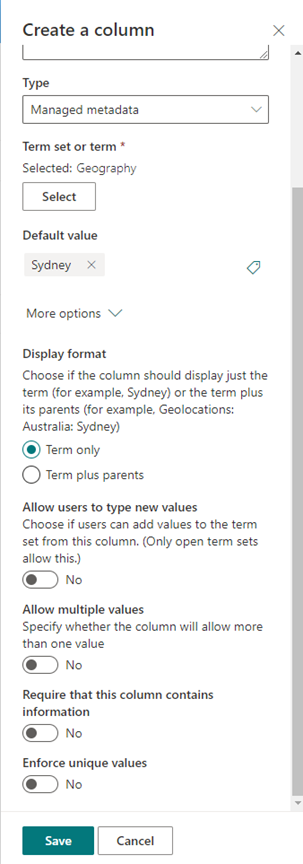
Terminų rinkinio arba termino pasirinkimas – nurodykite terminų rinkinį, kuriame yra norimos reikšmės, kurias norite susieti su šiuo stulpeliu.
Radę terminų rinkinį, spustelėkite jį, kad pažymėtumėte pirmą hierarchijos lygį, kuris bus rodomas stulpelyje. Žemiau pasirinkto termino esantys lygiai bus rodomi tik tada, kai vartotojas pasirinks reikšmę.
Rodyti numatytąją reikšmę – Konkreti vertė automatiškai pasirenkama, kai kas nors prideda naują elementą, o žmonės gali pasirinkti skirtingus terminus, jei to reikia.
Numatytoji reikšmė padeda vartotojams greičiau įvesti informaciją. Pavyzdžiui, jei su stulpeliu susietas terminų rinkinys nurodo įvairias geografines sritis, kuriose veikia jūsų organizacija, ir yra vienas vyraujantis vietos terminas, susijęs su šio sąrašo ar bibliotekos turiniu, galite pasirinkti jį kaip numatytąją reikšmę. Todėl vietos terminas pasirenkamas automatiškai, kai naujas elementas įtraukiamas į sąrašą arba biblioteką, ir vartotojams nereikia pasirinkti vietos, nebent ji yra kitokia.
Pasirinkite rodymo formatą – pasirinkta reikšmė iš terminų rinkinio gali būti rodoma kaip viena reikšmė tik su termino žyma (pvz.: Sidnėjus) arba su visu termino hierarchijos keliu & jo pirminiais klasteriais (pvz.: Geografinės vietos: Australija: Sidnėjus)
Leisti vartotojams įvesti naujas reikšmes – įgalinus šią parinktį, vartotojai galės į terminų rinkinį įtraukti naujų terminų. Atkreipkite dėmesį, kad ši parinktis galima tik tuo atveju, jei terminų rinkinys yra atviras vartotojų indėliams.
Leisti kelias reikšmes – pažymėjus šią parinktį stulpelyje gali būti daugiau nei viena reikšmė. Atkreipkite dėmesį, kad įjungus šią funkciją nebus galima rikiuoti duomenų sąrašo rodiniuose.
Daugiau informacijos apie tai, kas yra valdomi metaduomenys ir kaip juos naudoti, žr. Valdomų metaduomenų įvadas.
Pastaba
Valdomų metaduomenų parinktis šiuo metu diegiama tikslinio leidimo klientams ir gali būti neprieinama kai kuriems vartotojams.
Apžvalga
Stulpeliai padeda kurti prasmingus sąrašo arba bibliotekos elementų rodinius. Naudodami stulpelius galite rikiuoti, grupuoti ir filtruoti elementus, taip pat galite automatiškai apskaičiuoti duomenis apie elementus ir rodyti šių skaičiavimų rezultatus. Stulpeliai taip pat leidžia nurodyti, kokia informacija apie elementą turi būti įvesta, kai kas nors įtraukia elementą į sąrašą arba biblioteką. Įtraukus elementą, parodoma forma ir pateikiami laukai bei informacijos įvedimo parinktys. Kai kuriate sąrašą arba biblioteką, tam tikri stulpeliai, pvz., Pavadinimas ir Modifikavo, sukuriami automatiškai. Galite sukurti papildomų stulpelių pagal savo poreikius. Jūsų sukurti stulpeliai nustato, kurie laukai ir parinktys rodomi toje formoje; ir kuriuos stulpelius galima įtraukti į sąrašo arba bibliotekos rodinius.
Kurdami stulpelį nurodote norimą stulpelio tipą. Kai kuriais atvejais taip pat galite pasirinkti kitą esamo stulpelio tipą, tačiau tai priklauso nuo to, kokio tipo ir kiek duomenų šiuo metu saugoma stulpelyje. Pakeitus esamo stulpelio tipą, gali būti sugadinti stulpelyje jau saugomi duomenys. Dėl šių priežasčių svarbu nuspręsti, kokio tipo duomenis norite saugoti prieš kuriant stulpelį. Spręsdami, kokio tipo stulpelių norite, atsižvelkite į šiuos dalykus:
- Kokius duomenis norite saugoti? Tik laiškus? Tik skaičiai? Suformatuotas tekstas? Pavyzdžiui, stulpelyje Skaičius negalite saugoti raidžių. Žinojimas, kokius duomenis norite saugoti, yra pirmas žingsnis renkantis tinkamiausią stulpelių tipą.
Kai kurie failo metaduomenys, pvz., sukūrimo data ir modifikavimo data, jau pasiekiami paslėptuose, automatiškai sugeneruotuose stulpeliuose, kuriuos galite padaryti matomus savo sąraše.
- Ar norite naudoti duomenis finansiniams skaičiavimams? Jei taip, geriausia rinktis stulpelio tipą Valiuta .
- Ar norite naudoti duomenis matematiniams skaičiavimams? Kiek tikslūs turi būti šie skaičiavimai? Galite skaičiuoti skaičių ar valiutos stulpeliuose, bet ne teksto stulpeliuose. Be to, stulpelyje Valiuta atliekami skaičiavimai yra tiksliausi.
- Kaip norite rikiuoti stulpelio duomenis?
Teksto stulpelyje skaičiai rūšiuojami kaip simbolių eilutės (1, 10, 100, 2, 20, 200 ir t. t.), o ne kaip skaitinės reikšmės. Norėdami rūšiuoti skaičius kaip skaitines reikšmes, naudokite stulpelį Skaičius arba Valiuta . Be to, daug datų formatų tinkamai nerūšiuojami, jei jie saugomi teksto stulpelyje. Norėdami užtikrinti tinkamą datų rūšiavimą, naudokite stulpelį Data ir laikas .
- Ar norite užtikrinti, kad žmonės įvestų informaciją stulpelyje? Jei taip, galite nurodyti, kad stulpelis yra būtinas, o žmonės negali pridėti elemento neįvedę informacijos.
Viena teksto eilutė
Naudokite šį stulpelio lauko tipą, jei norite surinkti ir rodyti nedidelius kiekius nesuformatuoto teksto vienoje eilutėje, įskaitant:
- Tik tekstas, pvz., vardai, pavardės arba skyrių pavadinimai
- Teksto ir skaičių deriniai, pvz., gatvės adresai ar sąskaitų numeriai
- Skaičiavimuose nenaudojami skaičiavimai, pvz., darbuotojų ID numeriai, telefono numeriai, pašto kodai ar dalių numeriai
Vienos teksto eilutės stulpelis vienoje eilutėje rodo 255 simbolius. Jei kuriate sąrašo arba bibliotekos stulpelį ir norite, kad vienu metu būtų rodomas formatuotas tekstas arba daugiau nei viena teksto eilutė, sukurkite kelių teksto eilučių stulpelį . Galima pakeisti esamą vienos teksto eilutės stulpelį į kelių teksto eilučių stulpelį neprarandant duomenų, kurie jau yra saugomi tame stulpelyje.
Vienos teksto eilutės stulpelį galite tinkinti šiais būdais:
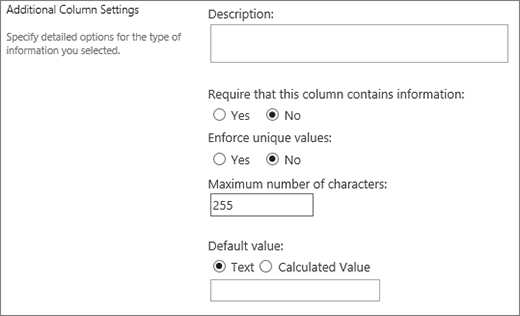
Priskirkite simbolių limitą Apribokite simbolių skaičių nustatydami maksimalų norimą simbolių skaičių . Pavyzdžiui, jei stulpelyje saugomi penkių skaitmenų darbuotojų ID numeriai, galite naudoti šią funkciją norėdami užtikrinti, kad žmonės įvestų tik penkis simbolius.
Rodyti numatytąją reikšmę Automatiškai rodyti konkretų tekstą, kai kas nors įtraukia naują elementą, taip pat leisti žmonėms įvesti kitą tekstą, jei jiems to reikia. Nustačius numatytąją reikšmę, žmonės gali greičiau įvesti informaciją priimdami numatytąją, nebent jiems reikėtų ją pakeisti. Pavyzdžiui, jei stulpelyje saugomas projektui priskirtos įmonės pavadinimas ir jūsų organizacija dirba su konkrečia įmone vykdydama daugumą projektų, galite įvesti tos įmonės pavadinimą kaip numatytąją reikšmę. Todėl įmonės pavadinimas rodomas automatiškai, kai į sąrašą įtraukiamas naujas projektas, o komandos nariams pavadinimo įvesti nereikia.
Numatytoji reikšmė gali būti nurodytas tekstas arba skaičiavimo, kuris vadinamas apskaičiuotąja reikšme, rezultatas. Apskaičiuotosios reikšmės yra naudingos, kai norite, kad konkretus tekstas būtų rodomas automatiškai, bet tekstas gali skirtis priklausomai nuo to, kas įtraukė elementą, kada elementas buvo įtrauktas arba dėl kitų priežasčių. Norėdami naudoti apskaičiuotąją reikšmę, kaip numatytąją reikšmę įveskite formulę, o ne konkretų tekstą. Formulė gali apskaičiuoti reikšmę pagal informaciją kituose stulpeliuose arba sistemos funkcijose, pvz., [šiandien], kad nurodytų dabartinę datą arba [aš], kad būtų rodomas asmens, kuris įtraukia arba keičia elementą, vardą.
Kelios teksto eilutės
Naudokite šį stulpelio lauko tipą sąraše arba bibliotekoje, norėdami rinkti ir rodyti formatuotą tekstą arba ilgą tekstą ir skaičius daugiau nei vienoje eilutėje, pvz., elemento aprašą.
Kelių teksto eilučių stulpelyje galima naudoti iki 63 999 simbolių, o jūs galite nurodyti, kiek teksto eilučių norite rodyti, kai žmonės įveda informaciją apie elementą. Šio tipo stulpelyje rodomas visas tekstas, kai stulpelis peržiūrimas sąraše arba bibliotekoje.
Kelių teksto eilučių stulpelį galite tinkinti šiais būdais:
Rodymo limito priskyrimas Apribokite eilučių, rodomų, kai žmonės įveda informaciją apie elementą, skaičių naudodami parametrą Redagavimo eilučių skaičius . Pavyzdžiui, jei stulpelyje saugomos ilgos pastabos apie kalendoriaus įvykį, galite pasirinkti rodyti dešimt teksto eilučių. Tai padeda žmonėms lengviau įvesti informaciją, nes jie gali lengvai matyti visą įvestą tekstą. Ir atvirkščiai, jei stulpelyje saugomas tik vienas ar du sakiniai apie įvykį, galite pasirinkti rodyti tik dvi ar tris teksto eilutes.
Jei priskiriate rodymo apribojimą, jis neriboja teksto, rodomo stulpeliui pasirodžius sąraše, kiekio. Stulpelyje rodomas visas įvestas elemento tekstas.
Leisti neribotą ilgį (galima tik dokumentų bibliotekose) Kai dokumentų bibliotekoje naudojate kelias teksto eilutes, galite nurodyti, kad lauko ilgis nebūtų ribojamas.
Įjungti arba išjungti teksto formatavimą(galima tik sąrašuose) Nurodykite leidžiamo teksto tipą nustatykite, ar žmonės gali tekstui taikyti formatavimą, pvz., paryškinimą, pasvirimą ar spalvas. Yra dvi parinktys: paprastas tekstas, kuris nepalaiko jokių formatavimo parinkčių; arba patobulintą raiškųjį tekstą, palaikantį pagrindinį formatavimą, pvz., paryškintąjį, pasvirąjį, sąrašus su ženkleliais arba numeruotus sąrašus, spalvotą tekstą ir fono spalvas. Joje taip pat yra papildomų hipersaitų, paveikslėlių ir lentelių parinkčių.
Pridėti keitimų(galima tik sąrašuose) Jei įgalintas sąrašo versijų kūrimas, Esamo teksto pridėjimo parinktis nurodo, ar galima įtraukti naują tekstą apie elementą, nekeičiant apie jį esančio teksto. Jei pasirinksite nepridėti keitimų, naujas tekstas apie elementą pakeis stulpelyje esantį tekstą apie tą elementą. Jei pasirinksite pridėti keitimų, žmonės galės įvesti papildomos informacijos apie elementą ir peržiūrėti anksčiau įvestą tekstą bei datą bei laiką, kada tas tekstas buvo įvestas. Kai peržiūrite sąraše, o ne kaip elemento formos lauką, stulpelyje rodomas hipersaitas Rodinio įrašai, o ne tekstas, ir žmonės gali spustelėti hipersaitą, norėdami pamatyti visą to elemento stulpelyje saugomą informaciją.
Svarbu
Jei po stulpelio sukūrimo šią parinktį išjungsite, visa informacija, išskyrus naujausią įrašą, bus panaikinta.
 Sąrašų parametrai
 Bibliotekų parametrai
Pasirinkimas
Naudokite šį stulpelio lauko tipą, kad žmonės galėtų pasirinkti iš jūsų siūlomų parinkčių sąrašo. Šis stulpelio tipas puikiai tinka tais atvejais, kai norite užtikrinti, kad visi stulpelio duomenys būtų nuoseklūs, nes galite apriboti stulpelyje saugomų reikšmių skaičių.
Patarimas
Norėdami stulpelyje apriboti reikšmes iki tik tų reikšmių, kurios saugomos svetainėje, naudokite peržvalgos stulpelį, o ne pasirinkimo stulpelį. Daugiau apie peržvalgos stulpelius galite sužinoti toliau šiame straipsnyje.
Galite tinkinti stulpelį Pasirinkimas šiais būdais:
-
Pasirinkimų sąrašo apibrėžimas Pateikite tikslų reikšmių, kurias žmonės gali pasirinkti, sąrašą. Norėdami pateikti šį sąrašą, pakeiskite lauke Įveskite kiekvieną pasirinkimą atskiroje eilutėje tekstą norimomis reikšmėmis. Kiekvieną reikšmę įveskite atskiroje eilutėje. Norėdami pradėti naują eilutę, paspauskite ENTER.
-
Rodymo formato pasirinkimas Leisti kelis pasirinkimus naudojant žymės langelius arba vieną pasirinkimą be žymės langelių. Atkreipkite dėmesį, kad "SharePoint" rodys tik klasikinės "SharePoint" išrinkimo mygtukus.
-
Įgalinti papildomus pasirinktinius pasirinkimus Norėdami leisti žmonėms įvesti reikšmę, kuri neįtraukta į pasirinkimų sąrašą, įjunkite įvedimo pasirinkimus. Tai padaryti yra gera mintis, jei nežinote visų reikšmių, kurias žmonės turi įvesti apie elementus. Jei norite, kad žmonės naudotų tik jūsų nurodytas reikšmes, išjunkite užpildymo pasirinkimus.
-
Rodyti numatytąją reikšmę Automatiškai pasirinkite konkrečią reikšmę, kai kas nors įtraukia naują elementą, tuo pačiu leisdami žmonėms pasirinkti kitą reikšmę, jei jiems to reikia. Numatytoji reikšmė padeda žmonėms greičiau įvesti informaciją. Pavyzdžiui, jei stulpelyje saugomi projektui priskirtų įmonių pavadinimai, o jūsų organizacija dirba su konkrečia įmone vykdydama daugumą projektų, galite įvesti tos įmonės pavadinimą kaip numatytąją reikšmę. Todėl įmonės pavadinimas rodomas automatiškai, kai į sąrašą įtraukiamas naujas projektas, ir komandos nariams pavadinimo pasirinkti nereikia.
Numatytoji reikšmė gali būti jūsų nurodyta reikšmė arba skaičiavimo, kuris vadinamas apskaičiuotąja reikšme, rezultatas. Apskaičiuotosios reikšmės yra naudingos, kai norite, kad stulpelyje būtų automatiškai rodomas konkretus tekstas, tačiau tekstas gali skirtis priklausomai nuo to, kas įtraukė elementą, kada elementas buvo įtrauktas ar dėl kitų priežasčių. Norėdami naudoti apskaičiuotąją reikšmę, kaip numatytąją reikšmę įveskite formulę, o ne konkretų tekstą. Formulė gali apskaičiuoti reikšmę pagal informaciją kituose stulpeliuose arba sistemos funkcijose, pvz., [šiandien], kad nurodytų dabartinę datą arba [aš], kad būtų rodomas asmens, kuris įtraukia arba keičia elementą, vardą.

Skaičius
Naudokite šį stulpelio lauko tipą skaitinėms reikšmėms, kurios nėra piniginės reikšmės, saugoti.
Skaičių arba valiutos stulpelio pasirinkimo patarimai
Stulpelių tipuose Skaičius ir Valiuta saugomos skaitinės reikšmės.
Skaičių stulpelyje saugokite skaitinius duomenis, skirtus matematiniams skaičiavimams, kurie nėra finansiniai skaičiavimai arba nereikalauja didelio tikslumo.
Valiutos stulpelį naudokite finansiniams skaičiavimams saugoti arba tais atvejais, kai nenorite apvalių skaičių skaičiavimuose. Skirtingai nei skaičiaus stulpelis, valiutos stulpelis yra tikslus, jo tikslumas yra 15 skaitmenų į kairę nuo dešimtainio skyriklio ir 4 skaitmenys į dešinę. Tiek skaičių , tiek valiutos stulpelių tipai suteikia iš anksto apibrėžtus formatus, kurie nustato, kaip rodomi duomenys.
Galite tinkinti skaičių stulpelį šiais būdais:
-
Minimalių ir maksimalių verčių nurodymas Apribokite skaičių diapazoną, kurį žmonės gali įvesti. Pvz., jei stulpelyje kaip procentai saugomas užduoties atlikto darbo kiekis, galite nurodyti nulį kaip minimalią reikšmę ir šimtą kaip maksimalią reikšmę. Taip pat, jei stulpelyje saugomas įvykio dalyvių skaičius, o jūs norite apriboti dalyvių skaičių iki konkretaus skaičiaus, maksimalų dalyvių skaičių galite įvesti kaip maksimalią reikšmę.
-
Dešimtainių dalių įtraukimas Nurodykite, ar skaičiuose yra dešimtainių skilčių, ir dešimtainių skilčių, kurias norite išsaugoti, skaičių. Jei stulpelyje gali reikėti saugoti skaičius, turinčius daugiau nei penkis dešimtainius skaičius, rinkdamiesi norimų įtraukti dešimtainių skaičių galite pasirinkti Automatinis .
Automatinis taip pat geras pasirinkimas, jei stulpelyje saugomi skaičiavimų rezultatai ir norite, kad rezultatas būtų kuo tikslesnis. Tačiau jei norite užtikrinti, kad visos stulpelio reikšmės turėtų vienodą skaičių po kablelio, pravartu apriboti dešimtainių skilčių skaičių iki nulio (tik sveikiesiems skaičiams) arba nuo kito skaičiaus iki dešimtainių skilčių iki penkių.
-
Rodyti numatytąją reikšmę Automatiškai rodyti konkretų numerį, kai kas nors įtraukia naują elementą, taip pat leisti žmonėms įvesti kitus skaičius, jei jiems to reikia. Numatytoji reikšmė padeda žmonėms greičiau įvesti informaciją. Pavyzdžiui, jei stulpelyje saugomas kiekvieno komandos nario kompiuterių skaičius ir kiekvienas komandos narys turi bent vieną kompiuterį, įveskite 1 kaip numatytąją reikšmę. Todėl 1 rodomas automatiškai, kai į sąrašą įtraukiamas naujas elementas, ir komandos nariams nereikia įvesti numerio.
Numatytoji reikšmė gali būti jūsų nurodytas skaičius arba skaičiavimo, kuris vadinamas apskaičiuotąja reikšme, rezultatas. Apskaičiuotosios reikšmės yra naudingos, kai norite, kad konkretus skaičius būtų rodomas automatiškai, tačiau skaičius gali skirtis priklausomai nuo to, kas įtraukė elementą, kada elementas buvo įtrauktas ar dėl kitų priežasčių. Norėdami naudoti apskaičiuotąją reikšmę, kaip numatytąją reikšmę įveskite formulę, o ne konkretų skaičių. Formulė gali apskaičiuoti skaičių pagal kitų stulpelių arba sistemos funkcijų informaciją.
-
Skaičių formatavimas procentais Parametras Rodyti kaip procentus leidžia rodyti ir saugoti skaičius kaip procentus ir laikyti juos procentais, kai jie naudojami kitoms reikšmėms apskaičiuoti.
Valiuta
Naudokite šį stulpelio lauko tipą piniginėms reikšmėms saugoti.
Skaičių arba valiutos stulpelio pasirinkimo patarimai
Stulpelių tipuose Skaičius ir Valiuta saugomos skaitinės reikšmės.
Skaičiaus stulpelyje saugokite skaitinius duomenis matematiniams skaičiavimams, kurie nėra finansiniai skaičiavimai arba nereikalauja didelio tikslumo.
Valiutos stulpelį naudokite finansiniams skaičiavimams saugoti arba tais atvejais, kai nenorite apvalių skaičių skaičiavimuose. Skirtingai nei skaičiaus stulpelis, valiutos stulpelis yra tikslus, jo tikslumas yra 15 skaitmenų į kairę nuo dešimtainio skyriklio ir 4 skaitmenys į dešinę. Tiek skaičių , tiek valiutos stulpelių tipai suteikia iš anksto apibrėžtus formatus, kurie nustato, kaip rodomi duomenys.
 Valiutos stulpelį galite tinkinti šiais būdais:
-
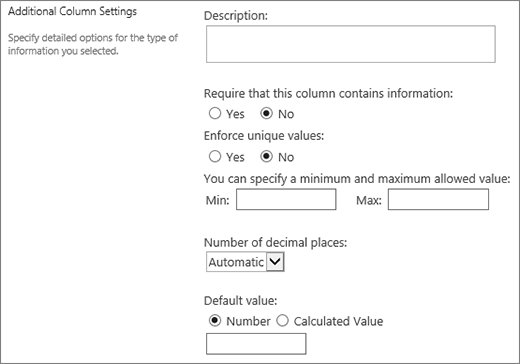
Minimalių ir maksimalių verčių nurodymas Apribokite valiutos reikšmių, kurias žmonės gali įvesti, diapazoną. Pavyzdžiui, jei stulpelyje saugomos įvykio ataskaitos ir jūsų organizacija apriboja ataskaitų teikimą iki sumų, patenkančių į tam tikrą diapazoną, galite nurodyti šiuos apribojimus kaip minimalias ir didžiausias reikšmes.
-
Dešimtainių dalių įtraukimas Nurodykite, ar reikšmėse yra dešimtainių skilčių, ir dešimtainių skaičių išsaugoti. Valiutų reikšmėms galite pasirinkti du skaitmenis po kablelio arba, jei norite saugoti tik apvalias reikšmes, galite pasirinkti nulį. Nepiniginėms reikšmėms, naudojamoms skaičiavimuose, kuriems reikalingas didelis tikslumas, galite pasirinkti apriboti dešimtainių skilčių skaičių iki nulio iki penkių arba, jei reikšmės tiksles, pasirinkti Automatinis , kad skaičiavimo rezultatui būtų automatiškai naudojamas atitinkamas vietų po kablelio skaičius.
-
Rodyti numatytąją reikšmę Automatiškai rodyti konkrečią reikšmę, kai kas nors įtraukia naują elementą, tuo pačiu leidžiant žmonėms įvesti kitą reikšmę, jei jiems to reikia. Numatytoji reikšmė padeda žmonėms greičiau įvesti informaciją. Pavyzdžiui, jei stulpelyje saugomos išlaidos, patirtos nustatant naujas sąskaitas, ir tos išlaidos paprastai yra tokios pačios visoms naujoms sąskaitoms, galite nurodyti šią sumą kaip numatytąją vertę. Todėl ši reikšmė rodoma automatiškai, kai į sąrašą įtraukiamas naujas elementas, ir komandos nariams nereikia įvesti numerio.
Numatytoji reikšmė gali būti jūsų nurodyta reikšmė arba skaičiavimo, kuris vadinamas apskaičiuotąja reikšme, rezultatas. Apskaičiuotos reikšmės yra naudingos, kai norite automatiškai rodyti tam tikrą reikšmę, tačiau reikšmė gali skirtis priklausomai nuo elemento, kas įtraukė elementą, kada elementas buvo įtrauktas ar kitų priežasčių. Norėdami naudoti apskaičiuotąją reikšmę, kaip numatytąją reikšmę įveskite formulę, o ne konkretų tekstą. Formulė gali apskaičiuoti reikšmę pagal informaciją kituose stulpeliuose arba sistemos funkcijose.
-
Pasirinkite valiutos formatą Įsitikinkite, kad visos stulpelio reikšmės pagrįstos ta pačia valiuta, pasirinkdami konkretų stulpelio valiutos formatą. Išplečiamajame lauke galima rinktis daugiau nei 100 šalių, todėl galite nurodyti valiutą daugeliu vietinių formatų.
Data ir laikas
Naudokite šį stulpelio lauko tipą kalendoriaus datoms arba datoms ir laikui saugoti. Datos formatas skiriasi priklausomai nuo svetainės regiono parametrų. Jei norimo formato nėra, paprašykite administratoriaus, kad svetainė įtrauktų atitinkamo regiono palaikymą.
Galite tinkinti datos ir laiko stulpelį šiais būdais:
-
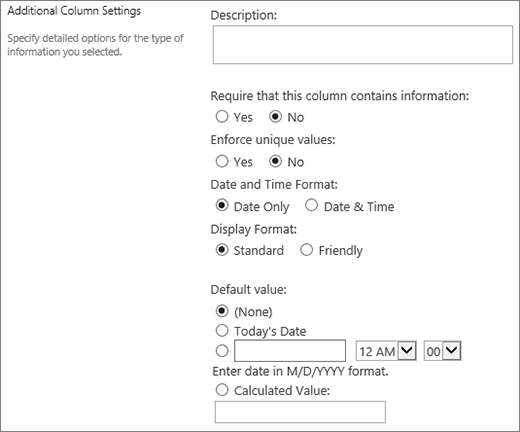
Įtraukite tik datą arba datą ir laiką Nurodykite, ar norite įtraukti tik kalendoriaus datą, ar kalendoriaus datą ir dienos laiką.
-
Rodyti numatytąją reikšmę Automatiškai rodyti konkrečią datą arba datą ir laiką, kai kas nors įtraukia naują elementą, tuo pačiu leidžiant žmonėms įvesti kitą reikšmę, jei jiems to reikia. Numatytoji reikšmė padeda žmonėms greičiau įvesti informaciją. Pavyzdžiui, jei stulpelyje saugoma data, kai išlaidos buvo patirtos ir dauguma išlaidų patiriama pirmąją finansinių metų dieną, galite nurodyti pirmąją finansinių metų dieną kaip numatytąją reikšmę. Todėl ši data rodoma automatiškai, kai į sąrašą įtraukiamas naujas elementas, ir komandos nariams nereikia įvesti datos.
Numatytoji reikšmė gali būti jūsų nurodyta reikšmė, data, kai elementas įtraukiamas į sąrašą ar biblioteką, arba skaičiavimo, kuris vadinamas apskaičiuotąja reikšme, rezultatas. Apskaičiuotosios reikšmės yra naudingos, kai norite automatiškai rodyti konkrečią datą ar laiką, tačiau data arba laikas gali skirtis priklausomai nuo elemento. Norėdami naudoti apskaičiuotąją reikšmę, kaip numatytąją reikšmę įveskite formulę. Ši formulė gali apskaičiuoti reikšmę pagal informaciją kituose stulpeliuose arba sistemos funkcijose, pvz., [šiandien], kad nurodytų dabartinę datą. Pavyzdžiui, jei norite, kad stulpelyje būtų rodoma data, kuri yra 30 dienų po dabartinės datos, lauke Apskaičiuota reikšmė įveskite lygtį =[ŠIANDIEN]+30.
Peržvalga
Naudokite šį stulpelio lauko tipą, kad žmonės galėtų pasirinkti reikšmes pagal informaciją, kuri jau yra saugoma svetainėje. Pavyzdžiui, jei norite, kad stulpelyje būtų saugomi klientų paskyrų, kuriems priskirti darbuotojai, vardai, o paskyrų sąrašas turi būti apribotas iki svetainės klientų klientų sąrašų, galite sukurti peržvalgos stulpelį, kuriame rodomi klientų klientų paskyrų sąrašo vardai.
Peržvalgos stulpelio pasirinkimų sąrašas rodomas išplečiamajame lauke, vadinamame išplečiamuoju meniu, arba sąrašo lauke, atsižvelgiant į tai, ar leidote žmonėms pasirinkti daugiau nei vieną reikšmę.
Peržvalgos stulpelį galite tinkinti šiais būdais:
-
Pasirinkite peržvalgos reikšmių šaltinį Nurodykite, kuriame svetainės sąraše, bibliotekoje ar diskusijų lentoje yra reikšmės, kurias norite saugoti stulpelyje. Šaltinis negali būti antrinė svetainė, darbo srities svetainė, "wiki" ar interneto dienoraštis. Nurodę norimą sąrašą, biblioteką arba diskusijų lentą, galite nurodyti, kuriame sąrašo, bibliotekos ar diskusijų lentos stulpelyje yra reikšmės, iš kurių žmonės turėtų rinktis.
-
Leisti kelis pasirinkimus Leisti žmonėms pasirinkti tiek reikšmių, kiek jie nori, arba apriboti reikšmių, kurias jie gali pasirinkti, skaičių iki vienos reikšmės. Jei žmonės gali pasirinkti kelias reikšmes, visos reikšmės rodomos stulpelyje, atskirtos kabliataškiu (;).
-
Pasirinkite norimus rodyti stulpelius Galite įtraukti vieną ar daugiau stulpelių, kad būtų rodomos konkrečios šio tipo stulpelių reikšmės.

Taip / Ne
Naudokite šį stulpelio lauko tipą, norėdami saugoti informaciją "teisinga" / "klaidinga" arba "taip" / "ne", pvz., ar kas nors dalyvaus renginyje. Stulpelis Taip/ne rodomas kaip vienas žymės langelis, kai žmonės įveda informaciją apie elementą. Norėdami nurodyti Taip, komandos nariai pažymi žymės langelį. Norėdami nurodyti Ne, komandos nariai išvalo žymės langelį.
Stulpelio Taip / Ne duomenis galima naudoti kitų stulpelių skaičiavimams. Tokiais atvejais Taip konvertuojama į skaitinę reikšmę vienetas (1), o Ne – į nulinę skaitinę reikšmę (0).
Taip / ne stulpelį galite tinkinti pasirinkdami jo numatytąją reikšmę. Numatytoji reikšmė yra pasirinkimas, kuris rodomas automatiškai, kai kas nors įtraukia naują elementą. People gali pasirinkti kitą reikšmę, jei jiems to reikia. Stulpeliui Taip / Ne galite nurodyti, ar žymės langelis pažymimas automatiškai, nurodant Taip reikšmę, ar ne, nurodant reikšmę Ne .

Asmuo arba grupė
Naudokite šį stulpelio lauko tipą, norėdami pateikti ieškomą žmonių ir grupių sąrašą, iš kurio žmonės gali rinktis, įtraukdami arba redaguodami elementą. Pavyzdžiui, užduočių sąrašo stulpelyje Asmuo arba Grupė , pavadintame Kam priskirta , gali būti pateiktas sąrašas žmonių, kuriems galima priskirti užduotį. Sąrašo turinys priklauso nuo svetainės katalogų tarnybų ir "SharePoint" grupių konfigūracijos. Norėdami tinkinti sąrašo turinį, gali tekti kreiptis į administratorių.
Galite tinkinti asmens arba grupės stulpelį šiais būdais:
-
Leisti kelis pasirinkimus Leisti žmonėms pasirinkti tiek parinkčių, kiek jie nori, arba apriboti pasirinkimų skaičių iki vienos parinkties.
-
Žmonių grupių įtraukimas arba neįtraukimas Nurodykite, ar į sąrašą įtraukti tik atskiri asmenys, ar papildomai el. pašto siuntimo sąrašai ir "SharePoint" grupės. Pavyzdžiui, į užduočių sąrašą galite norėti įtraukti tik atskirus žmones, kad užtikrintumėte, jog už kiekvieną užduotį atsakingas konkretus asmuo. Projektų sąraše galite norėti įtraukti el. pašto siuntimo sąrašus ir "SharePoint" grupes, kad užtikrintumėte, jog su kiekvienu projektu bus susieta komanda.
-
Sąrašo apribojimas tik svetainės vartotojams Nurodykite, ar į sąrašą įtraukti visi katalogų tarnyboje esantys žmonės ir grupės, ar tik tie žmonės ir grupės, kurie turi prieigą prie svetainės kaip "SharePoint" grupės nariai.
-
Nurodykite, kokią informaciją rodyti Pasirinkite, kokią informaciją norite rodyti apie žmones ar grupes. Pavyzdžiui, didelės organizacijos kontaktų sąraše galite rodyti asmens vardą, paveikslėlį ir išsamią informaciją, pvz., įgūdžius ir patirtį. Nedidelės komandos kontaktų sąraše galite pasirinkti rodyti tik asmens vardą arba el. pašto adresą.
Hipersaitas arba paveikslėlis
Naudokite šį stulpelio lauko tipą, jei norite išsaugoti hipersaitą į tinklalapį arba rodyti grafinį elementą intranete ar internete.
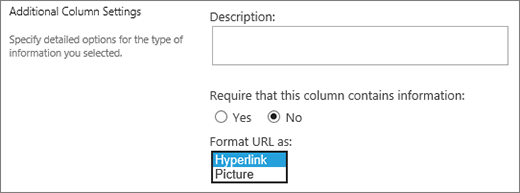
Hipersaito arba paveikslėlio stulpelyje saugomas tinklalapio, grafinio elemento ar kito ištekliaus universalusis ištekliaus adresas (URL). Atsižvelgiant į pasirinktą rodymo formatą, rodomas arba hipersaitas, kurį galima spustelėti norint pasiekti išteklių, arba grafinis elementas, o ne grafinio elemento failo URL.
Norėdami, kad URL būtų rodomas kaip hipersaitas, pasirinkite hipersaito formatą. Kai žmonės įveda informaciją apie elementą, jie gali įvesti URL ir aprašomąjį tekstą, kuris rodomas stulpelyje, o ne URL. Jei norite, kad būtų rodomas grafinis elementas, vietoj grafinio elemento failo URL pasirinkite paveikslėlio formatą. Kai žmonės įveda informaciją apie elementą, jie turi įvesti visą grafinio elemento failo URL, pvz., http://www.example.com/image.gif, ir pasirinktinai gali įvesti aprašomąjį alternatyvųjį grafinio elemento tekstą, kuris rodomas žmonėms, kurie savo naršyklėse išjungia grafinius elementus arba konvertuoja ekrano grafinius elementus į sakytinius žodžius.
Apskaičiuotasis
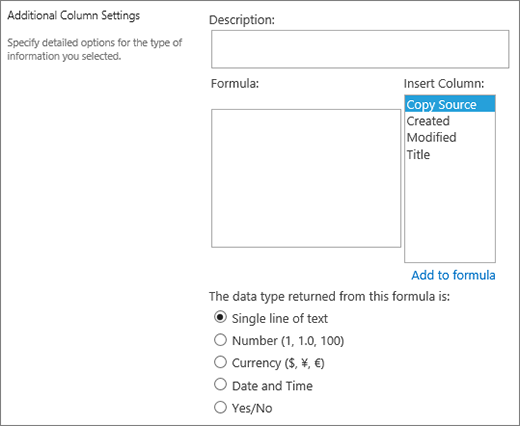
Naudokite šį stulpelio lauko tipą, norėdami rodyti informaciją, pagrįstą tik kitų sąrašo ar bibliotekos stulpelių skaičiavimo rezultatais, pvz., naudojant =[kiekis] * [elemento kaina] bendrai kainai apskaičiuoti.
Kai į sąrašą arba biblioteką įtraukiate apskaičiuotą stulpelį, sukuriate formulę, kurioje yra operatoriai, pvz., atimties (–) ir sudėties (+), funkcijos, konkrečios reikšmės ir nuorodos į kitus stulpelius. Formulės gali apskaičiuoti datas ir laikus, atlikti matematines lygtis arba valdyti tekstą. Pavyzdžiui, užduočių sąraše galite naudoti šio tipo stulpelį, kad apskaičiuotumėte kalendorinių dienų skaičių, reikalingą kiekvienai užduočiai įvykdyti pagal stulpelius Pradžios data ir Užbaigimo data (=[Baigta data]-[Pradžios data]). Norėdami sujungti kontaktų vardus ir pavardes bei atskirti juos tarpu pagal stulpelius Vardas ir Pavardė, kontaktų sąraše galite naudoti apskaičiuojamąjį stulpelį (=[First Name]&" "&[Last Name]). Atkreipkite dėmesį, kad apskaičiuojamojo stulpelio formulė gali nurodyti tik kitus stulpelius tame pačiame sąraše arba bibliotekoje.
Be skaičiavimo formulės įvedimo, galite nurodyti, kokio tipo duomenis norite gauti atliekant skaičiavimą ir kaip saugoti bei rodyti šiuos duomenis. Norėdami daugiau sužinoti apie kiekvieną duomenų tipą, žr. atitinkamą šio straipsnio skyrių.
Daugiau informacijos apie formules ir funkcijas, skirtas naudoti su apskaičiuotuoju lauku, žr. Įprastų formulių "SharePoint" sąrašuose pavyzdžiai. Šiame straipsnyje pateikiama daug įprastų formulių, taip pat saitų su visų funkcijų, kurias galima naudoti "SharePoint", aprašais.
Užduoties rezultatas
Naudokite šį stulpelį, jei norite sukurti papildomų pasirinkimų tvirtintojams, kai naudojate užduočių darbo eigas.
Užduočių darbo eiga paprastai pateikia tik patvirtinimo arba atmetimo rezultatus, apribodama elemento arba dokumento tvarkymą. Gali tekti priskirti užduotį kam nors kitam arba grąžinti ją pateikėjui, kad gautumėte daugiau informacijos. Naudodami stulpelį Užduoties rezultatas, galite pasiūlyti pasirinkimo stulpelio lauką, kuriame galima pasirinkti įvairias baigimo kriterijų parinktis. Pavyzdžiui, galite paprašyti elemento paaiškinimo arba priskirti elementą kam nors, kad tvirtintojas galėtų lanksčiau dirbti darbo eigoje.
 Įvedant parinktis į pasirinkimo lauką, užduoties rezultatų stulpelis yra panašus į pasirinkimo lauką. Galite nustatyti atskirą pasirinkimą kaip numatytąjį arba naudoti suskaičiuotą reikšmę. Norėdami naudoti apskaičiuotąją reikšmę, kaip numatytąją reikšmę įveskite formulę, o ne konkretų skaičių. Formulė gali apskaičiuoti skaičių pagal kitų stulpelių arba sistemos funkcijų informaciją. Taip pat galite pasirinkti, ar būtina stulpelio reikšmė, taip pat padaryti reikšmę unikalią tarp visų įrašų.
Išsamios mokomosios informacijos, kaip naudoti užduotis ir užduočių rezultatus programoje "SharePoint", rasite Darbas su užduotimis programoje "SharePoint 2013" Darbo eigos naudojant "Visual Studio 2012"
Išoriniai duomenys
Naudokite šį stulpelį, jei norite rodyti duomenis iš išorinių šaltinių, pvz., CRM programų, duomenų bazių arba skaičiuoklių.
Išorinių duomenų stulpelis leidžia prisijungti prie išorinių duomenų šaltinių, pvz., duomenų bazių, skaičiuoklių ir CRM programų. Pavyzdžiui, prisijungus prie verslo srities programų, pvz., SAP arba "„„Microsoft“ CRM“", galima gauti naujausią klientų informaciją iš išorinio duomenų šaltinio, kurią galima rodyti ir naudoti sąraše. Naudojant išorinę atsargų duomenų bazę, sąraše gali būti pateikiamos dabartinės kainos, aprašai arba siuntimo svoriai, kurie gali būti naudojami skaičiuojant arba peržvelgiant pagal kitus stulpelius.
 Kad galėtumėte juos pasiekti, išoriniai duomenys turi būti tenkinami tam tikromis būtinosiomis sąlygomis. Šias užduotis paprastai atlieka administratorius, jos apima paskyrų kūrimą ir prieigos prie duomenų teises; ir verslo duomenų jungiamumo bei apsaugotos saugyklos paslaugų aktyvinimą.
Daugiau informacijos apie išorinių duomenų stulpelių kūrimą, naujinimą ir atnaujinimą rasite Išorinių duomenų stulpelio kūrimas ir naujinimas sąraše arba bibliotekoje arba Darbas su išoriniais duomenimis naudojant "Excel" tarnybas ("SharePoint Server").
Naudokite šį stulpelio tipą, jei norite leisti svetainės vartotojams pasirinkti reikšmes iš konkretaus valdomų terminų rinkinio ir taikyti šias reikšmes savo turiniui. Vartotojai gali sukurti ir konfigūruoti valdomų metaduomenų stulpelį, kad jis būtų susietas su esamu terminų rinkiniu ar terminu, arba jie gali sukurti naują specialiai valdomų metaduomenų stulpeliui skirtą terminų rinkinį. Valdomų metaduomenų stulpeliai turi keletą unikalių funkcijų ir savybių, kurios padeda vartotojams pasirinkti ir taikyti turiniui terminus, pvz., palaiko "įvedimo" į priekį, taip pat palaiko terminų, aprašų, sinonimų ir reikšmių keliomis kalbomis pašalinimą.
Valdomų metaduomenų stulpeliai skatina nuoseklų metaduomenų naudojimą visose svetainėse, nes juose pateikiamas terminų, kuriuos jie gali taikyti savo turiniui, sąrašas. Šie terminai gaunami iš terminų rinkinio, kurį terminų saugyklos valdymo įrankyje centralizuotai valdo terminų saugyklos administratorius arba kiti asmenys, turintys teisę tvarkyti terminus. Kai atnaujinamas terminų rinkinys, su kuriuo susietas konkretus valdomų metaduomenų stulpelis, atnaujintos sąlygos automatiškai taps pasiekiamos vartotojams, jei tik tas valdomų metaduomenų stulpelis yra pasiekiamas. Valdomų metaduomenų stulpelį galite tinkinti toliau nurodytais būdais.
 Kelių reikšmių laukas Pažymėjus žymės langelį Leisti kelias reikšmes , stulpelyje gali būti daugiau nei viena reikšmė. Atkreipkite dėmesį, kad įjungus šią funkciją nebus galima rikiuoti duomenų sąrašo rodiniuose.
Rodymo formatas Iš terminų rinkinio pasirinkta reikšmė gali būti rodoma kaip viena reikšmė arba naudojant visą hierarchinį kelią.
- Pažymėkite žymės langelį Rodyti termino etiketę lauke , kad terminų rinkinio reikšmės būtų rodomos kaip viena reikšmė. Pavyzdžiui: Miestas.
- Pažymėkite žymės langelį Rodyti visą termino kelią lauke, kad terminų rinkinio reikšmė būtų rodoma kaip visas hierarchinis kelias. Pvz.: vieta, žemynas, šalis / regionas, miestas.
Terminų rinkinio parametrai Rodyti įmonės valdomo terminų rinkinio terminus arba kurti pasirinktinį terminų rinkinį, skirtą bendrinti su kitais svetainių rinkinyje.
-
Valdomo terminų rinkinio naudojimas Įveskite vieną ar kelis terminus, atskirdami juos kabliataškiais, ir pasirinkite Rasti , kad filtruotumėte parinktis ir įtrauktumėte tik tas, kuriose yra pageidaujami terminai. Radę terminų rinkinį, kuriame yra šiame stulpelyje rodytinų reikšmių sąrašas, spustelėkite terminą, kad pasirinktumėte pirmą hierarchijos lygį, kuris bus rodomas stulpelyje. Visi žemiau pasirinkto termino lygiai bus matomi, kai vartotojai pasirinks reikšmę.
Pasirinktinio terminų rinkinio kūrimas Įveskite pasirinktinio terminų rinkinio aprašą ir terminų rinkinio hierarchiją tiesiai į pateiktą lauką arba spustelėkite Redaguoti naudodami terminų rinkinių tvarkytuvą , kad atidarytumėte ir naudotumėte terminų valdymo įrankį.
Daugiau informacijos apie valdomus metaduomenis rasite Valdomų metaduomenų įvadas. Šiame straipsnyje aprašoma, kas yra valdomi metaduomenys ir kaip juos naudoti.
Pastaba
Nors pasirinktinis terminas pasiekiamas visiems svetainių rinkinio vartotojams, rinkinio terminai nebus pasiekiami kaip įmonės raktažodžiai.
