
Norėdami tinkinti puslapius "Microsot SharePoint" svetainėje, galite įtraukti arba keisti puslapio dalis. Puslapio dalys leidžia įtraukti į puslapį įvairių funkcijų, pvz., dokumento bibliotekų ir diagramų rodymą puslapiuose, nerašant kodo.
Pastaba
Jei naudojate "SharePoint" programoje "Microsoft 365", žr. Puslapio dalių naudojimas šiuolaikiniuose puslapiuose.
Puslapio dalį įtraukti į puslapį
Norėdami redaguoti puslapį, turite turėti bent tas teises, kurios suteikiamos įtraukiant į numatytąją <svetainės svetainės pavadinimo> narių "SharePoint" grupę.
Pereikite į puslapį, kuriame yra norima redaguoti puslapio dalis. Jei puslapio skirtukas rodomas viršuje, spustelėkite Puslapis , tada spustelėkite Redaguoti. Taip pat galite spustelėti komandą Redaguoti puslapio viršuje, dešinėje.
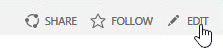
Jei nėra nei skirtuko Puslapis, nei komandos Redaguoti, spustelėkite mygtuką ParametraiOffice , tada spustelėkite Redaguoti puslapį.
Pastaba
Jei komanda Redaguoti išjungta, tikriausiai neturite teisių redaguoti puslapį. Kreipkitės į administratorių.
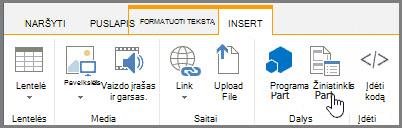
Puslapyje spustelėkite vietą, kurioje norite įtraukti puslapio dalį, spustelėkite skirtuką Įterpimas ir spustelėkite Puslapio dalis.
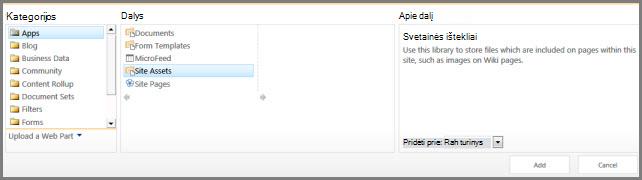
Dalyje Kategorijos pasirinkite kategoriją, pvz., Taikomosios programos, pasirinkite puslapio dalį, kurią norite įtraukti į puslapį, pvz., Svetainės ištekliai, ir spustelėkite Įtraukti. Pažymėjus puslapio dalį, dalyje Apie dalį bus rodoma informacija apie puslapio dalį.
Baigę redaguoti puslapį, skirtuke Teksto formatavimas spustelėkite Įrašyti.
Minimizuoti arba atkurti puslapio dalį puslapyje
Galite konfigūruoti puslapio dalį, kad ji puslapyje būtų minimizuota pagal numatytuosius nustatymus. Tai galite padaryti, jei puslapis atrodo perpildytas. Puslapio skaitytojai gali atkurti puslapio dalį skaitydami puslapį. Jeigu jie uždarys ir vėl atidarys puslapį, puslapio dalis vėl bus minimizuota.
- Pereikite į puslapį, kuriame yra norima redaguoti puslapio dalis. Jei puslapio skirtukas rodomas viršuje, spustelėkite Puslapis , tada spustelėkite Redaguoti. Taip pat galite spustelėti komandą Redaguoti puslapio viršuje, dešinėje.
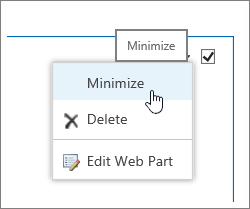
Jei nėra nei skirtuko Puslapis, nei komandos Redaguoti, spustelėkite mygtuką ParametraiOffice, tada spustelėkite Redaguoti puslapį. - Puslapyje nukreipkite žymiklį į puslapio dalį, spustelėkite puslapio
 lauko dešiniajame kampe esančią rodyklę žemyn ir spustelėkite Minimizuoti. Sąrašą arba biblioteką atkuriama tokiu pačiu būdu.
- Baigę redaguoti puslapį, skirtuke Teksto formatavimas spustelėkite Įrašyti.
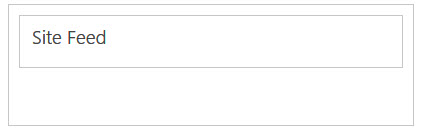
Toliau pateiktas vaizdas yra puslapio, kuriame svetainės informacijos santraukos puslapio dalis minimizuota, pavyzdys.
Puslapio dalies redagavimas
Pereikite į puslapį, kuriame yra norima redaguoti puslapio dalis. Jei puslapio skirtukas rodomas viršuje, spustelėkite Puslapis , tada spustelėkite Redaguoti. Taip pat galite spustelėti komandą Redaguoti puslapio viršuje, dešinėje.
Jei nėra nei skirtuko Puslapis, nei komandos Redaguoti, spustelėkite mygtuką ParametraiOffice, tada spustelėkite Redaguoti puslapį.Puslapyje nukreipkite žymiklį į puslapio dalį, spustelėkite puslapio
lauko dešiniajame kampe esančią rodyklę žemyn ir spustelėkite Redaguoti puslapio dalį.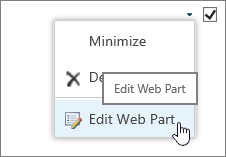
Ekrano dešinėje matysite puslapio dalies redagavimo juostą. Čia galite keisti rodinius, išvaizdą, maketą ir daug kitų ypatybių. Jei redaguojate puslapio dalį, kuri buvo puslapio apačioje, gali tekti slinkti aukštyn, kad pamatytumėte puslapio dalies redagavimo juostą.
Naikinti puslapio dalį iš puslapio
Pastaba
Ši procedūra nepanaikina puslapio dalies iš svetainės. Ji tik panaikina ją iš puslapio
- Puslapyje raskite ir spustelėkite komandą Redaguoti .
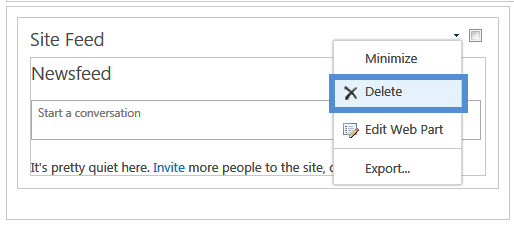
- Perkelkite pelės žymeklį į puslapio dalį, kurią norite šalinti iš puslapio, spustelėkite rodyklę žemyn ir spustelėkite Naikinti.
- Baigę redaguoti puslapį, skirtuke Teksto formatavimas spustelėkite Įrašyti.
Savo puslapio dalių kūrimas
Jei esate "SharePoint" programų kūrėjas ir norite kurti savo puslapio dalis, peržiūrėkite šiuos saitus.
- Puslapio dalių kūrimas "SharePoint" – kaip kurti puslapio dalis naudojant "Visual Studio".
- WebPart klasė – apibūdina "SharePoint" API ir klases.
- "SharePoint" papildiniai