
Jei įtariate, kad puslapio dalis kelia problemų jūsų "SharePoint" puslapyje, galite atidaryti puslapio dalies priežiūros puslapį, kad būtų lengviau atskirti ir išspręsti problemas. Turite turėti redagavimo teises, kad galėtumėte naudotis puslapiu.
Pastaba
Jei dirbate su klasikinėmis puslapio dalimis, žr. 2016, 2013 m. instrukcijas.
"SharePoint Online" arba "SharePoint Server 2019" puslapio dalies priežiūros puslapis iš tikrųjų yra "priežiūros režimas". Dirbdami priežiūros režimu galite:
- Peržiūrėkite ir nukopijuokite kiekvienos puslapio dalies duomenis ir deklaracijos informaciją.
- Pašalinkite puslapio dalis, kurios, įtariate, sukelia problemų.
- Pertvarkykite puslapio dalis.
Pastaba
Negalite redaguoti puslapio dalių priežiūros režimu.
Priežiūros režimas iš pradžių atidaromas tik peržiūros būsenos, bet jei turite teisę redaguoti, galite pašalinti ir pertvarkyti puslapio dalis.
Atidaryti puslapio dalies priežiūros režimą
- Eikite į puslapį, kuriam norite atidaryti puslapio dalies priežiūros režimą.
- Naršyklės adreso eilutėje pridėkite ?maintenancemode=true puslapio URL pabaigoje. Pavyzdžiui:
https://contoso.sharepoint.com/teams/SitePages/Home.aspx?maintenancemode=true
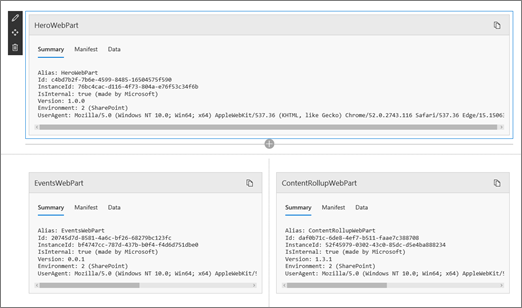
Savo puslapyje matysite duomenų suvestinę iš skirtukų Deklaracija ir Duomenys. Suvestinė apima:
| Pseudonimas | Puslapio dalies pavadinimas |
|---|---|
| ID | Puslapio dalies unikalusis ID |
| Egzemplioriaus ID | Konkretaus puslapio dalies egzemplioriaus ID (t. y. jei puslapyje yra dar dvi tos pačios puslapio dalys, kiekviena jų turės tą patį puslapio dalies ID, bet skirsis egzemplioriaus ID). |
| IsInternal | Nurodo, ar puslapio dalį sukūrė "„Microsoft“", ar trečioji šalis. Jei teisinga, jį sukūrė "„Microsoft“". Jei yra False, jį pateikia trečioji šalis. |
| Versija | Puslapio dalies versijos numeris. |
| Aplinka | Aplinka: nurodo naudojamą "SharePoint" aplinką.
|
| Vartotojo agentas | Eilutė, kurioje yra informacija apie naudojamą įrenginį ir programinę įrangą (pvz., naršyklės tipas ir versija). |
Duomenų kopijavimas
- Eikite į puslapio dalį, kurios duomenis norite kopijuoti.
- Spustelėkite Kopijuoti duomenis.
- Įklijuokite duomenis į teksto rengyklę arba įrankį, kurį naudojate puslapio dalims kurti.
Pastaba
Dar negalima tiesiogiai redaguoti duomenų arba deklaracijos informacijos puslapio dalies priežiūros režimu.
Puslapio dalių naikinimas arba perkėlimas
Kai įjungsite priežiūros režimą, puslapio viršuje dešinėje spustelėkite Redaguoti .
Atlikite vieną iš šių veiksmų:- Spustelėkite Naikinti
 , kad pašalintumėte puslapio dalį.
 - Spustelėkite mygtuką Perkelti
 ir vilkite elementą į norimą vietą.
- Spustelėkite Naikinti
Pakeitimų įrašymas, atmetimas arba publikavimas
- Norėdami anuliuoti atliktus keitimus, spustelėkite Atsisakyti keitimų .
- Norėdami įrašyti pakeitimus, spustelėkite Įrašyti ir uždarykite .
- Spustelėkite Publikuoti , kad publikuotumėte pakeitimus.
Išeiti iš priežiūros režimo
Pašalinkite ?maintenancemode=true iš URL ir atnaujinkite puslapį.


Taip pat žr.
Puslapio dalies įtraukimas, perkėlimas, minimizavimas arba naikinimas iš puslapio