

Šis straipsnis skirtas Outlook.com. Jei naudojate "Outlook", skirtą "Windows", eikite į Naujausių "Outlook", skirtos "Windows", problemų pataisos ir sprendimo būdai.
Jei kyla prieigos prie Outlook.com problemų, galite eiti į "„Microsoft“" paslaugų būseną svetainėje Tarnybos sveikata.
Jei kyla problemų siunčiant ar gaunant el. laiškus, eikite į Nepavyksta siųsti arba gauti el. laiškų naudojant Outlook.com".
Paskutinį kartą atnaujinta: 2026 m. gegužės mėn.
Outlook.com“ problemos, susijusios su el. laiškais, priedais ir funkcijomis
[IŠSPRĘSTA] Nepavyksta pasiekti programos palaikymo iš Outlook.com
PROBLEMA
Kai kuriems vartotojams gali nepavykti pasiekti programos palaikymo iš Outlook.com. Kai pasirinksite parinktį, pvz., Žinynas Outlook.com, funkcijos gali nepavykti įkelti arba palaikymo saitas gali neatsakyti.
BŪSENA: PATAISYTA
Komanda išsprendė problemą.
[IŠSPRĘSTA] Vartotojai negali siųsti ar gauti el. laiškų dėl "„Microsoft“" saugyklos neatitikimo klaidos
PROBLEMA
Kai kurie vartotojai pranešė apie sunkumus siunčiant ir gaunant el. laiškus dėl el. pašto saugyklos klaidos, kai saugykla ir toliau atrodo pilna net įsigijus papildomos saugyklos vietos.
BŪSENA: IŠSPRĘSTA
Komanda išsprendė problemą.
SPRENDIMO BŪDAS
Vartotojai turėtų panaikinti el. laiškus su dideliais priedais (didesniais nei 10 MB), tada atsijungti ir vėl prisijungti, kad patikrintų, ar saugyklos informacija atnaujinama. Atnaujinus saugyklos informaciją, vartotojai, jei reikia, gali atkurti panaikintus el. laiškus su dideliais priedais.
[IŠSPRĘSTA] Vartotojai, kurie negali siųsti arba gauti el. laiškų dėl el. pašto saugojimo klaidos
PROBLEMA
Kai kurie vartotojai pranešė apie sunkumus siunčiant ir gaunant el. laiškus dėl el. pašto saugyklos klaidos, kai saugykla rodoma kaip 0/0 GB. Nors panaikinus didelius el. laiškų priedus, atsijungus ir vėl prisijungus dauguma vartotojų galėjo toliau siųsti ir gauti el. laiškus, saugyklos informacija išlieka neteisinga.
BŪSENA: IŠSPRĘSTA
WW serveriuose diegiamas pataisymas. Pagrindinė priežastis buvo klaida, įvesta komponavimo versijoje 8962, kuri buvo iš dalies grąžinta. Šiuo metu vykdomos tolesnės poveikio mažinimo pastangos.
[PAGAL DIZAINĄ] Vartotojai, turintys trečiosios šalies el. pašto adresą, paprašyti įtraukti 1-osios šalies "„Microsoft“" pseudonimą
PROBLEMA
Klientų, kurių kaip "„Microsoft“" paskyros vartotojo vardas nustatytas tik trečiosios šalies el. pašto adresas, prieš pasiekiant Outlook.com, bus paprašyta į savo paskyrą įtraukti 1-osios šalies "„Microsoft“" pseudonimą.
BŪSENA: PAGAL DIZAINĄ
Nors šios "„Microsoft“" paskyros veikia kituose "„Microsoft“" produktuose (pvz., "„OneDrive“", "Windows", "Xbox"), lankantis Outlook.com jos neveikia. Outlook.com" ("Outlook" žiniatinklio versija) ir "Outlook" programoms reikalingas 1-osios šalies pseudonimas ("Outlook" / "Hotmail" / "Live" / MSN) norint siųsti ir gauti el. paštą, naudoti kalendorių ir t. t.
Nėra jokio šios problemos sprendimo.
Kai "Microsoft" paskyra (MSA) sukuriama naudojant tik trečiosios šalies el. pašto adresą (arba tik telefono numerį) bandant apsilankyti arba prie Outlook.com prisijungti, MSA tarnyba pareikalaus, kad vartotojas įtrauktų 1-osios šalies el. pašto pseudonimą, kad galėtų pasiekti "Outlook" aplanką Gauta. Šis pseudonimas bus įtrauktas į jų paskyrą kaip antrinis pseudonimas, o pradinis trečiosios šalies pseudonimas ir toliau bus nustatomas kaip pagrindinis. Atlikęs šį veiksmą, vartotojas atsidurs savo "Outlook" aplanke Gauta ir galės naudotis visomis "Outlook" funkcijomis su šiuo nauju el. pašto adresu.
Daugiau išteklių:
„Microsoft“ paskyros el. pašto adreso arba telefono numerio keitimas
Kaip įtraukti el. pašto adresą arba telefono numerį į „Microsoft“ paskyrą
[IŠSPRĘSTA] Mobiliųjų įrenginių parametruose nepavyksta įrašyti naujinimų, skirtų Outlook.com
PROBLEMA
Kai kurie vartotojai pranešė apie problemą, kai bandė panaikinti mobilųjį įrenginį iš parametrų>paskyros> sritiesMobilieji įrenginiai. Atnaujinus pakeitimas grąžinamas, kai atnaujinama parametrų sritis.
BŪSENA: IŠSPRĘSTA
"Outlook" komanda išsprendė šią problemą.
[IŠSPRĘSTA] Bandydami pasiekti Outlook.com vartotojai gali susidurti su klaidomis arba triktimis
PROBLEMA
Vartotojai gali susidurti su šiomis klaidomis arba triktimis bandydami naudoti arba pasiekti Outlook.com:
- Siunčiant el. laiškus kilo problema. Bandykite dar kartą vėliau.
- HTTP klaida 404. Reikiamas išteklius nerastas.
BŪSENA: PATAISYTA
Programinės įrangos diegimas savaitgalį buvo įdiegtas nepilnai, todėl vienas komponentas siunčia didelį kiekį pranešimų į kitą komponentą, kuris buvo ištrintas, perkraudamas maršrutizavimo plokštumos serverius. Pasiekiamumas atsistatė, o inžinieriai tiria pagrindinę priežastį ir identifikuoja probleminius serverius. Komanda šluoja visus likusius pajėgumus, kad nustatytų ir išspręstų likusias problemas.
[IŠSPRĘSTA] Išsiuntę el. laišką, vartotojai gauna nepristatymo pažymą su klaida
PROBLEMA
Išsiuntę el. laišką, vartotojai gauna nepristatymo pažymą su šiuo klaidos pranešimu:
- Pateiktas nuotolinis serveris '533 5.4.0 Atrodo, kad jūsų pranešimas suaktyvino mūsų nepageidaujamo el. pašto filtrus. Ar galėtumėte redaguoti savo pranešimą ir bandyti dar kartą?"
BŪSENA: IŠSPRĘSTA
Ši problema buvo sušvelninta ir mes toliau stebime problemą, kad užtikrintume stabilumą. Pagrindinė priežastis buvo netinkamo kampanijos duomenų failo diegimas, dėl kurio kampanija buvo aptikta klaidingai teigiamai. Nuo to laiko grąžinome reikiamą duomenų failą ir siunčiamų el. laiškų srautas grįžo į įprastą būseną. Taip pat išleidome naują taisyklę, kuri ištaisė neteisingą kampanijos verdiktą visiems paveiktiems klientams incidento metu.
[IŠSPRĘSTA] "„Microsoft“" saugyklos valdymo saitas neveikia programoje Outlook.com
PROBLEMA
Kai vartotojai "Outlook.com" apatiniame kampe pasirenka saitą Valdyti "„Microsoft“" saugyklos kvotą, jie perkeliami į tuščią puslapį Parametrai .
BŪSENA: PATAISYTA
Ši problema ištaisyta.
[IŠSPRĘSTA] Vartotojai negali pasiekti grupių, grupių kalendorių ir grupės aplankų Outlook.com
Paskutinį kartą atnaujinta: 2024 m. spalio 4 d.
PROBLEMA
Vartotojai negali pasiekti grupių, grupės kalendorių ir grupės aplankų Outlook.com ir gali susidurti su viena iš šių klaidų:
- "Šiuo metu negalite to pasiekti"
- "Response=Undefined"
- "Jūsų užklausos šiuo metu negalima baigti"
BŪSENA: IŠSPRĘSTA
WW serveriuose diegiamas pataisymas, o išimčių mažėja. Problema yra žinoma regresija, kurią sukėlė ištraukimo užklausa, kuri perkėlė taisykles ir susijusį kodą iš tarnybų. Vartotojai turi naudoti naujausias OWA komponavimo versijas (15.20.7982.017 ir 15.20.8005.007).
[IŠSPRĘSTA] Nepavyksta siųsti į "Gmail" su tam tikrais domenais
Paskutinį kartą atnaujinta: 2024 m. rugpjūčio 6 d.
PROBLEMA
Kai kurie vartotojai, turintys Outlook.com šalies domenus, negali siųsti el. laiškų į "Gmail" paskyras. Pateikiamas šis pranešimas:
mx.google.com:
Remote server returned message detected as spam -> 550 5.7.1 [[ IPAddress]] Gmail aptiko, kad šis pranešimas; gali būti įtartinas dėl labai prastos siuntimo reputacijos; domenas. Siekiant geriausiai apsaugoti mūsų vartotojus nuo šlamšto, pranešimas buvo; užblokuotas. Daugiau informacijos rasite skiltyje Kodėl "Gmail" užblokavo mano žinutes?
BŪSENA: PATAISYTA
Ši problema Outlook.com šalių domenams buvo išspręsta. Jei naudojote toliau pateiktą sprendimo būdą, dabar galite pereiti nuo Outlook.com pseudonimo naudojimo prie savo šalies domeno.
SPRENDIMO BŪDAS:
Įtraukite Outlook.com pseudonimą į paskyrą ir siųskite el. laiškus "Gmail" naudotojams naudodami šį pseudonimą. Daugiau informacijos žr. El. pašto pseudonimo įtraukimas arba pašalinimas naudojant Outlook.com.
[SPRENDIMO BŪDAS] Negalima siųsti el. laiškų su priedais
Atnaujinta: 2023 m. lapkričio 6 d.
PROBLEMA – klaidos kodas 550 5.7.520 Pranešimas užblokuotas
Kai kuriems vartotojams gali nepavykti išsiųsti el. laiškų su priedais iš jų Outlook.com pašto dėžutės.
BŪSENA: SPRENDIMO BŪDAS
Kol mes išsprendžiame šią problemą, galite nusiųsti failą kaip "„OneDrive“" saitą.
Atsakyti, persiųsti arba kurti naują el. laišką ar kalendoriaus įvykį.
Pasirinkite
 Pridėti
- Jei failas jau yra "„OneDrive“", pasirinkite "„OneDrive“".
- Jei failo nėra "„OneDrive“", pasirinkite Nusiųsti ir bendrinti.
Pasirinkite elementą (-us), kurį (-iuos) norite pridėti, ir pasirinkite Bendrinti saitą.
Taip pat galite naudoti parinktį Kopijuoti " Office" arba "„OneDrive“" failo saitą arba įklijuoti jį į el. laišką.
[IŠSPRĘSTA] Pasikartojantys kontaktai Outlook.com
Paskutinį kartą atnaujinta: 2023 m. rugpjūčio 9 d.
PROBLEMA
Kai kurie vartotojai gali pastebėti, kad Outlook.com rodomi pasikartojantys kontaktai.
Taip nutinka dėl to, kad "„Teams“ mobiliųjų įrenginių programėlė sinchronizuoja jūsų įrenginio kontaktų aplanką.
BŪSENA: PATAISYTA
Norėdami padėti jums atsikratyti šių dublikatų, išleidome pataisą, kuri automatiškai išvalys jūsų kontaktų sąrašą. Ši pataisa nuo 2023 m. rugpjūčio 9 d. išvalys pasikartojančius galutinių vartotojų kontaktus. Pataisos įtraukimas visiems vartotojams užtruks kelias savaites, todėl kai kuriems vartotojams pataisa gali būti pritaikyta rugsėjo pabaigoje.
Dėl šios pataisos taip pat sumažės bendras kontaktų sąraše esančių kontaktų skaičius. Užtikrinsime, kad visa informacija būtų išsaugota ir būtų išvalyti tik kontaktai su atitinkančia informacija visuose laukuose. Norint pritaikyti pataisą, nereikia imtis jokių veiksmų. Norėdami patikrinti, ar gavote pataisą, peržiūrėkite kontaktų sąrašą ir įsitikinkite, kad pasikartojimai buvo pašalinti.
[SPRENDIMO BŪDAS] Pasikartojantys kontaktai Outlook.com
Paskutinį kartą atnaujinta: 2023 m. gegužės 4 d.
PROBLEMA
Kai kurie vartotojai gali pastebėti, kad Outlook.com rodomi pasikartojantys kontaktai.
Taip nutinka dėl to, kad "„Teams“ mobiliųjų įrenginių programėlė sinchronizuoja jūsų įrenginio kontaktų aplanką.
BŪSENA: SPRENDIMO BŪDAS
"„Microsoft“" išleido "Windows" karštųjų pataisų failą, kad pašalintų kontaktų aplanką, sinchronizuojamą su "Teams" programa.
Norėdami padėti išspręsti šią problemą, atsisiųskite ContactsCleanup.exe į savo "Windows" kompiuterį ir atlikite toliau nurodytus veiksmus.
- Atidarykite "Teams" programą mobiliajame įrenginyje.
- Spustelėkite savo profilio piktogramą Pagrindinis ir eikite į Nustatymai ir People.
- Išjunkite sinchronizavimą naudodami perjungiklį "Sinchronizuoti mano įrenginio kontaktus". Įrenginio kontaktai iš "Outlook" bus panaikinti per kelias valandas.
- Jei vis dar turite įrenginio kontaktų ir dublikatų, paleiskite atsisiųstą failą, kad pradėtumėte valyti.
- Įveskite savo asmeninės "Microsoft" paskyros el. pašto adresą ir paspauskite grįžti.
- Pasirinkite Taip į prisijungimo raginimą "Leisti šiai programai pasiekti jūsų informaciją?"
- Grįžkite į komandų langą ir įveskite "1" ir paspauskite grįžti, kad pradėtumėte valyti.
- Pasirinkite numerį, atitinkantį mobilųjį įrenginį, kuriame įdiegta "Teams", ir paspauskite grįžti. Tai turėtų būti tas pats įrenginys, kurį naudojote 1–3 veiksmuose.
- Baigę paspauskite bet kurį klavišą, kad uždarytumėte kontaktų valymo langą.
Pastaba
- Jei reikia atkurti panaikintus kontaktus, eikite į Outlook.com Panaikinti elementai ir pasirinkite Atkurti panaikintus iš šio aplanko elementus.
- Netrukus bus pasiekiamas "„Teams“ mobiliųjų įrenginių programėlės" naujinimas, po kurio galėsite iš naujo įjungti jungiklį "Sinchronizuoti mano įrenginio kontaktus".
- Kai pataisa bus pasiekiama, publikuosime naujinimą, po kurio galėsite iš naujo įjungti "Sinchronizuoti mano įrenginio kontaktus" programoje "Teams".
[SPRENDIMO BŪDAS] Trūksta el. pašto naršymo rodyklių
Paskutinį kartą atnaujinta: 2022 m. liepos 11 d.
PROBLEMA
Žinome apie problemą, kai trūksta rodyklių, padedančių naršyti el. laiškus, arba jos yra perkeliamos.
BŪSENA: SPRENDIMO BŪDAS
- Patikrinkite, ar įrankių juostos juostelėje nėra rodyklių aukštyn ir žemyn.
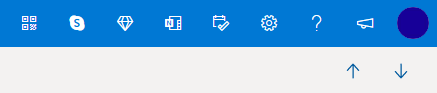
- Naudokite skaitymo sritį, kurią naudodami galite spustelėti ir pasirinkti kitą / ankstesnį el. laišką.
- Norėdami atidaryti el. laišką, nespustelėkite dukart, tiesiog spustelėkite vieną kartą, kad būtų rodomas aplankas Gauta ir galėtumėte grįžti atgal.
[SPRENDIMO BŪDAS] Klaidos pranešimas: "Jūsų pranešimo šiuo metu negalima parodyti"
Atnaujinta: 2021 m. lapkričio 10 d.
PROBLEMA
Žinome apie problemą, kai kai kurie vartotojai gauna klaidos pranešimą "Jūsų pranešimo šiuo metu negalima parodyti".
BŪSENA: SPRENDIMO BŪDAS
Norėdami išspręsti šią problemą, išvalykite naršyklės talpyklą & slapukus:
- „Microsoft Edge“ naršyklės retrospektyvos peržiūra ir naikinimas
- Talpyklos & slapukų valymas naršyklėje "Chrome"
- Slapukų ir svetainės duomenų valymas naudojant "Firefox"
[IŠSPRĘSTA] Neįmanoma įtraukti kalendoriaus
Atnaujinta: 2021 m. spalio 25 d.
PROBLEMA
Neseniai gavome pranešimų apie vartotojus, kurie susiduria su problemomis prenumeruodami .ics/ical kalendorius.
BŪSENA: IŠSPRĘSTA
Outlook.com komanda patvirtino, kad ši problema buvo išspręsta.
Pastaba
Norime dar kartą patvirtinti, kad "Outlook" neplanuoja atsisakyti .ics kalendorių, švenčių dienų ar profesionalių sporto komandų tvarkaraščių palaikymo. Žinome, kad galimybė įtraukti kalendorius, norint peržiūrėti visus įvykius, yra svarbus scenarijus mūsų klientams.
[LAUKIAMA] Nepavyksta įterpti GIF
Atnaujinta: 2021 m. spalio 6 d.
PROBLEMA
Kai kuriems klientams gali nepavykti įterpti GIF naudojant mygtuką Įterpti "emoji" ir GIF.
BŪSENA: LAUKIAMA
Žinome apie šią problemą ir stengiamės kuo greičiau išleisti pataisą.
Visada galite atsisiųsti mėgstamus GIF ir Įterpti įdėtuosius paveikslėlius.
Įtraukite paveikslėlių arba failų pridėjimas prie el. laiškų programoje "Outlook".
[SPRENDIMO BŪDAS] Reikia pakartotinio prisijungimo naudojant "iOS" pašto programą
Paskutinį kartą atnaujinta: 2020 m. gruodžio 7 d.
PROBLEMA
Jei prie Outlook.com paskyros prisijungiate per "iOS Mail" programėlę, jūsų gali pakartotinai paprašyti įvesti vartotojo vardą ir slaptažodį.
BŪSENA: SPRENDIMO BŪDAS
Rekomenduojame naudoti "Outlook", skirtą "iOS", programą.
[TIRIAMA] Panaikinti el. laiškai vėl rodomi
Paskutinį kartą atnaujinta: 2020 m. lapkričio 10 d.
PROBLEMA
Vartotojai, turintys Outlook.com paskyras, gauna iš aplanko Gauta panaikintus el. laiškus, grąžinami į aplanką Gauta.
BŪSENA: TIRIAMA
"Outlook" komanda tiria šią problemą, kad ją pašalintų. Šiame straipsnyje pateiksime daugiau informacijos apie tai, kaip tai padaryti.
Tuo tarpu, jei grąžinami el. laiškai ateina iš prijungtų paskyrų, galite eiti į pradinės paskyros aplanką Gauta ir panaikinti el. laišką, kad išspręstumėte problemą. Pavyzdžiui, jei turite prie "Gmail" prijungtą paskyrą, eikite į Gmail.com ir panaikinkite el. laiškus ten.
[SPRENDIMO BŪDAS] Family Calendar not visible
Paskutinį kartą atnaujinta: 2020 m. rugsėjo 7 d.
PROBLEMA
Neseniai "Family Calendar" pakeitimas taip pat pašalino kai kurias funkcijas, leidžiančias kalendorių peržiūrėti kaip bendrinamą kalendorių kitose programose, pvz., "Windows 10 Mail" ir "Outlook" darbalaukio programoje, taip pat kai kuriose trečiųjų šalių programose.
BŪSENA: SPRENDIMO BŪDAS
Pereinant į naują kalendorių nebuvo prarasti jokie įvykiai ar informacija. Šeimos grupės kalendorius dabar rodomas internetinės "Outlook" šoninės naršymo srities Outlook.com grupių srityje ir "Outlook" mobiliųjų įrenginių programėlės grupių srityje. Jis taip pat automatiškai įtraukiamas į jūsų parankinius.
Sužinokite daugiau apie šeimos Calendar naudojimą Outlook.com.
Naujienų aplankas
Kai kurie klientai gali turėti aplanką Naujienos . Tai ribotas eksperimentas, skirtas klientų imčiai. Nors šiuo metu neįmanoma visiškai išjungti funkcijos, galite pasirinkti pašalinti ją iš parankinių sąrašo dešiniuoju pelės mygtuku spustelėdami aplanką ir pasirinkdami Pašalinti iš parankinių.
[IŠSPRĘSTA] Nepavyksta peržiūrėti aplankų arba šoninės srities programoje Outlook.com
Paskutinį kartą atnaujinta: 2020 m. gegužės 12 d.
PROBLEMA
Kai kuriems vartotojams gali nepavykti peržiūrėti šoninės aplankų srities.
SPRENDIMAI
- Atsijungimas nuo Outlook.com
- Išvalykite naršyklės talpyklą. Sužinokite, kaip tai padaryti "Edge", "Chrome","Firefox" arba "Safari".
- Uždarykite visus naršyklės skirtukus ir langus.
- Vėl prisijunkite prie www.outlook.com.
Patarimas
Žiūrint mažame ekrane, vis tiek gali reikėti:
- Maksimizuokite naršyklės langą arba slinkite, kad peržiūrėtumėte aplankų sąrašą.
- Išplėskite aplankų sritį tik tada, kai jos reikia. Norėdami rodyti arba slėpti aplankus, šoninėje juostoje outlook.com pasirinkite trijų eilučių piktogramą, 3
 .
. - Atidarykite maketo parametrus ir pasirinkite Slėpti skaitymo sritį , tada Įrašyti. Tai suteiks ekranui daugiau vietos aplankams matyti.
[SPRENDIMO BŪDAS] "Safari" vartotojai negali gauti pagalbos Outlook.com
PROBLEMA
Žinome, kad kai kuriems vartotojams gali nepavykti gauti pagalbos Outlook.com žinyno srityje naudojant naršyklę "Safari".
BŪSENA: SPRENDIMO BŪDAS
- "Mac" kompiuteryje esančioje "Safari" programoje
 pasirinkite "Safari>Preferences>Privacy".
 - Panaikinkite svetainės stebėjimo žymėjimą: neleiskite stebėti keliose svetainėse.
- Panaikinkite žymėjimą Visada leisti slapukus: blokuoti visus slapukus.
Norėdami gauti daugiau informacijos, perskaitykite "Apple" vadovą, kaip valdyti slapukus ir svetainės duomenis "Safari" sistemoje "Mac".
[SPRENDIMO BŪDAS] Nepavyksta gauti el. laiškų iš "Gmail" paskyrų naudojant Outlook.com
PROBLEMA
Žinome, kad kai kuriems vartotojams gali nepavykti gauti el. laiškų iš "Gmail" paskyrų. Tiriame galimą problemą.
BŪSENA: SPRENDIMO BŪDAS
Patikrinkite, ar netyčia neužblokavote "Gmail" domeno, kai užblokavote vieną "Gmail" vartotoją.
- Atidarykite blokuojamų siuntėjų sąrašą.
- Jei Gmail.com yra sąraše, pasirinkite šalia įrašo esančią
 ir paspauskite Įrašyti.
[IŠSPRĘSTA] Neįmanoma ištuštinti panaikintų elementų aplanko programoje Outlook.com
PROBLEMA
Kai kuriems vartotojams gali nepavykti ištuštinti panaikintų elementų aplanko.
SPRENDIMAI
- Jei panaikinote daug el. laiškų, gali šiek tiek užtrukti, kol šie elementai bus perkelti į panaikintų elementų aplanką arba panaikinti iš jo. Kol naikinama, palikite naršyklės langą atidarytą.
- Jei el. laiško vis tiek nepavyksta tinkamai panaikinti, pasirinkite mažesnį paketą, kurį norite panaikinti.
- Jei panaikinti el. laiškai sugrįžta, gali būti, kad pastaruoju metu panaikinote daug el. laiškų. Bandykite vėliau dar kartą.
[SPRENDIMO BŪDAS] Nepavyko atsijungti nuo Outlook.com
PROBLEMA
Kai kuriems klientams gali nepavykti pasiekti savo profilio, paskyros arba atsijungimo parinkčių pasirinkus paveikslėlį viršutinėje įrankių juostoje.
BŪSENA: SPRENDIMO BŪDAI
Kai kurie "Firefox" vartotojai gali sugebėti išspręsti problemą išvalydami slapukus ir svetainės duomenis. Sužinokite, kaip.
Jei ne, galite pasiekti savo "Microsoft" paskyros profilį https://account.microsoft.com/profile/.
Visus kitus "„Microsoft“" paskyros aspektus galite peržiūrėti https://account.microsoft.com/.
Taip pat galite atsijungti rankiniu būdu ir uždaryti visus naršyklės langus.
[SPRENDIMO BŪDAS] Nepavyko sukurti naujo el. pašto adreso (pseudonimo) naudojant Outlook.com
PROBLEMA
Kai kuriems klientams gali kilti delsa bandant sukurti naują el. pašto adresą arba pseudonimą savo Outlook.com paskyrai.
REKOMENDUOJAMAS VEIKSMAS
- Atsijunkite nuo Outlook.com ir uždarykite visus naršyklės langus.
- Prisijunkite , kad galėtumėte pradėti naudoti savo naują el. pašto adresą / pseudonimą.
Nepavyksta atidaryti žinyno naudojant mygtukus Kreiptis į palaikymo tarnybą
PROBLEMA
Klientai, naudojantys palaikymo puslapių apačioje pateiktus kontaktų mygtukus arba virtualiojo agento saitus "Siųsti mums el. laišką", negali atidaryti žinyno srities.
REKOMENDUOJAMAS VEIKSMAS
Prisijunkite , kad gautumėte Outlook.com palaikymą.
Svarbu
Jei negalite prisijungti, eikite į paskyros palaikymą.
Pažymėkite ? , esantį lango Outlook.com viršuje. Prisijungus ir atidarius naršyklės langą, saitai veiks.
Sužinokite daugiau apie tai , kaip susisiekti su palaikymo tarnyba naudojant pagalbos sritį.
Neįmanoma panaikinti nepageidaujamo el. pašto aplanke esančių elementų
Užblokavus elementą, jau esantį nepageidaujamo el. pašto aplanke, jis nebus panaikintas. Jei vis dar gaunate el. laiškus iš užblokuoto siuntėjo, eikite į Outlook.com" dalį El. laiškų gavimas iš blokuojamų siuntėjų.
Nepavyksta blokuoti siuntėjų programoje Outlook.com
Užblokavus ką nors nesustabdomas jo el. laiškų patekimas į jūsų pašto dėžutę, tačiau laiškas automatiškai perkeliamas į nepageidaujamo el. pašto aplanką, kuriame galite jį peržiūrėti (jei jis buvo užblokuotas per klaidą).
Sužinokite daugiau apie el. laiškų gavimą iš blokuojamų siuntėjų Outlook.com".
[SPRENDIMO BŪDAS] Neįkeliami el. laiškai
PROBLEMA
Kai kurioms naršyklėms gali kilti problemų įkeliant el. laiškus, pasibaigti skirtasis laikas arba jos gali labai lėtai veikti, jei įgalintos reklamos ir iššokančiųjų langų blokavimo programos, konkrečiau:
- AdBlock
- Ublock
BŪSENA: SPRENDIMO BŪDAS
- Naudokite "Microsoft Edge" arba kitą žiniatinklio naršyklę.
- Išjunkite „Outlook.com“ „AdBlock“ parametruose. "Google Chrome" viršutiniame kampe pasirinkite "AdBlock ", tada pasirinkite Nevykdyti šio domeno puslapiuose. Atnaujinkite naršyklę, kad iš naujo įkeltumėte „Outlook.com“.
- Pašalinkite problemines reklamos blokavimo priemones tvarkydami plėtinius "Microsoft Edge","Internet Explorer", "Firefox" ir "Chrome". arba "Safari".
[SPRENDIMO BŪDAS] Gautųjų dėžutė tuščia ar laiškai neįkeliami
PROBLEMA
Tam tikri priedai naršyklėje Firefox gali neleisti įkelti į aplanką Outlook.com Gauta.
BŪSENA: SPRENDIMO BŪDAS
Apsilankykite "Firefox" palaikymo puslapyje ir sužinokite, kaip išjungti arba pašalinti priedus.
[SPRENDIMO BŪDAS] Negalite išsiųsti laiško
PROBLEMA
Jei kyla problemų siunčiant laišką, to priežastis gali būti tikrinimo su jūsų „„Microsoft““ paskyra problemos.
BŪSENA: SPRENDIMO BŪDAS
Atlikite veiksmus, nurodytus "Microsoft" paskyros saugos informacijoje & patvirtinimo koduose.
Jei vis tiek negalite siųsti arba gauti el. laiškų, eikite į Nepavyksta siųsti arba gauti el. laiškų naudojant Outlook.com.
Vis dar reikia pagalbos?
Taip pat galite gauti pagalbos iš kitų „Outlook.com“ vartotojų mūsų bendruomenės forume arba gaukite pagalbos pasirinkdami Kreipkitės į palaikymo tarnybą žemiau:

|
Norėdami gauti palaikymą Outlook.com, bakstelėkite arba spustelėkite čia arba meniu juostoje pasirinkite Žinynas ir įveskite užklausą. Jei savarankiška pagalba nepadeda išspręsti problemos, slinkite žemyn iki Vis dar reikia pagalbos? ir pasirinkite Taip. Jei pirmiau nurodyti veiksmai nepadeda arba negalite prisijungti, bakstelėkite arba spustelėkite čia. |
|---|---|

|
Jei reikia daugiau pagalbos dėl "Microsoft" paskyros ir prenumeratų, apsilankykite Paskyros & atsiskaitymo žinyne. |

|
Norėdami gauti pagalbos ir pašalinti kitų "„Microsoft“" produktų ir paslaugų triktis, čia įveskite savo problemą. |

|
Skelbkite klausimus, stebėkite diskusijas ir bendrinkite žinias Outlook.com bendruomenėje. |
Jei reikia papildomos pagalbos, eikite į Kaip gauti Outlook.com palaikymą.
Turite funkcijos užklausą?

|
Mielai skaitome naujų funkcijų pasiūlymus ir atsiliepimus apie mūsų produktų naudojimą! Norėdami sužinoti daugiau apie tai, kaip bendrinti savo atsiliepimą, eikite į Kaip pateikti atsiliepimą "Microsoft Office". Mes pasiruošę išklausyti. |
|---|