
Norėdami įkrauti „Surface Earbuds“, naudokite pridedamą USB laidą ir įkrovimo dėklą. Naudodami įkrovimo dėklą, galite klausytis muzikos iki 24 valandų. Klausykitės iki 7 valandų vienu įkrovimu (iki 6 valandų naudodami "Surface Duo")1 arba kalbėkite iki 4,5 valandos naudodami "Microsoft Teams2", abiem atvejais už papildomą mokestį.
Dėklas įsikrauna maždaug per valandą. Kai jis įkrautas, galite įstatyti ausines į dėklą, kad galėtumėte jas įkrauti bet kuriuo metu, todėl jas galite naudoti visą dieną.
Jei norite sužinoti, ar vaizdo įrašų titrai pasiekiami jūsų kalba, po vaizdo įrašo pradžios pasirinkite paslėptųjų titrų piktogramą.
Pastaba
Atsakomybės atsisakymas
- Bandymus 2020 m. rugpjūčio mėn. atliko "„Microsoft“", naudodama "Surface Earbuds" su programinės-aparatinės įrangos naujinimu 3.0.0.6, susietu su "Surface Laptop 3", "Surface Pro 7" ir "Surface Duo". Grojaraštį sudarė 44 dainos, naudojančios SBC kodavimą. Nustatytas 40 % garsumas ir buvo naudojamas "Bluetooth A2DP" profilis. Bandymų metu "Surface Earbuds" akumuliatorius buvo visiškai iškrautas leidžiant garsą, kol "Surface Earbuds" atsijungė nuo pagrindinio įrenginio. Akumuliatoriaus įkrova priklauso nuo įrenginio parametrų, aplinkos, naudojimo ir daugelio kitų veiksnių.
- Bandymus 2020 m. rugpjūčio mėn. atliko "„Microsoft“", naudodama "Surface Earbuds" su programinės-aparatinės įrangos naujinimu 3.0.0.6, susietu su "Surface Laptop 3", "Surface Pro 7" ir "Surface Duo". Nustatytas 46 % garsumas ir buvo naudojamas "Bluetooth" Hands-Free profilis. Bandymų metu "Surface Earbuds" akumuliatorius buvo visiškai iškrautas "Microsoft Teams" skambučiu iki "Surface Earbuds" atjungtas nuo pagrindinio įrenginio. Akumuliatoriaus įkrova priklauso nuo įrenginio parametrų, aplinkos, naudojimo ir daugelio kitų veiksnių.
Dėklo ir „Surface Earbuds“ įkrovimas
Kai dėklas baigia išsikrauti, dėklo šviesos diodas dega raudonai.
Paimkite pridedamą USB kabelį ir įkiškite USB galą į Windows 10/11 kompiuterio USB prievadą arba į maitinimo lizdą (jei naudojate USB maitinimo adapterį, kuris nepateikiamas).
Kitą galą įjunkite į įkrovimo dėklo USB-C prievadą.
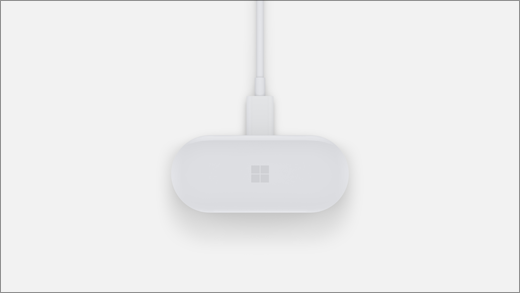
Įkrovimo dėklo lemputė krovimo metu mirksės, o visiškai įsikrovus akumuliatoriui, degs nepertraukiamai.Norėdami įkrauti ausines, įdėkite jas į dėklą.
Akumuliatoriaus įkrovos lygio tikrinimas
Bet kuriuo metu "Surface Earbuds" akumuliatoriaus įkrovos lygį galite patikrinti programoje "Surface".
- "iOS" arba "Android" įrenginyje: atidarykite "Surface" programėlę, tada pasirinkite Paskyra>"Surface Earbuds". Akumuliatorių įkrovos lygiai bus rodomi prisijungus prie „Surface Earbuds“.
- "Windows 10" / "Windows 11" kompiuteryje: pasirinkite pradžios mygtuką, tada programėlių sąraše pasirinkite "Surface". "Surface" programėlėje pasirinkite "Surface Earbuds". Akumuliatorių įkrovos lygiai bus rodomi prisijungus.
Akumuliatorių naudojimo ir įkrovimo patarimai
Pateikiame kelis akumuliatorių naudojimo ir įkrovimo patarimus, skirtus „Surface Earbuds“:
- Norėdami įkrauti ausines, dėkite jas į dėklą. Ausinės automatiškai išsijungs, įdėjus jas į dėklą ir uždarius dangtelį. Būdamos dėkle, jos įsikraus.
- Padėkite ausines ant stalo. „Surface Earbuds“ automatiškai išjungs, jei jos neliečiamos 10 minučių.
- Visada dėklą laikykite iki galo įkrautą. Jei esate prie stalo arba šalia asmeninio kompiuterio maitinimo lizdo, prijunkite dėklą, kad jį visiškai įkrautumėte. Dėklą įkrausite maždaug per valandą.
- Vienu metu naudokite vieną ausinę. Kai akumuliatorius baigia išsikrauti, įdėkite vieną ausinę į dėklą ir naudokite kitą ausinę. Tai suteikia galimybę toliau naudoti vieną ausinę, kol kita įsikrauna. Galite keisti ausines, jei to reikia.
Susijusios temos
- „Surface Earbuds“ nustatymas
- Surface Earbuds“ naudojimas
- „Surface Earbuds“ naujinimas
- „Surface Earbuds“ parametrų valdymas
Reikia daugiau pagalbos?
Techninis palaikymas

Jei reikia techninio palaikymo, atidarykite "Surface" programėlę, apibūdinkite problemą ir pasirinkite Gauti pagalbos.
Bendruomenės palaikymas

Bendruomenės gali padėti užduoti klausimus ir išgirsti iš ekspertų, turinčių daug žinių. Klauskite bendruomenės.
Kita pagalba

Jei negalite naudoti "Surface" arba turite klausimų apie ką nors kitą, atidarykite Pagalba ir gaukite pagalbos internete.


